

共计 565 个字符,预计需要花费 2 分钟才能阅读完成。
原创文章,转载请注明: 转载自 cnorg.12hp.de
注意: 由于网站空间位于国外,建议避开晚上的访问高峰期,以免因访问缓慢而影响你的使用体验。
若下载链接为空,是由于国外空间速度缓慢,引发缓存问题所致。请私信本站反馈!
在装了 win10 系统后,要对注册表的关键数据进行修改是件挺麻烦的事,时不时会弹出无法保存对 xxxxxx 权限所作的更改,拒绝访问,操作产生错误,操作出现错误的提示,这时怎么办呢?这里就最近出现的 Win10 升级后网络变英文的情况,先做一个前期准备,后续将陆续发表相关解决方法。那么 Win10 注册表提示无法保存对 xx 权限所作的更改拒绝访问怎么办呢?
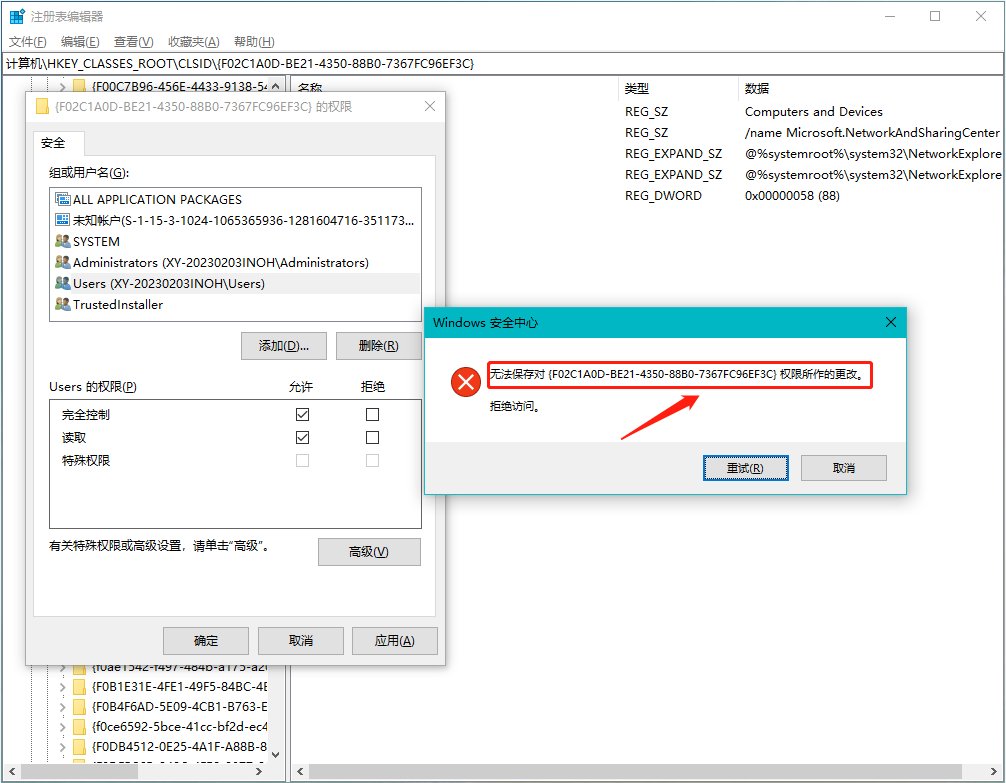
1.这里以对网络的 CLSID 进行权限修改做为演示,在打开注册表编辑器后,进入需要操作的路径,对权限进行操作,
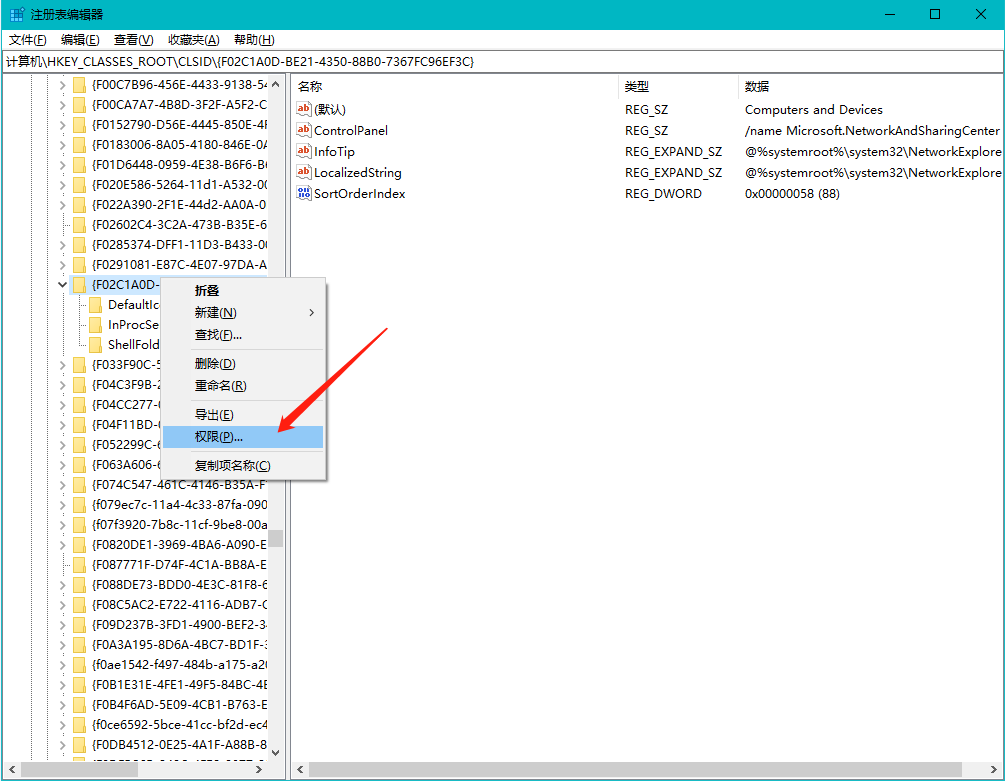
2.目标是对管理员账户给予完全控制的权限,但提示无法更改,
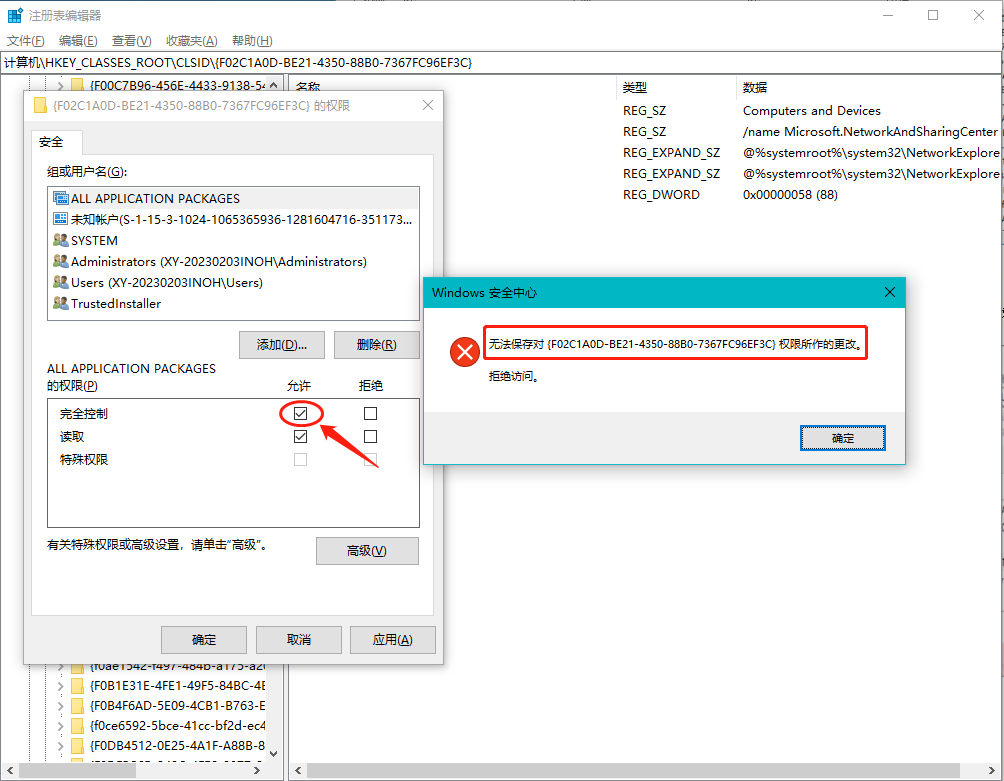
3.这时就需要专门得进行高级安全方面的操作了,
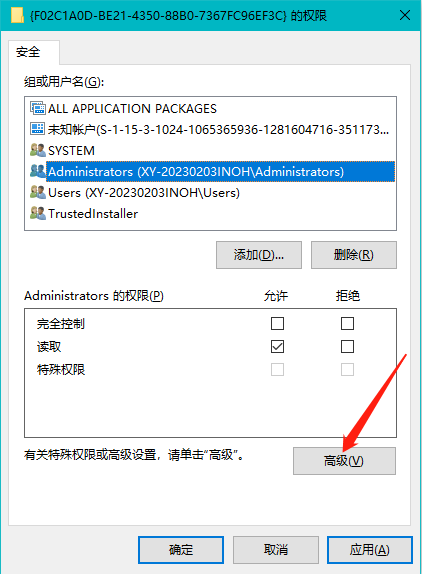
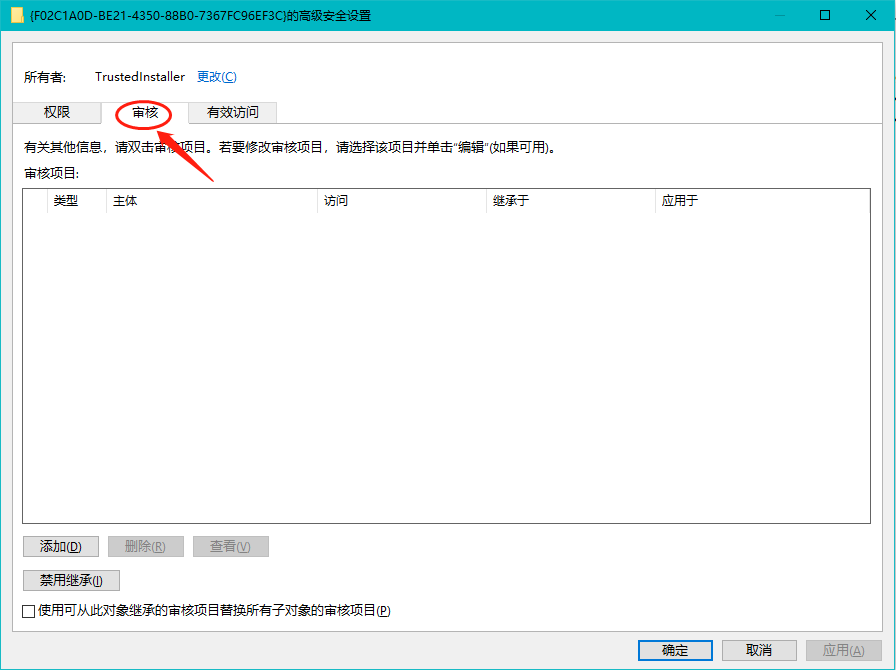
4.主要的原因是在审核中,先对所有者进行更改,
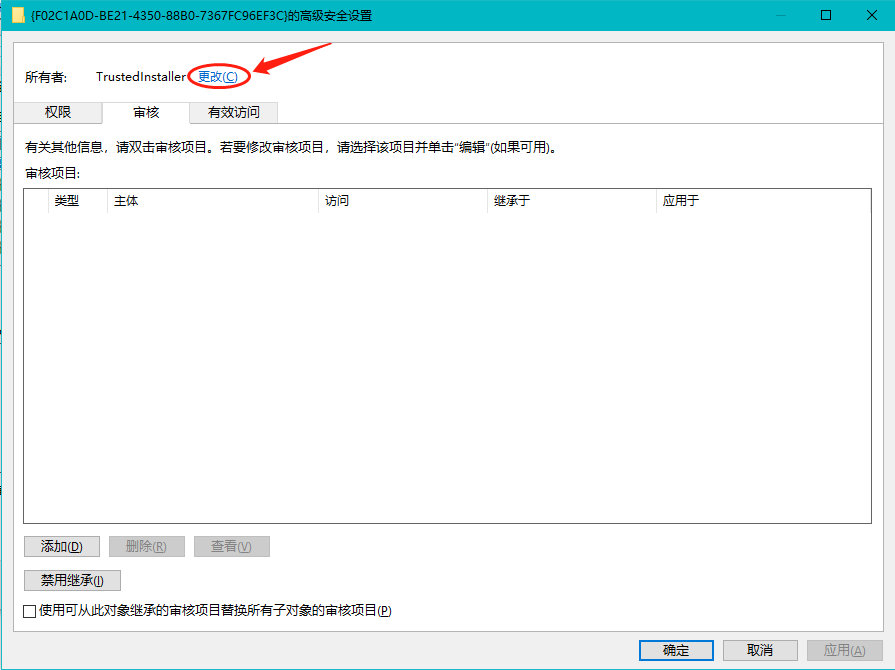
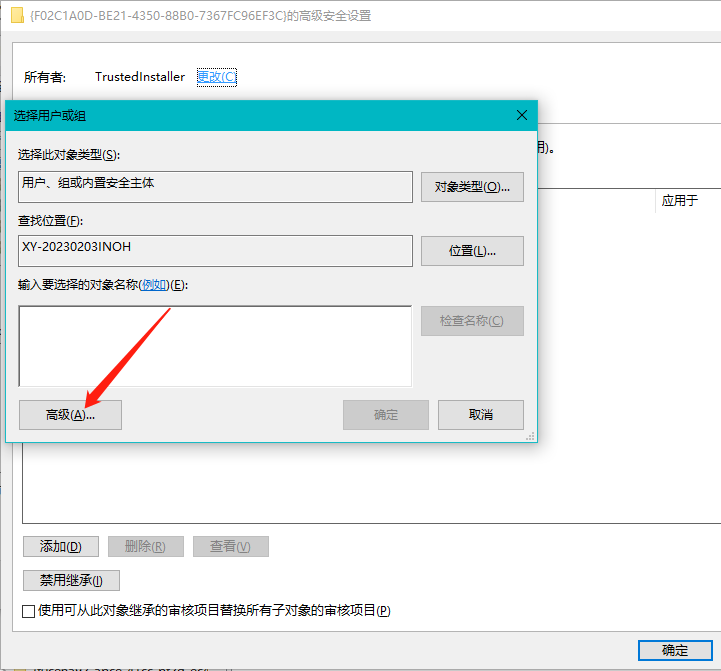
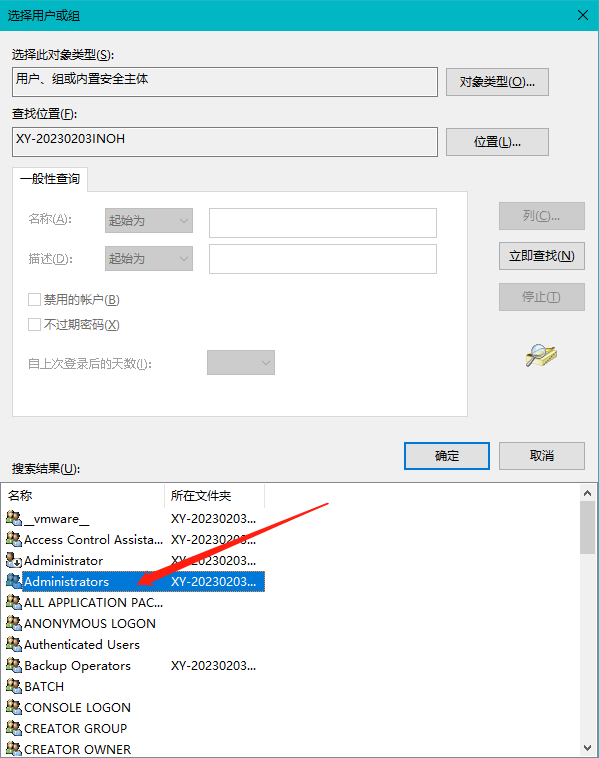
5.在选择用户或组的界面中,打开左下角的高级,并进行立即查找,
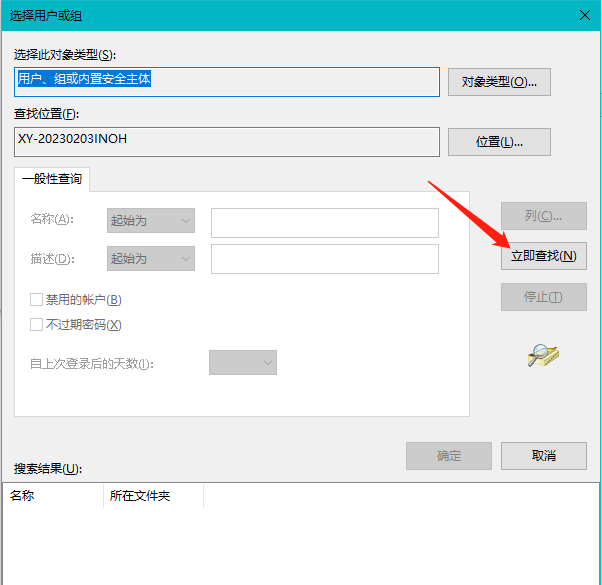
6.选中 Administrators 这个组,然后确定,
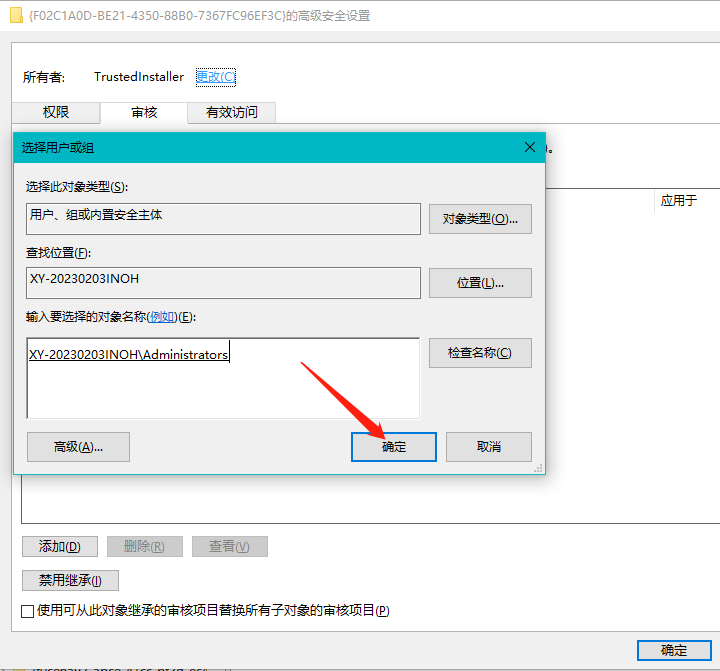
7.在修改好用户组之后,进入审核项目的添加,
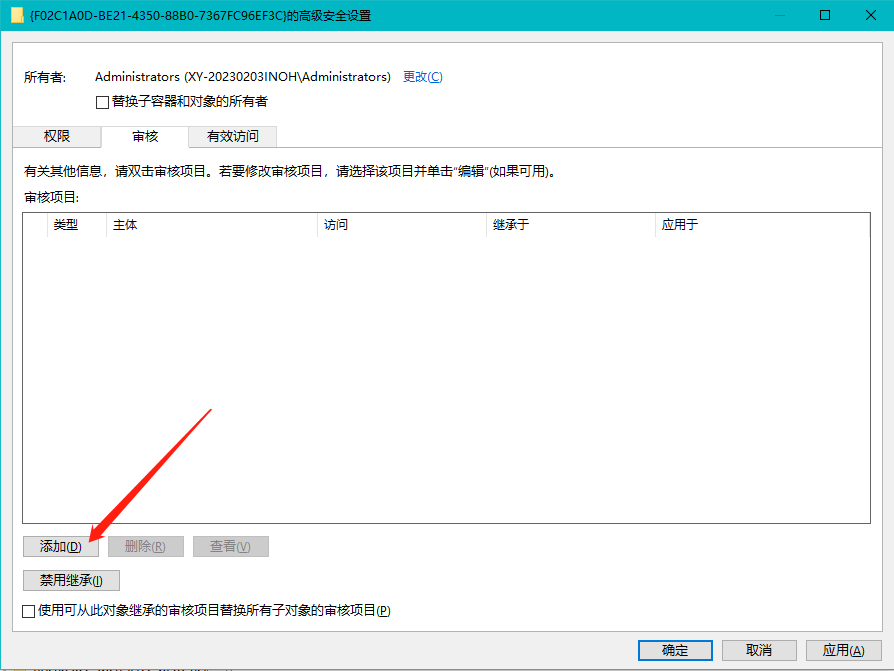
8.首先是对主体进行操作,选择主体,
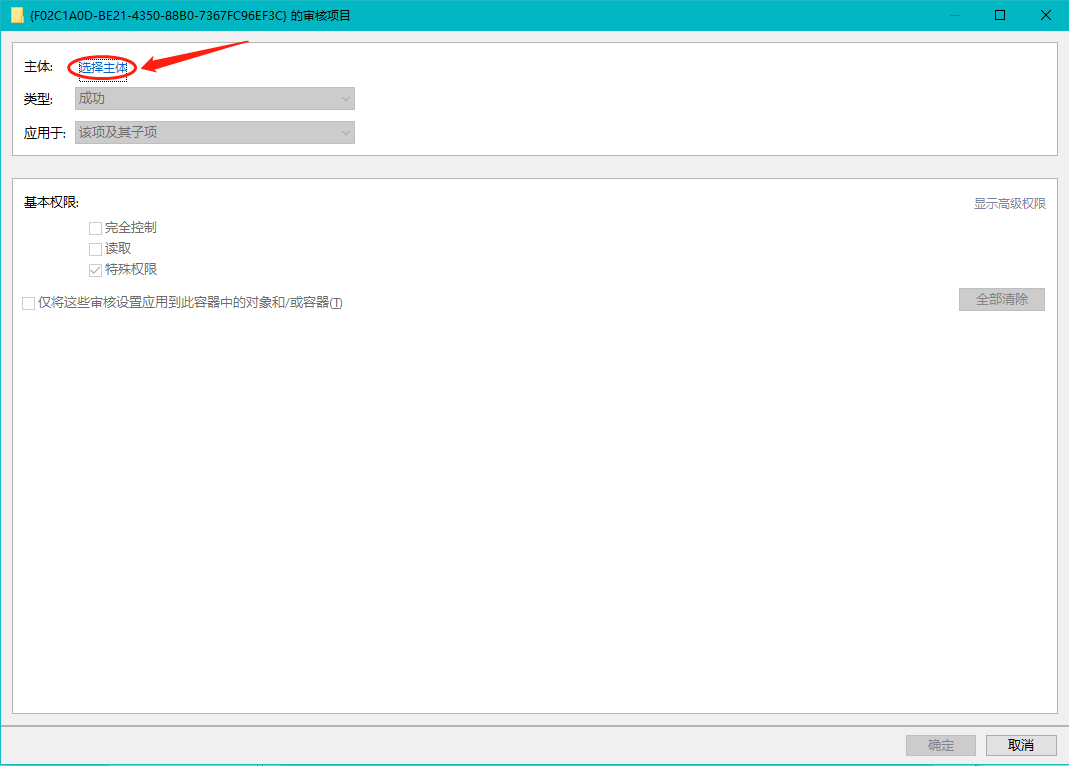
9.重复上面,第 5,6 步的操作,选择 Administrators 组为主体,并授予 完全控制的权限,
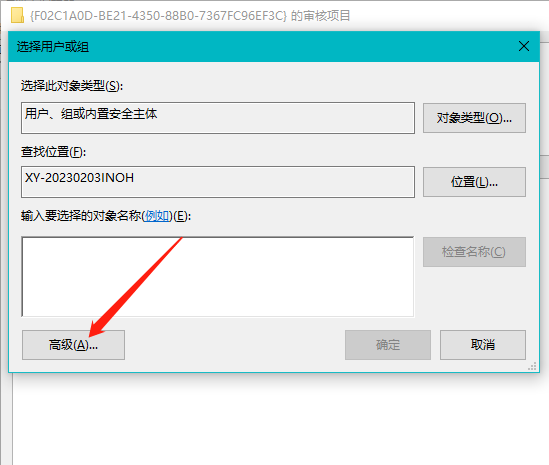
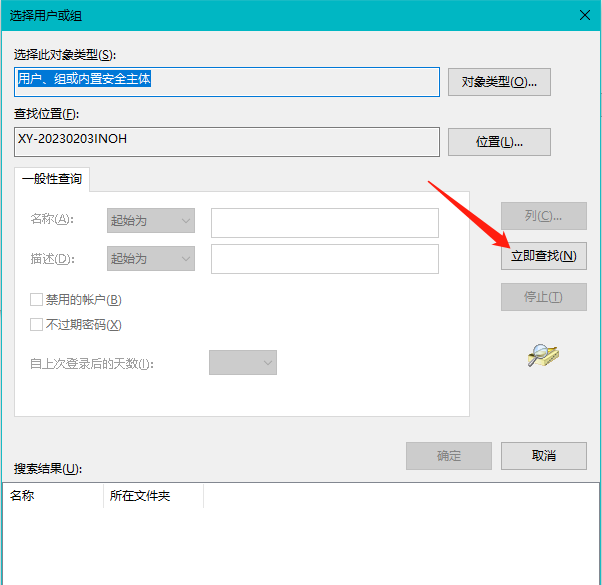
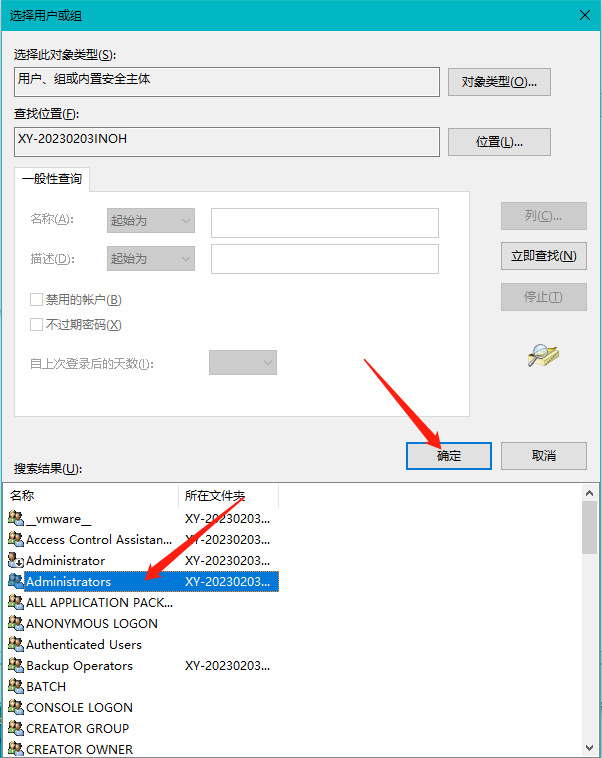
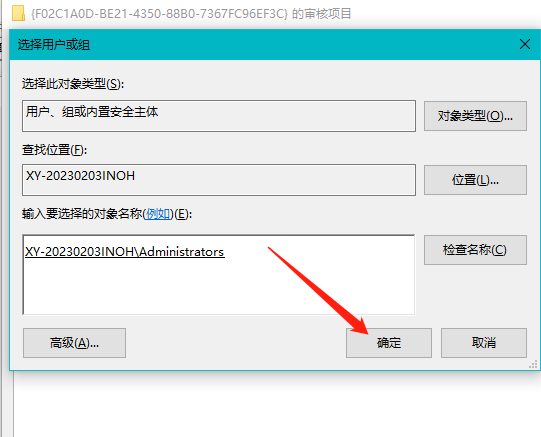
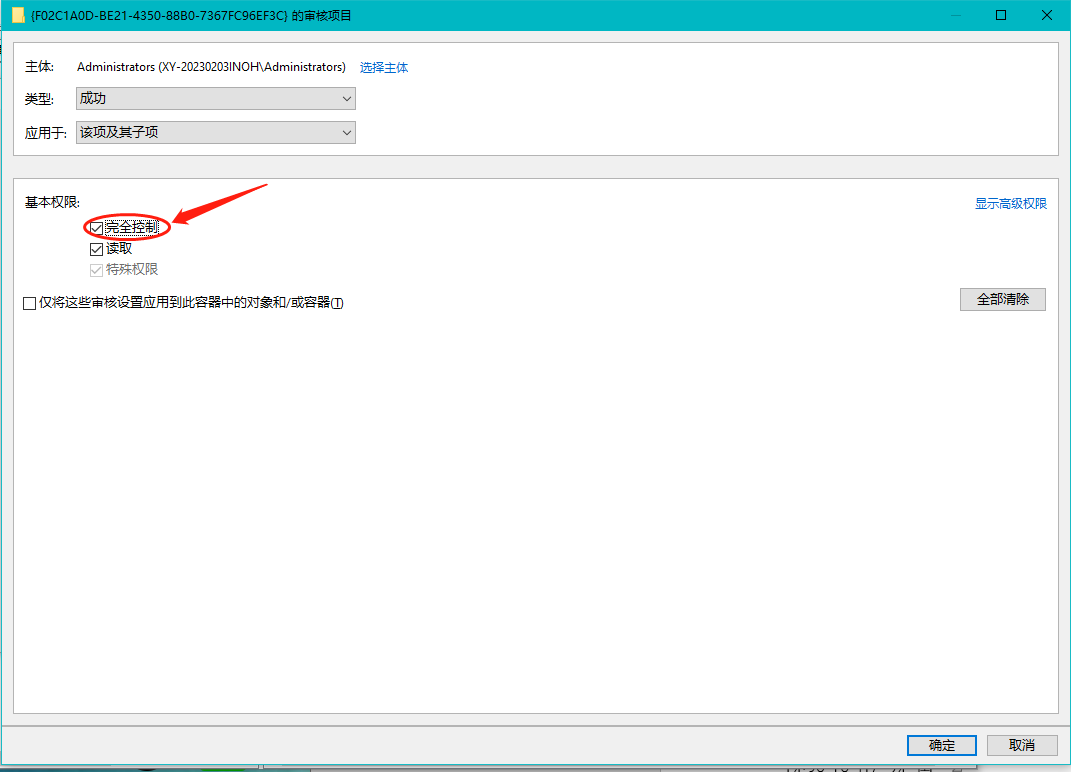
10.确定后,这样就可以对上项目的权限进行修改了。应用后,再确定,即可。
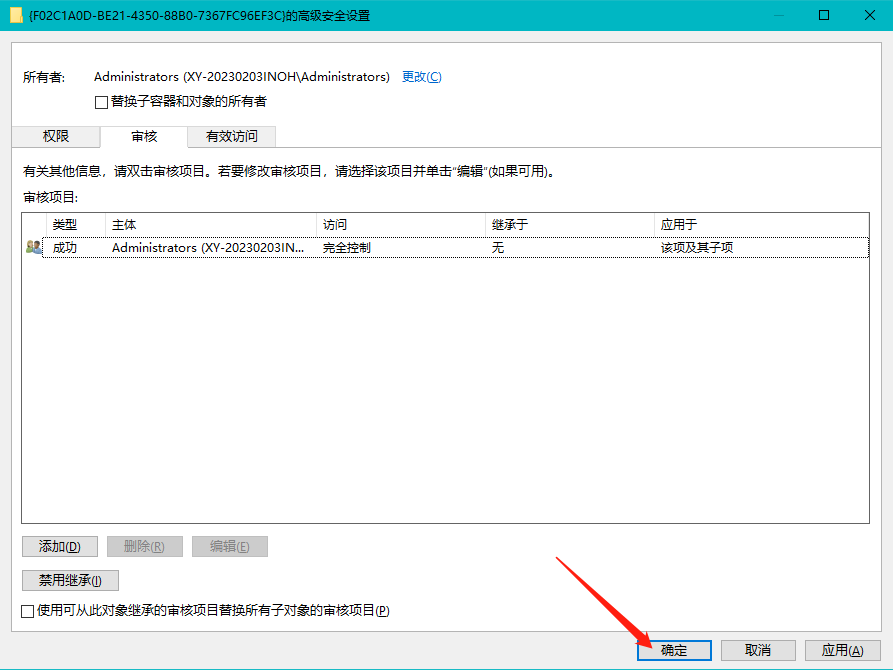
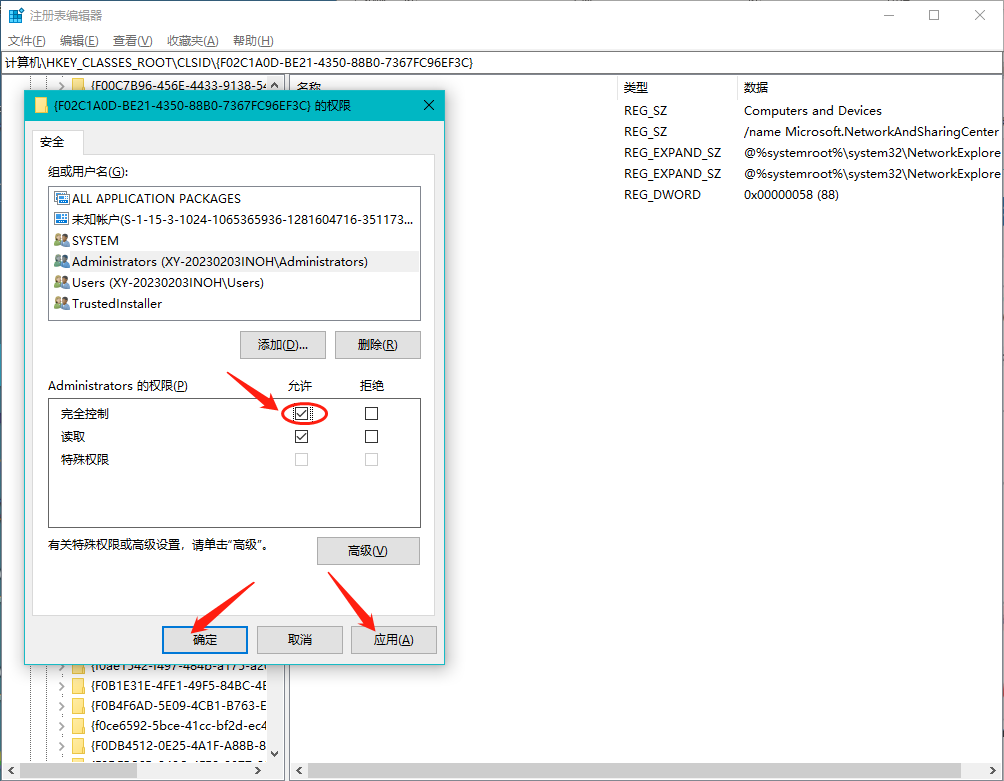
这样操作后,就不会提示没有权限了,当然也可以修改网络等图标变英文的情况了。



![独家发布 emWin Font Converter [ST] v5.44 中文汉化版 单片机像素字体制作工具 FontCvt.exe](https://cnorg.12hp.de/wp-content/themes/cnorg/timthumb.php?w=120&h=80&a=c&zc=1&q=90&src=https://cnorg.12hp.de/wp-content/uploads/2023/06/2023061012492831.png)