

共计 3307 个字符,预计需要花费 9 分钟才能阅读完成。
原创文章,转载请注明: 转载自cnorg.12hp.de
注意:由于网站空间位于国外,建议避开晚上的访问高峰期,以免因访问缓慢而影响你的使用体验。
若下载链接为空,是由于国外空间速度缓慢,引发缓存问题所致。请私信本站反馈!
VMware 是一款非常优秀的虚拟机软件,拥有比 virtualbox 更好的动态性能支持。macOS 作为一款闭源商业软件,和虚拟机较难适配。本文带领大家在 VMware 软件内安装 macOS 镜像,从而实现“黑苹果”功能。
VMware Workstation 是一款功能强大的桌面虚拟计算机软件,它能够让用户在宿主机操作系统上同时运行多个操作系统。这种虚拟化技术可以极大地提高计算机的利用率,同时也方便了开发者和测试人员进行多种操作系统的测试和开发。
在本文中,我们将以 VMware Workstation 17 为例,演示如何在 Windows 上安装 VMware Workstation。首先,用户需要从 VMware 官网下载 VMware Workstation 17 for Windows 软件安装包。
一、测试演示参数
演示操作系统:Windows 11
支持 Win10 安装,不支持 Win7、XP 系统
系统类型:64 位
演示版本:VMware-workstation-full-17.0.2-21581411.exe
二、下载学习
1、官网
【VMware Workstation 17 安装包】
VMware 中文官网:VMware 中国 - 交付面向企业的数字化基础 | CN
https://www.vmware.com/cn/products/workstation-pro/workstation-pro-evaluation.html
3、版本安装建议
VMware workstation10:适用 winXP
VMware workstation11-16:适用 win7
VMware workstation16-17:适用 win10 以上
三、开始安装
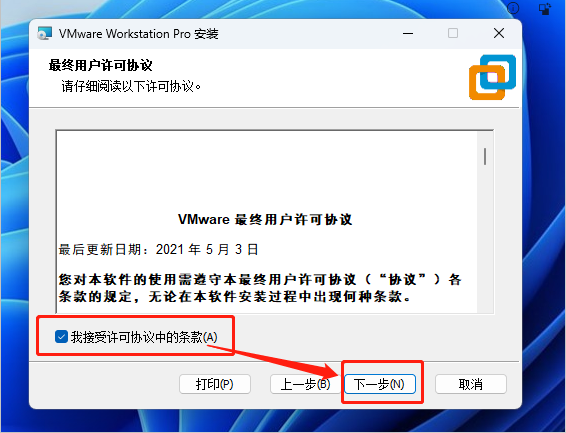
准备安装程序,安装向导,勾选许可协议
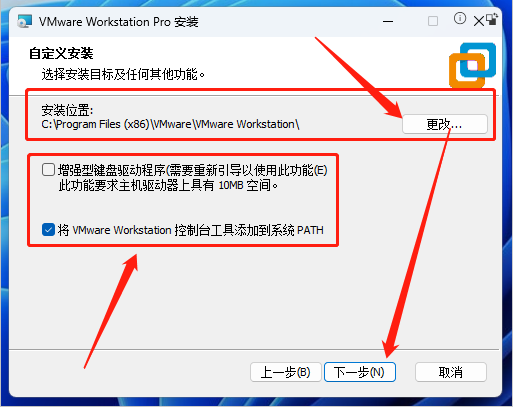
选择安装位置以及附加功能,一般默认即可
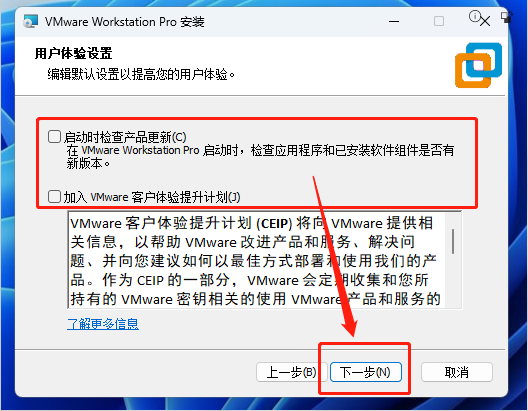
选择产品更新以及用户体验计划
不建议勾选,更新及客户体验计划对网络有一定的要求,一般会更新不成功,具体原因懂的都懂
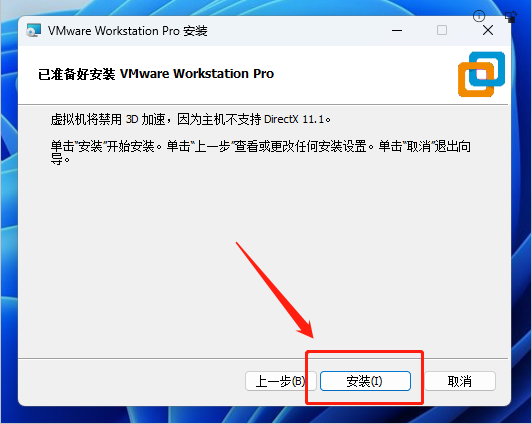
创建快捷方式,确认开始安装,等待安装完成
安装完成:
①若有许可证可以点击【输入许可证】
②若没有许可证,可以直接点击【完成】,一般有一段时间的试用期
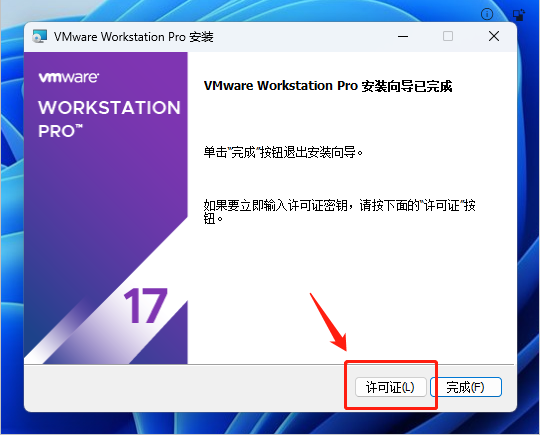
输入许可密钥,若没有可以跳过
VMware 激活密钥(通用批量永久激活许可)
17:JU090-6039P-08409-8J0QH-2YR7F
16:ZF3R0-FHED2-M80TY-8QYGC-NPKYF
15:FC7D0-D1YDL-M8DXZ-CYPZE-P2AY6
12:ZC3TK-63GE6-481JY-WWW5T-Z7ATA
10:1Z0G9-67285-FZG78-ZL3Q2-234JG
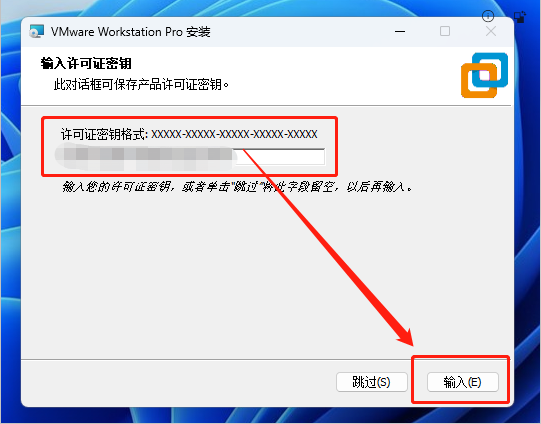
完成安装
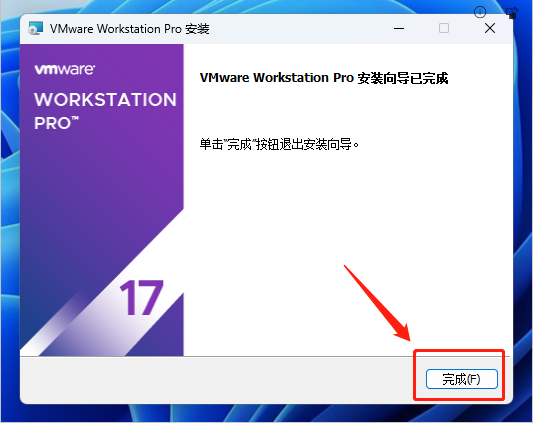
在桌面上,可以打开查看预览程序
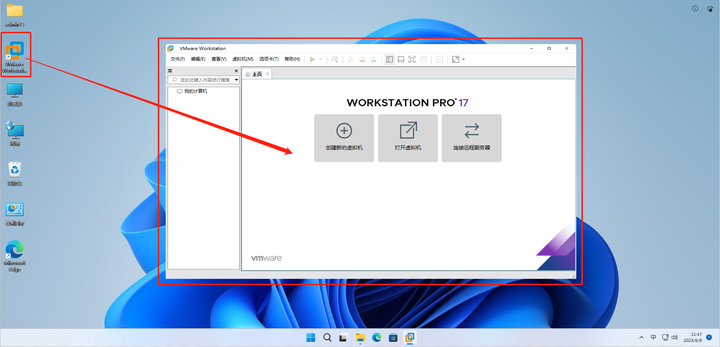
虚拟机安装完成
四、安装操作系统 MacOS
1、准备工作
废话不多说,首先我们在 VMware 里面安装 MacOS 需要做的准备工作。
macOS Big Sur 系统原版镜像文件包
(演示版本:Install-macOS-Big-Sur-11.4-20G165.iso)
【下载链接】https://cnorg.12hp.de/2023/09/pingguoxitong-macos-big-sur-11-4-yuanbanyindaojingxianganzhuangjiaocheng.html
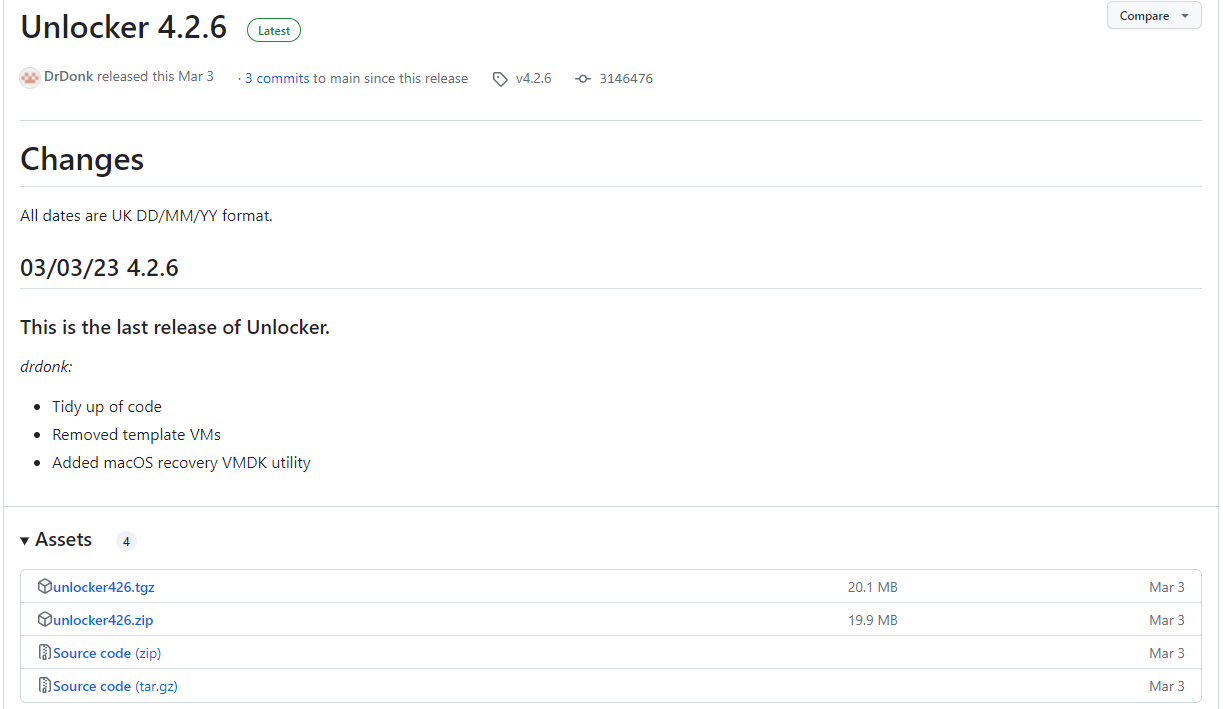
Unlocker v4.2.6 VMware 16-17 虚拟机 Mac OS 系统解锁工具,通过官方下载,页首已提供,或通过下面下载。可以解锁 VMware Workstation 对苹果 Mac 系统的支持。
在 GitHub 下载 unlocker 软件,作用是对 VMware 进行破解,从而使软件允许 macOS 的安装。网站地址:https://github.com/DrDonk/unlocker
点击右侧的 release,下载 zip 包,并将其放到 VMware 的安装路径下。之后要用到。
2、解锁 Mac OS 系统
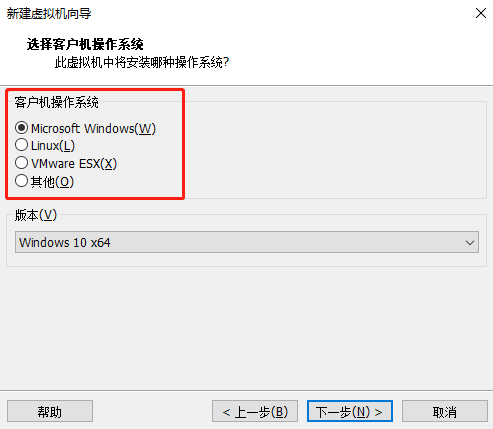
我们先来看下未解锁 Mac OS 系统状态下的 VMware,在这种状态下是无法新建和启动 MacOS 操作系统的,如下图【2-1】所示
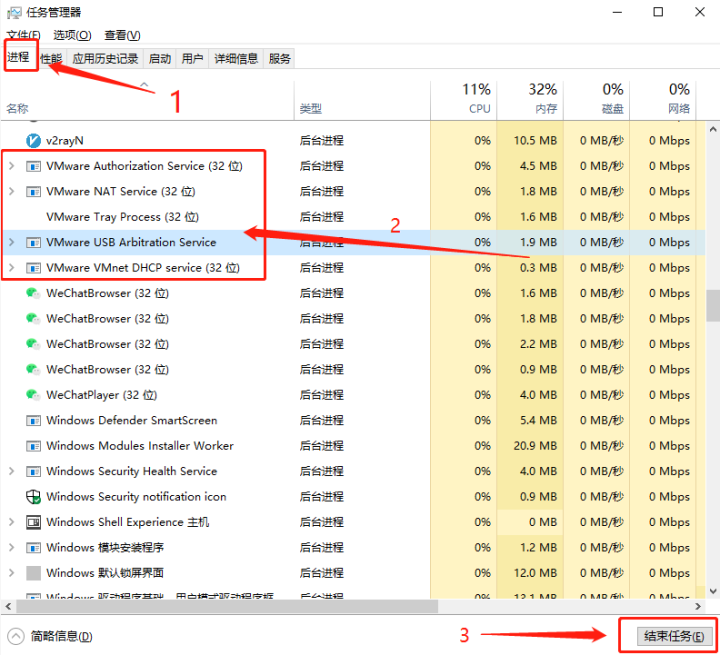
按快捷键【ctrl+shift+esc】打开任务管理器,找到所有 VMware 程序将其强制关闭
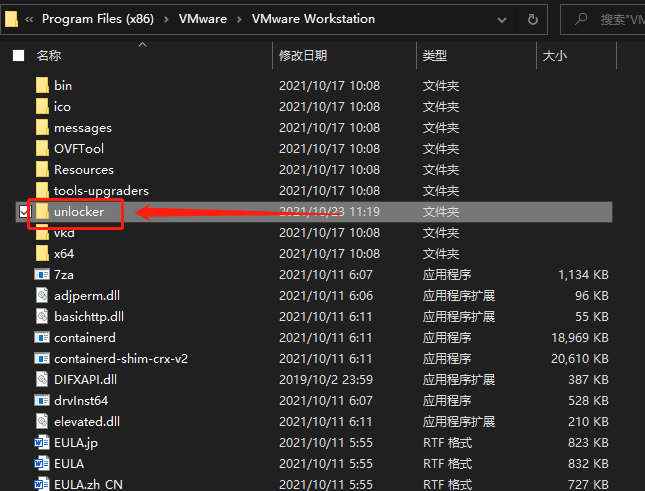
然后我们解压【Unlocker v4.2.6 VMware Mac OS 系统解锁工具】至 VM 安装目录
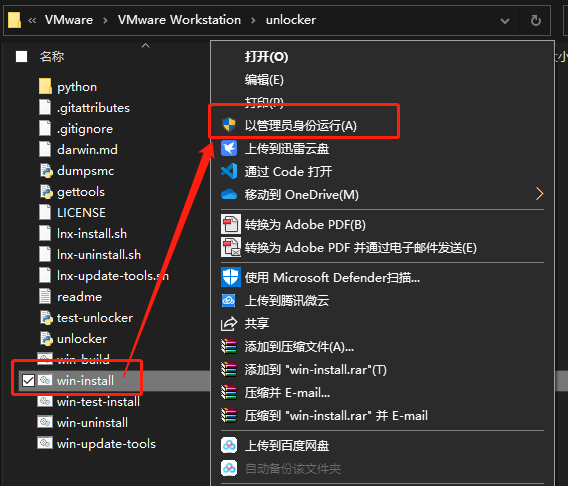
打开【unlocker】文件夹,找到【win-install】文件,右键【以管理员身份运行】
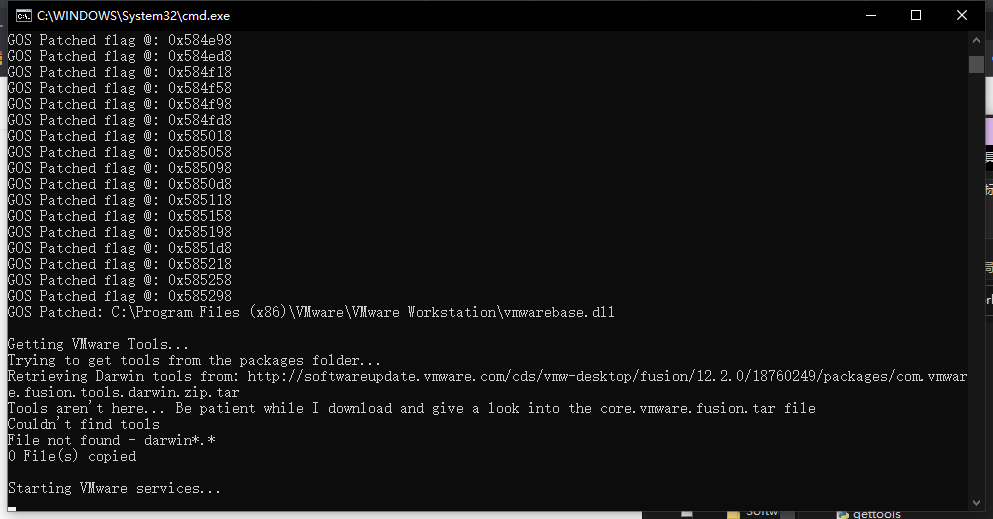
解锁工具将会自动执行,当出现【Starting VMware services...】时,说明已经成功解锁 Mac 的安装
3、配置 VMware
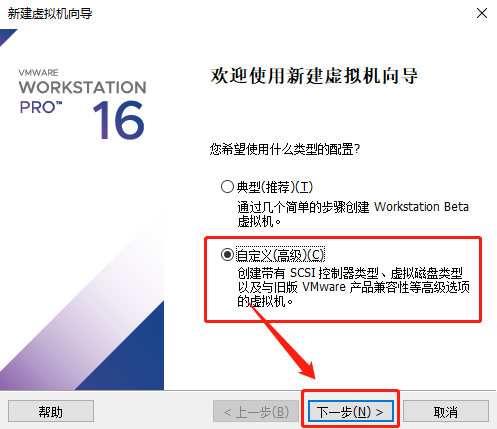
解锁成功后,我们就可以新建虚拟机,为安装 MacOS 配置参数
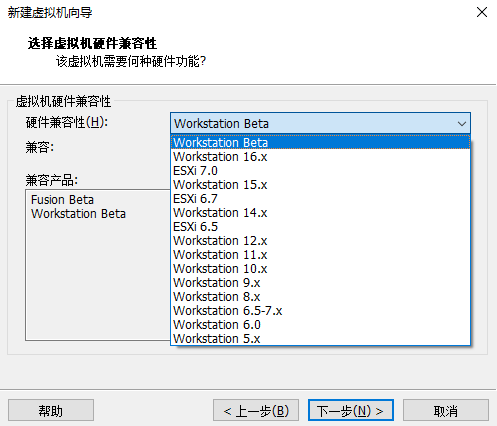
选择最高的【硬件兼容性】
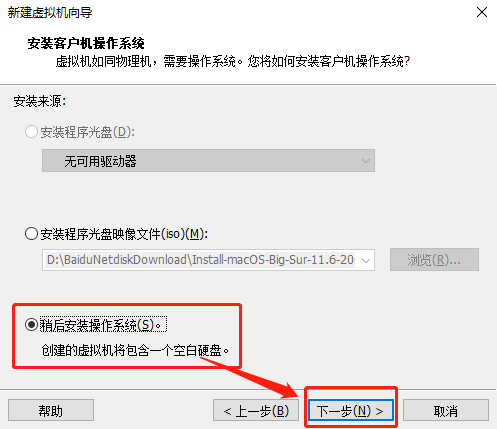
这里我们先选【稍后安装操作系统】,待会儿还有一些地方需要设置
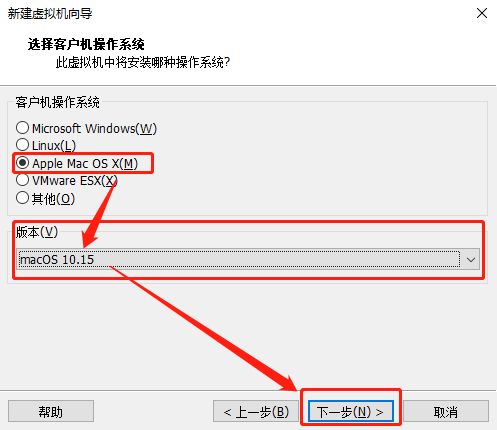
客户机操作系统选择【Apple Mac OS X(M)】,版本我们选【macOS 10.15】
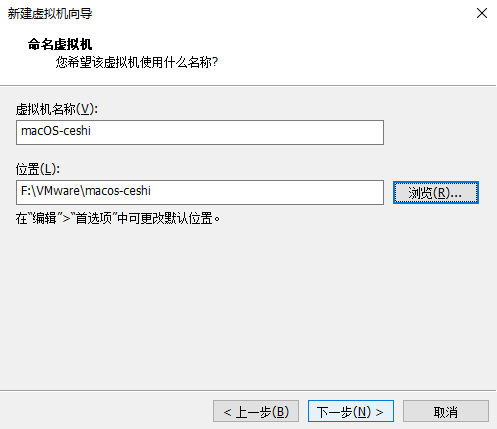
这里我们可以”重命名虚拟机“,设置好【虚拟机名称】和【安装位置】
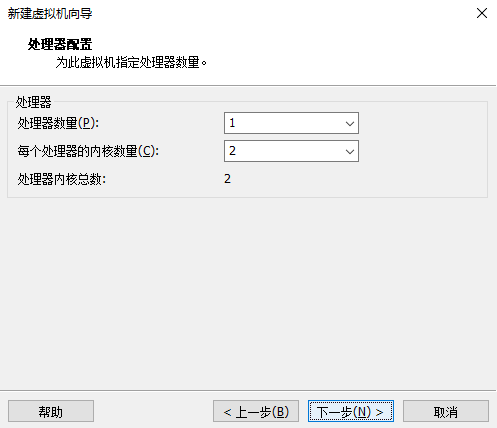
处理器配置可以【按需配置】
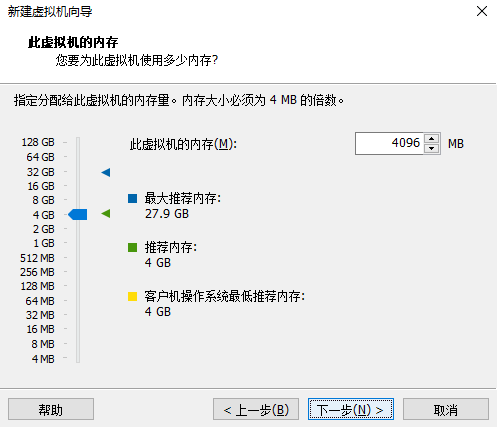
内存配置可以【按需配置】
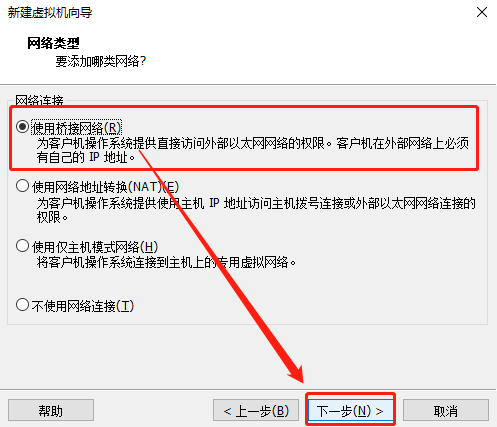
网络类型选择【使用桥接网络】
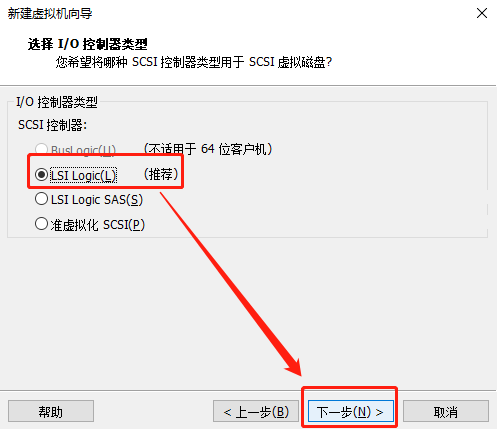
控制器类型选择【默认推荐】的就好
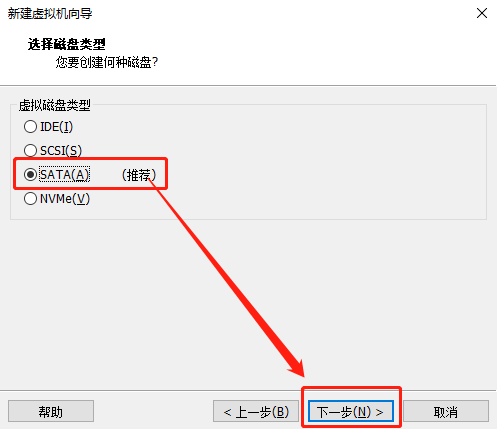
虚拟磁盘类型也选择【默认推荐】的
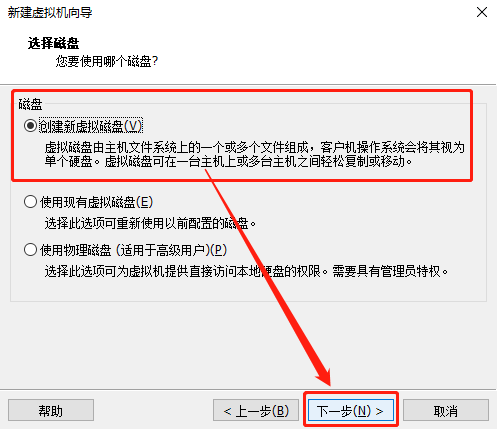
选择【创建新虚拟机硬盘】
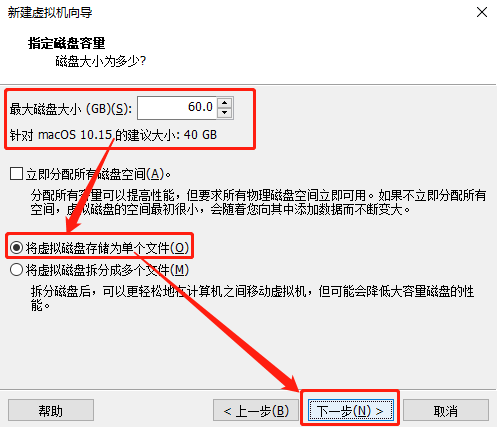
【按需配置】磁盘大小
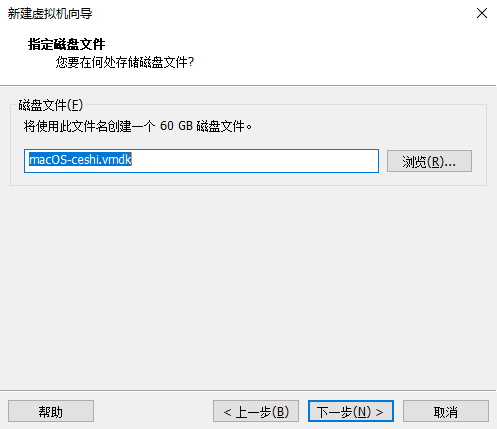
确认无误后,点击【下一步】
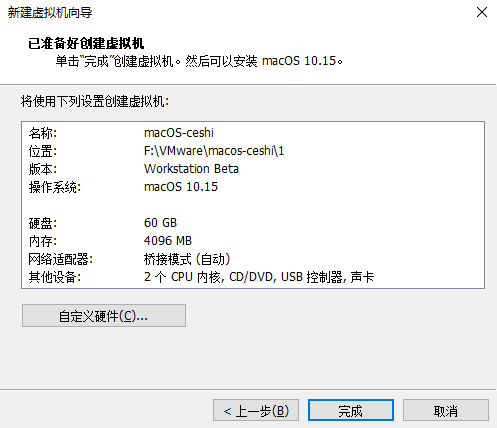
点击【完成】
点击【CD/DVD(SATA)】或【编辑虚拟机设置】
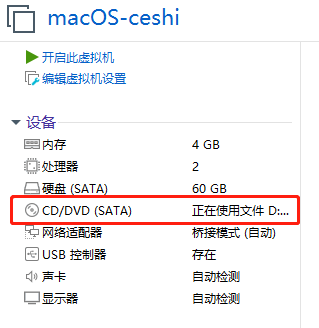
插入【IOS 镜像文件】,选择我们之前下载好的【MacOS Big Sur 的镜像】
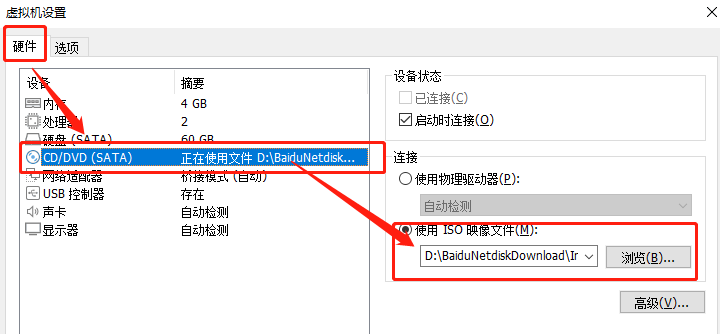
MacOS 的虚拟机配置就完成了,理论上是可以直接正常启动进入安装界面的,我在测试写教程的时候没有出现过任何报错,但是之前有小伙伴和我说过有些版本安装会有报错,大概是 VM 和 MacOS 版本的兼容性问题,若是大家在启动 MacOS 系统的时候出现报错了,可以尝试【4、常见问题】中的方法解决。
4、常见问题
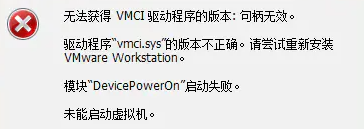
先试下直接开机,看看能不能启动,若是能正常出现苹果 logo 的图标则跳过【4、报错问题】步骤,直接进入安装 MacOS 步骤,若是出现以下报错,可以尝试下面的解决方法:
问题Ⅰ:若出现【vmci.sys 版本不正确】错误提示时
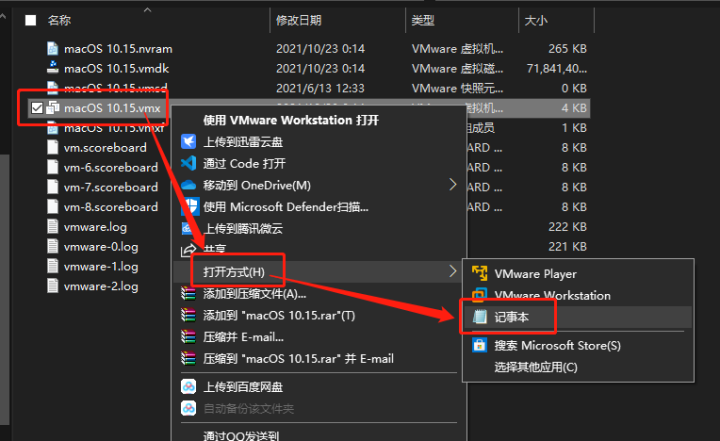
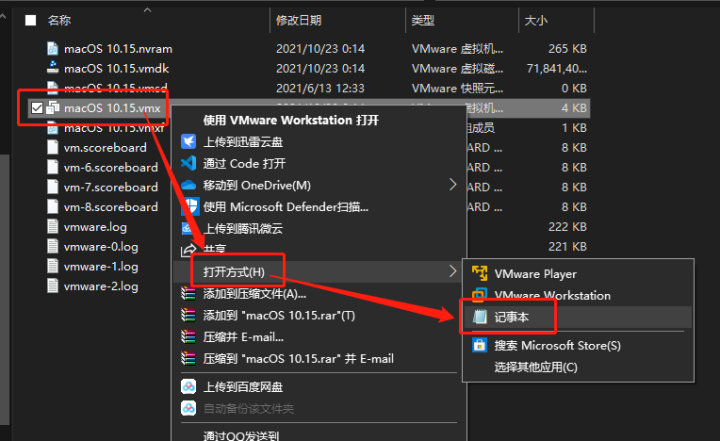
找到刚才创建的虚拟机系统文件路径下的 macOS 10.15.vmx(这个命名是之前创建虚拟机机的时候命名的),用记事本打开编辑 .vmx 文件
把【vmci0.present = "TRUE"】改为【vmci0.present = "FALSE"】(不包括这个【】括号) 后保存
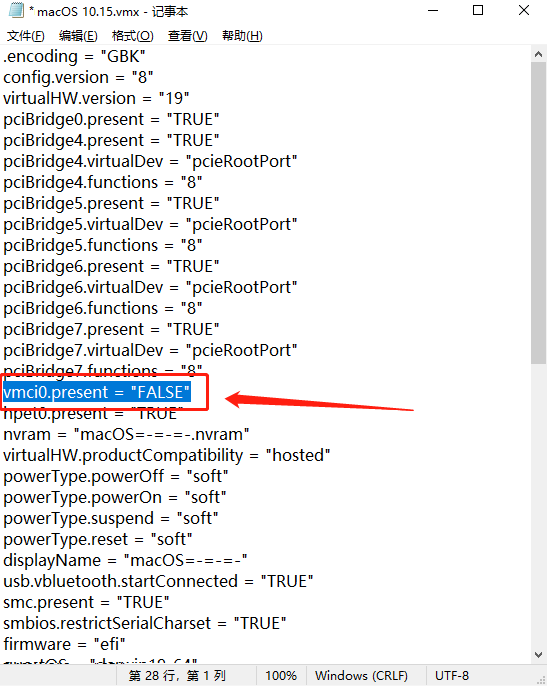
问题Ⅱ:若出现【vcpu-0:VERIFY】报错时,找到刚才创建的虚拟机系统文件路径下的 macOS 10.15.vmx(这个命名是之前创建虚拟机机的时候命名的),用记事本打开编辑 .vmx 文件
在【smc.present = "TRUE"】后添加【smc.version = "0"】(不包括这个【】括号) 后保存
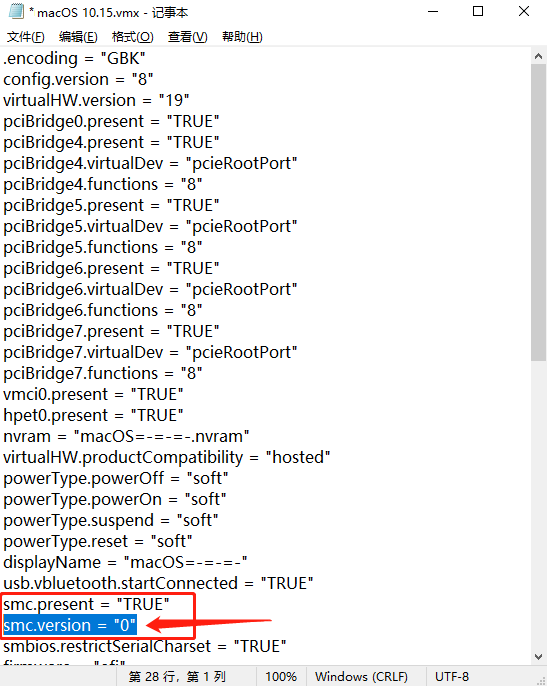
一般修改或添加完上述出现的问题都可以正常启动 Mac 系统了
5、安装 MacOS Big Sur 11.4
接下来,我们启动 MacOS 吧,但出现了以下苹果 logo 是不是很开心呢

设置 MacOS 的系统语言
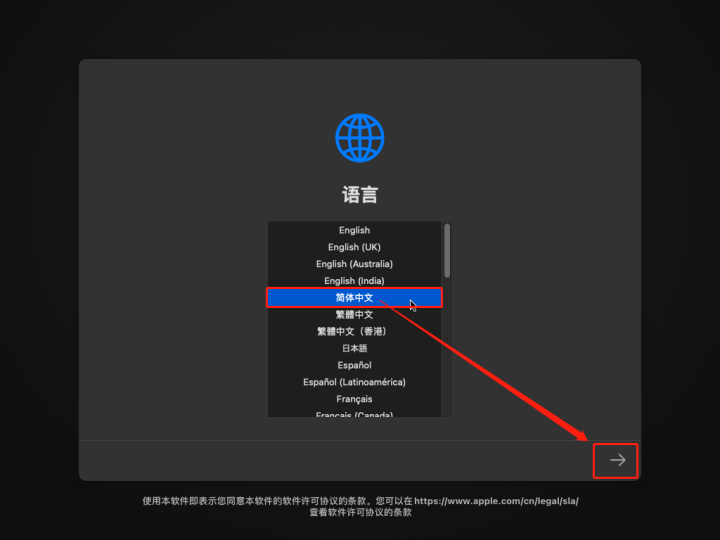
我们先不安装,先用【磁盘工具】给磁盘做些调整
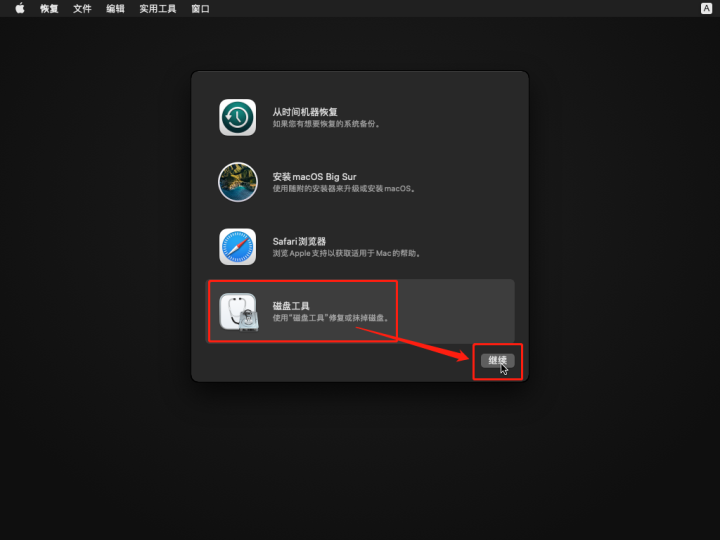
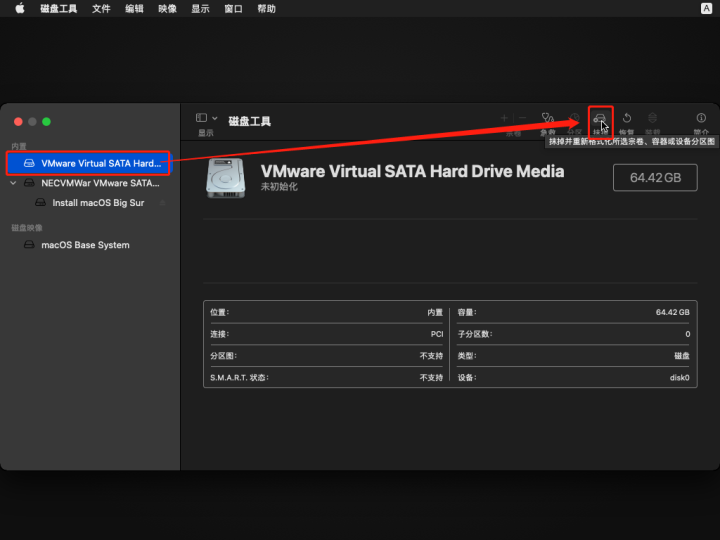
先使用【磁盘工具】将硬盘抹掉
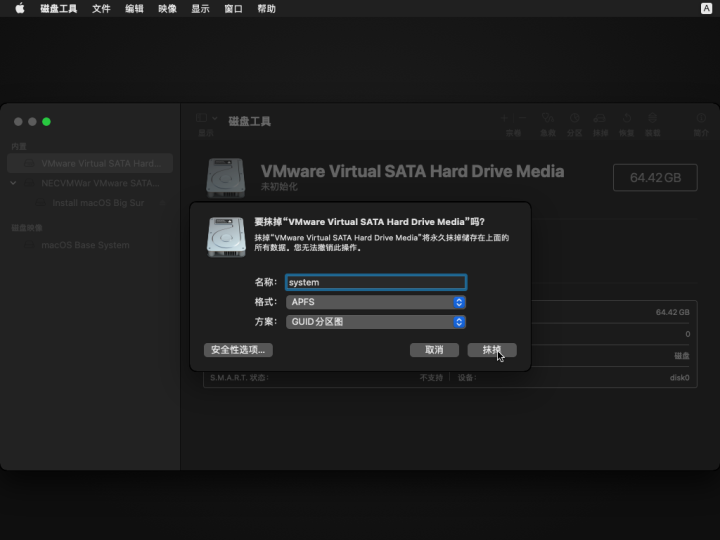
填写好名称、格式、方案后,我们点【抹掉】
设置好磁盘之后,我们就可以安装系统了,点击【安装 macOS Big Sur】
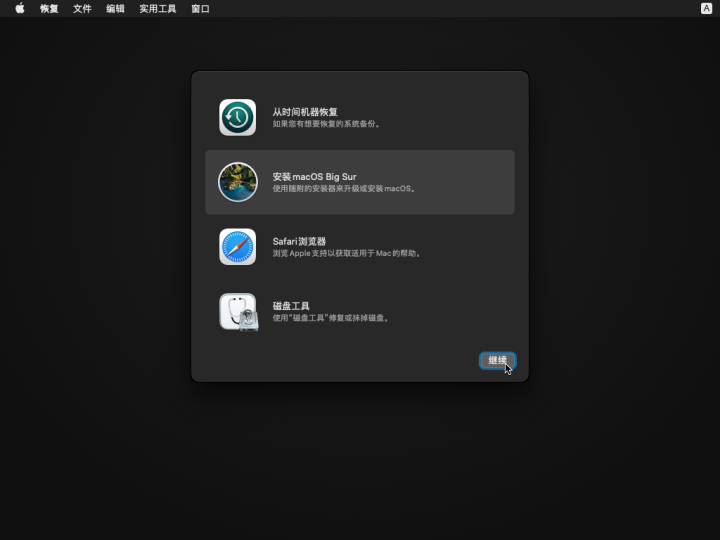
点击【继续】
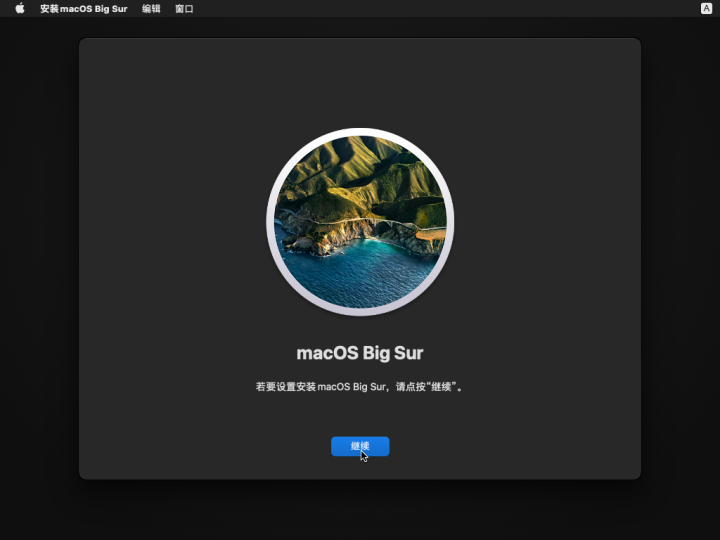
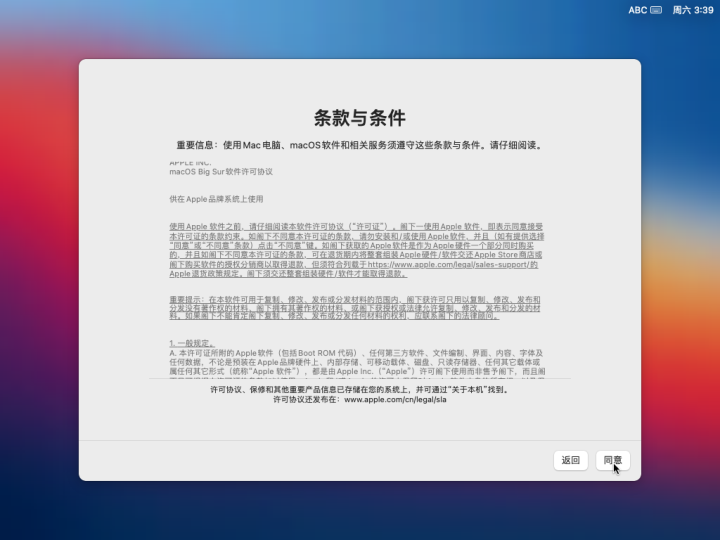
点击【同意】协议条款
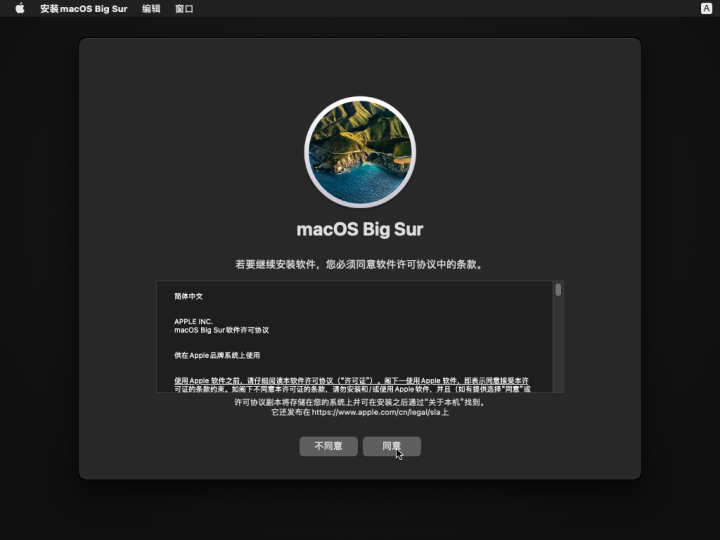
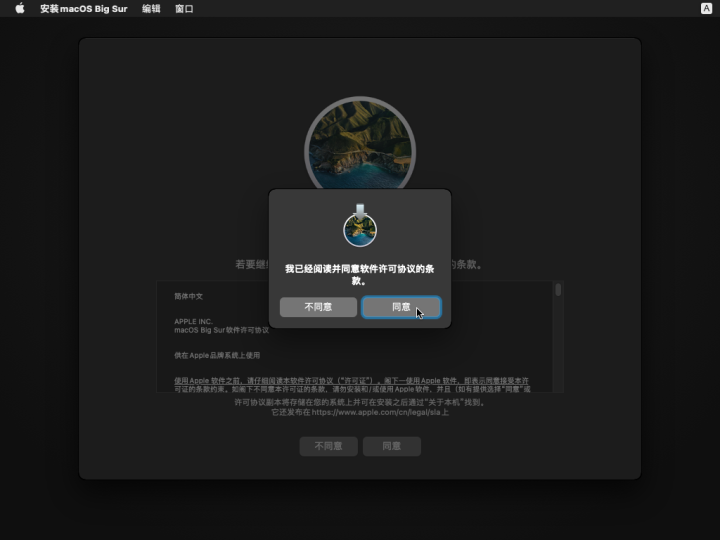
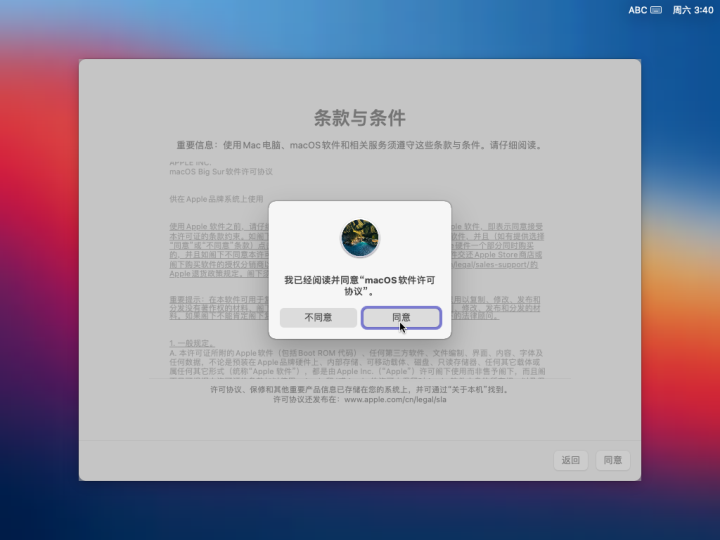
【确认】协议条款
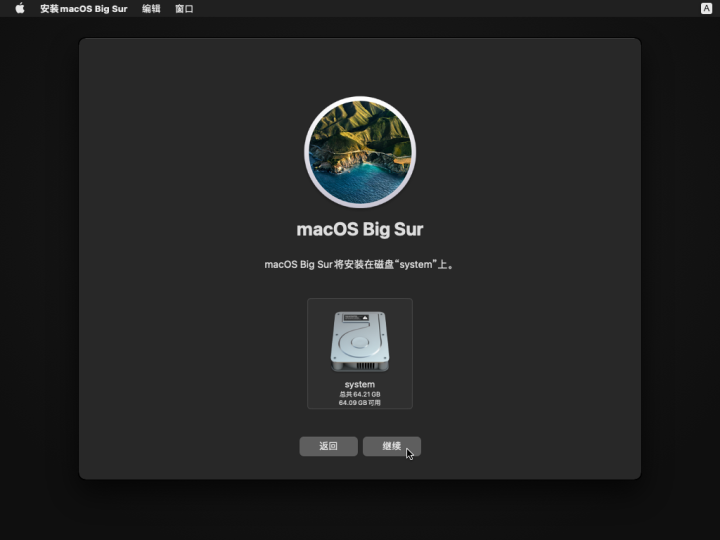
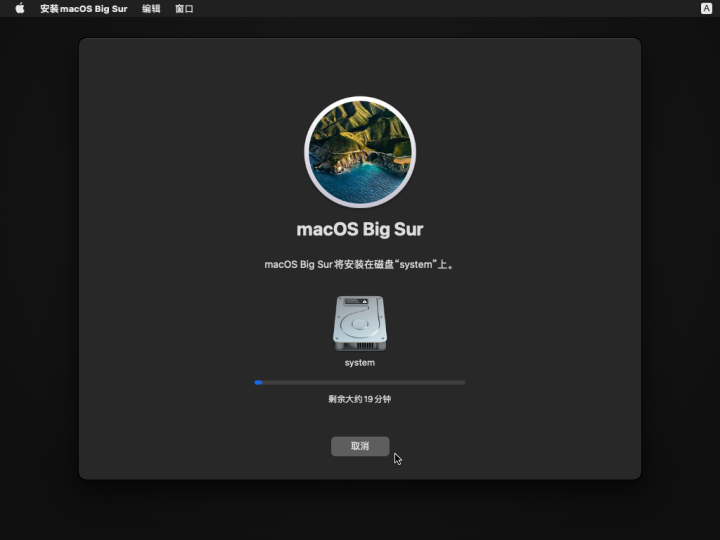
选择安装的磁盘
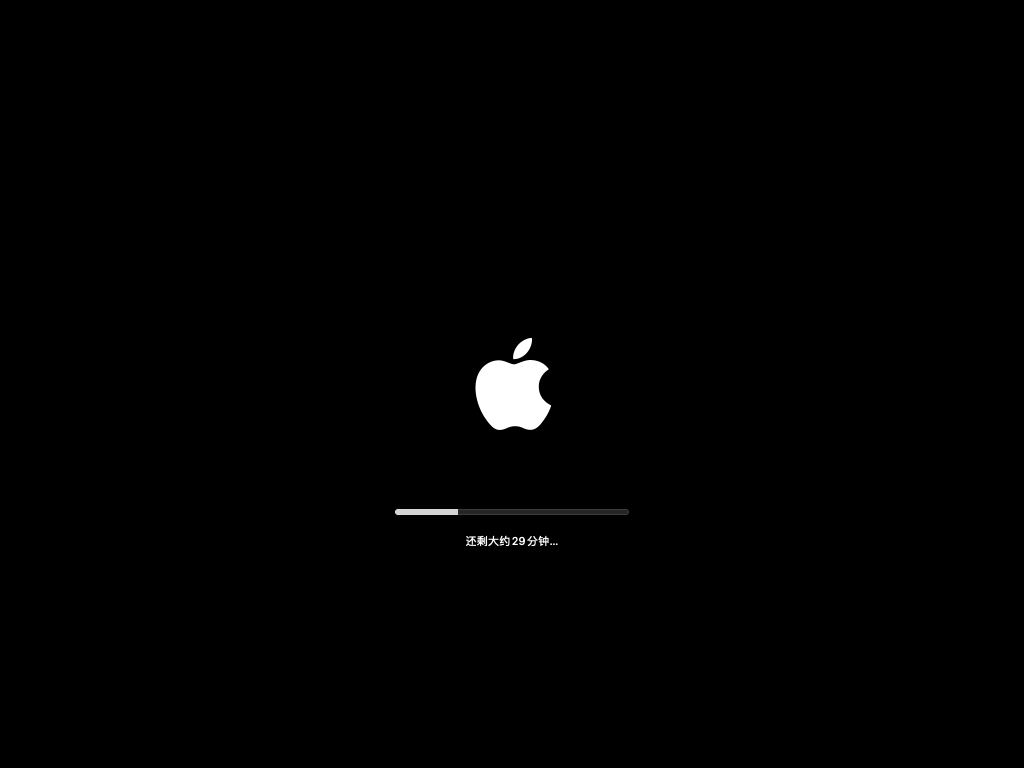
正在自动执行安装程序,等待即可
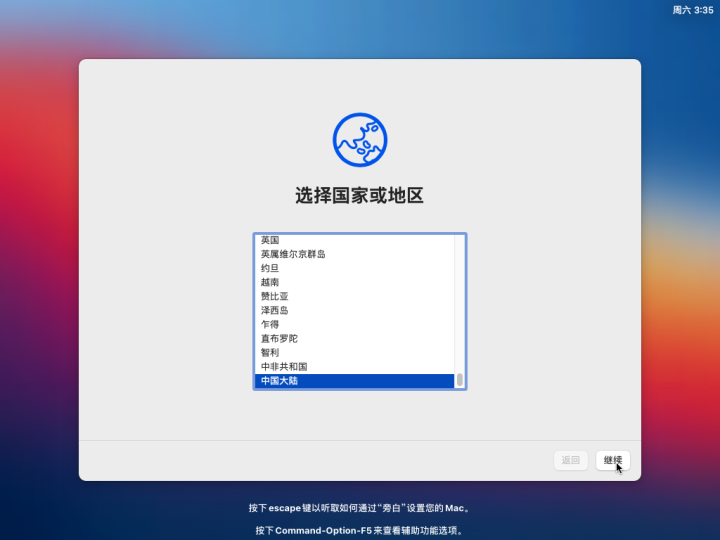
选择国家或地区
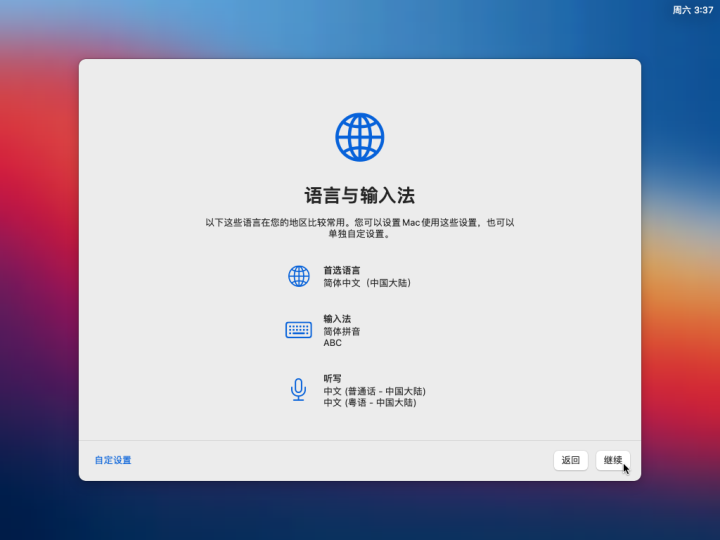
选择语言和输入法
选择辅助功能
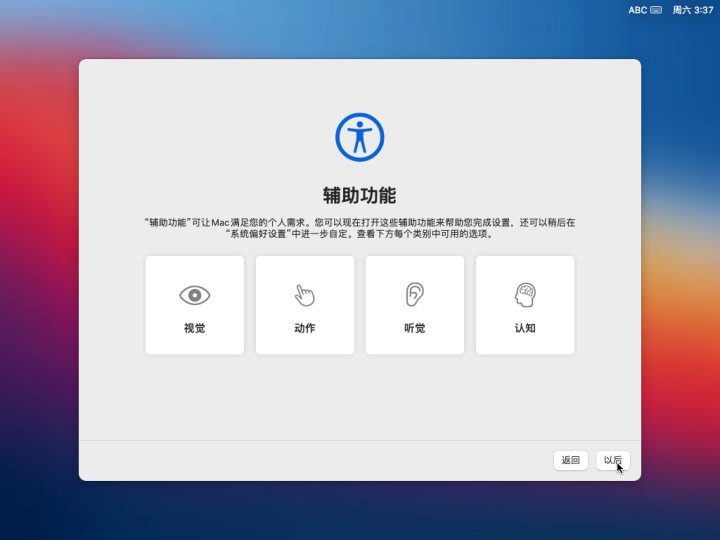
继续
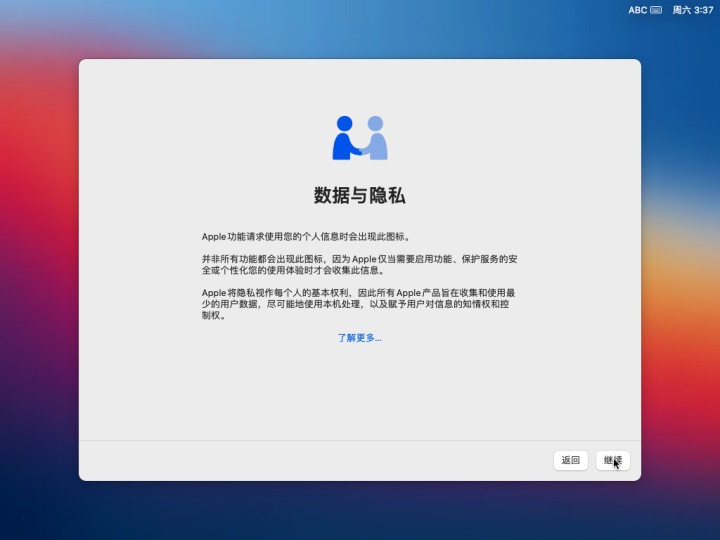
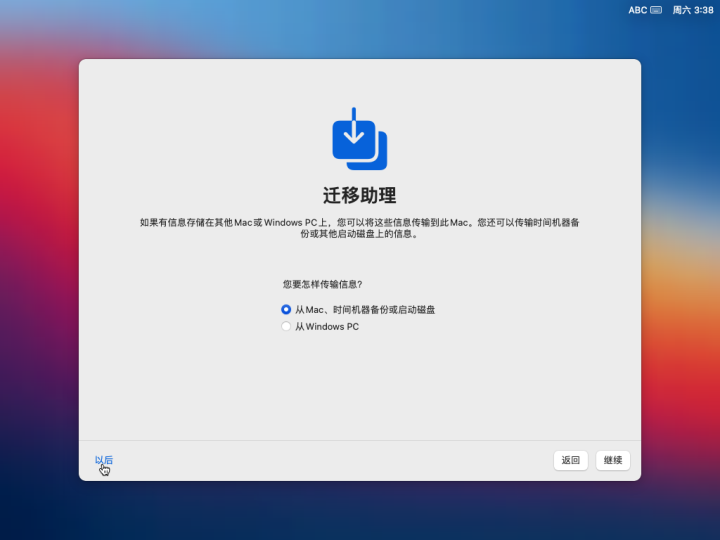
这里是数据迁移,我们是新安装的系统,可以选择左下角的【以后】
Apple ID 登录,我们可以先选择左下角的【稍后设置】
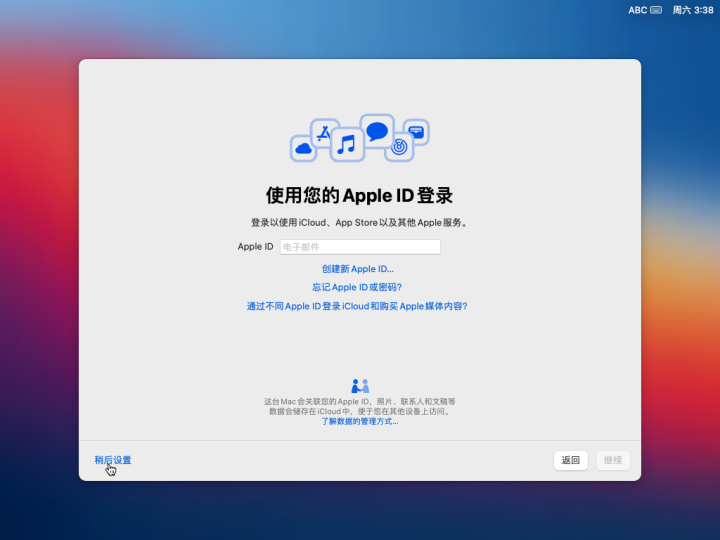
再次提示是否使用【Apple ID 登录】,依旧选择【跳过】
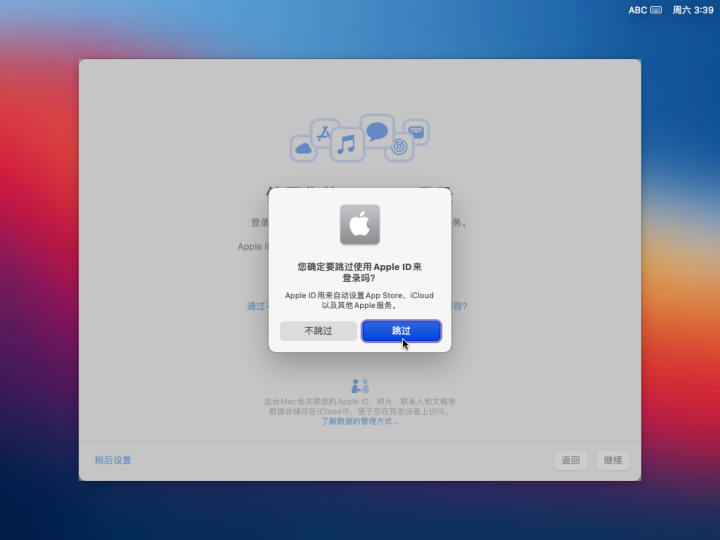
条款与条件点击“同意”
再次确认【条款与条件】,依旧选择【同意】
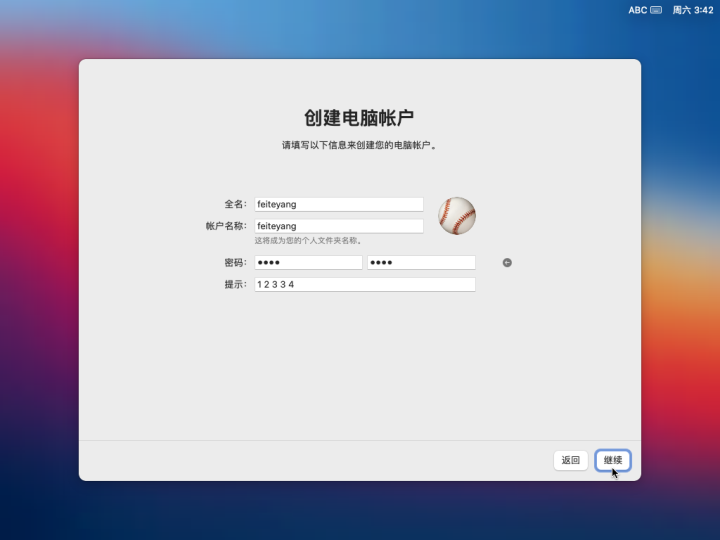
设置系统账户名和密码
快捷设置可以以后再设置,我们依旧继续
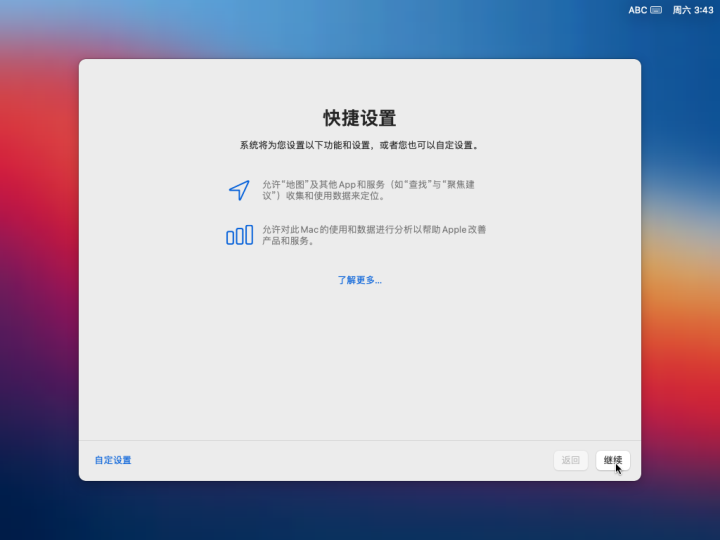
使用数据分析和服务,不用勾选,直接继续
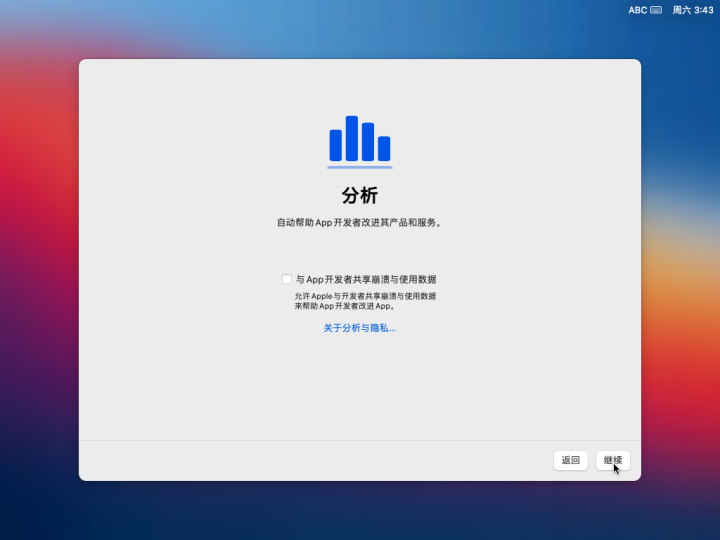
屏幕使用时间可以以后再设置,选择【稍后设置】
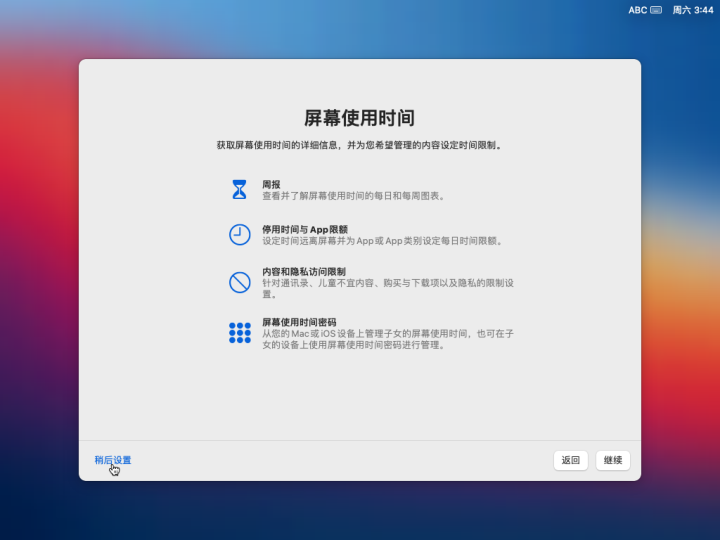
是否启用语音助手 Siri,根据自己需求选择,我这里选择关闭,之后继续
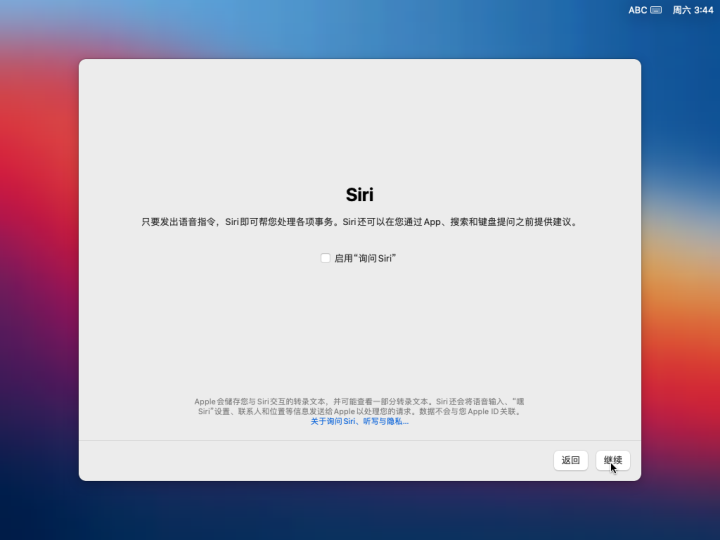
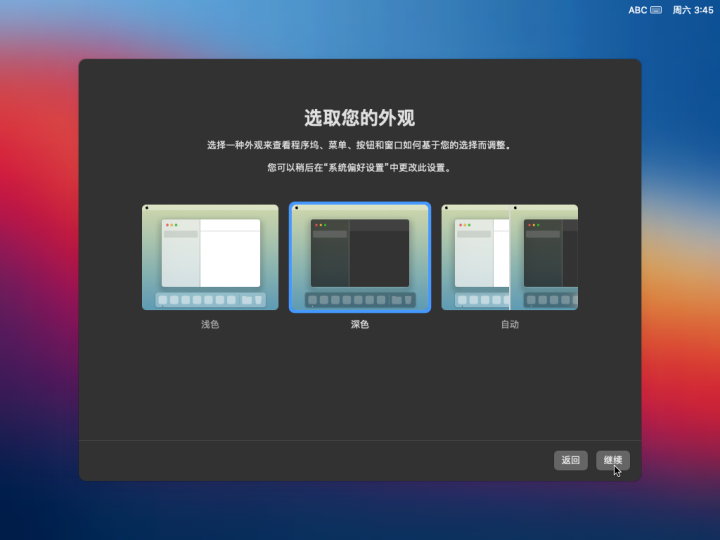
外观皮肤选择
设置完成,进入桌面
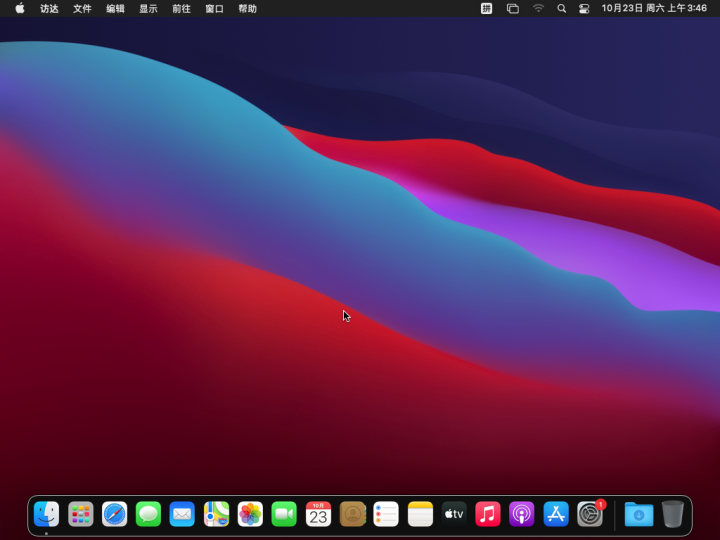
进去了是不是很开心呢
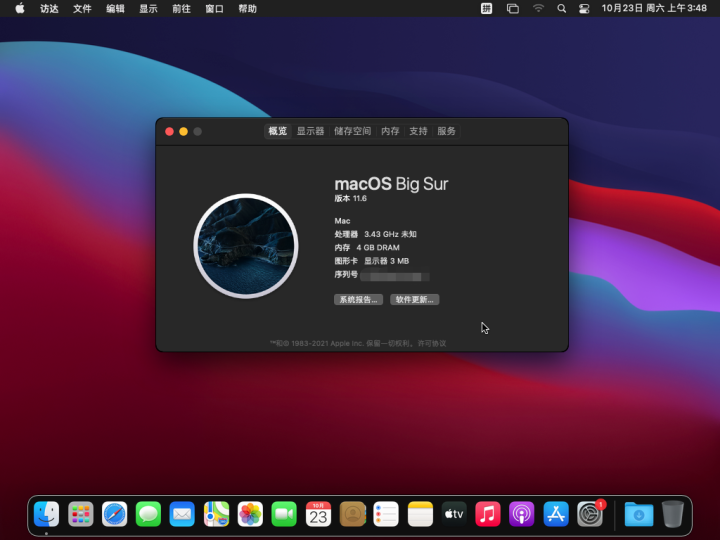
在这里我们就安装完了 MacOS Big Sur 11.4 的安装到这里就结束了,另外再说下,使用 VMware 安装 Mac 哪怕配置给的高还是会出现卡断,使体验感不佳。好了,若大家按照这安装教材遇到了其它问题也可以随时和我说,我及时做修改,谢谢大家。



