

共计 1763 个字符,预计需要花费 5 分钟才能阅读完成。
原创文章,转载请注明: 转载自cnorg.12hp.de
注意:由于网站空间位于国外,建议避开晚上的访问高峰期,以免因访问缓慢而影响你的使用体验。
若下载链接为空,是由于国外空间速度缓慢,引发缓存问题所致。请私信本站反馈!
搭配 USB3.0 控制芯片的主板虽然已经成为市场的主流,但对于大部分仍在使用 USB2.0 的用户来说,USB2.0 的文件传输速度也俨然无法满足他们的要求。其实,现在 USB2.0 的速度还有提升的空间,我们可以通过使用提速补丁来挖掘 USB2.0 的潜力。
USB 2.0 为啥达不到 60MB/s?大家都知道 USB 2.0 的理论带宽是 480Mbps,也就是 60MB/ s 的数据传输速率,但实际使用中我们会发现这个理论速度是坑爹的,长期以来 USB 2.0 最高实际传输速度被限制在 30MB/ s 左右,只能达到理论带宽的一半。这是由于落后的协议和编码方式造成的。
USB 2.0 采用的是传统的 Bulk-Only Transport(BOT)协议,由于没有进行改善,随着目前高速存储设备的出现,BOT 协议阻碍 USB 传输速率的问题已经显现出来。而目前的 USB 3.0 新增了 USB Attached SCSI Protocol(UASP)协议,新增了两组数据总线,支持多命令并发执行和 NCQ 队列功能,这样就可以发挥出 5Gbps 的高速带宽优势。
另外,USB 2.0 使用了 NRZI 方式,它是基于串行传输模式,传输连续的 0、1 字符串,由于其中需要强制插 0 以保持发送端和接收端频率同步会造成 USB 2.0 传输带宽的浪费。而 USB 3.0 采用了时下流行的 8b/10b 编码方式,有效数据利用率为 80%,也就是 USB 3.0 的有效数据传输带宽为 500MB/s。
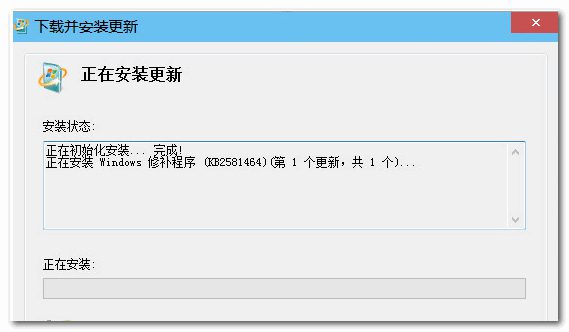
小补丁为 USB 2.0 大提速 微软目前放出一个补丁来提高 USB 设备的访问速度,由于它是一个 HotFix 热修复补丁,并没有作为常规补丁随系统自动更新,因此我们平时也就体会不到它的作用,那么我们可以自己来手动下载安装。
从微软官方下载 Windows6.1-KB2581464 补丁,解压后安装。光安装补丁还不行,还需要手动对注册表进行一些修改,将 USB 2.0 存储设备的最大传输值从默认的 64KB 增加到 2MB,这样才能让它的速度有所提升。
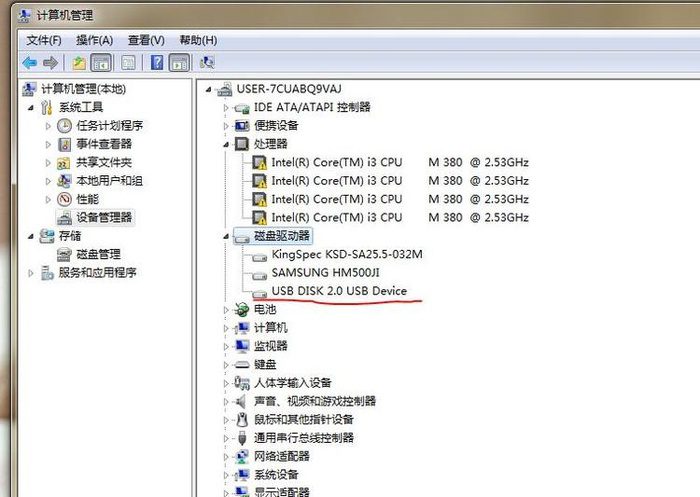
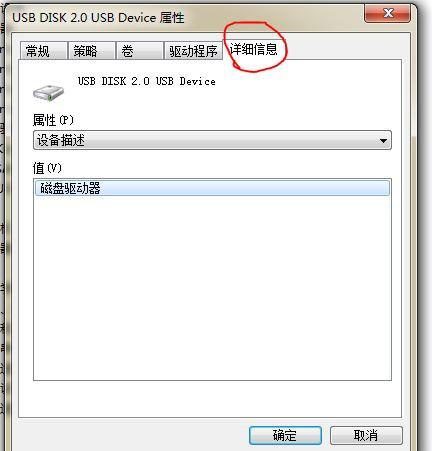
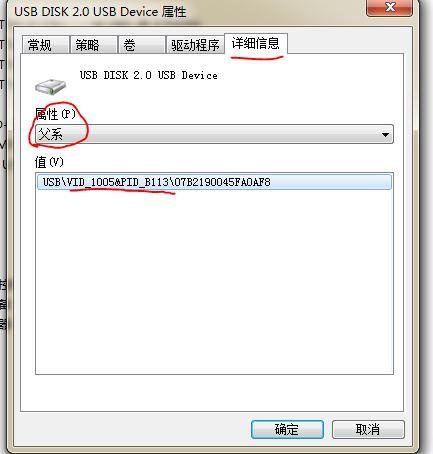
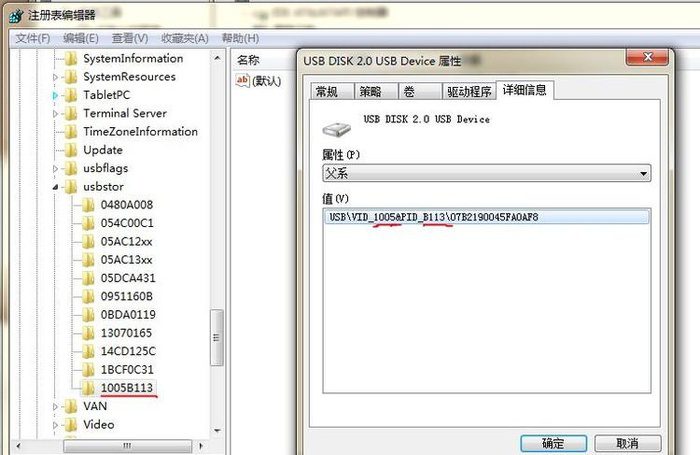
首先需要将存储设备的 INF 设备信息添加到注册表中。在设备管理器中的磁盘驱动器中找到当前的 USB 2.0 存储设备,右击它选择“属性”,切换到“详细信息”选项卡。在属性下拉菜单中,选择“父系”,这时在“值”的对话框中就会出现一串字符(如图)。
其中 VID_xxxx&PID_xxxx 字符就是 USB 2.0 存储设备唯一的 INF 设备标识,例如 VID_1005&PID_B113,即 1005B113。
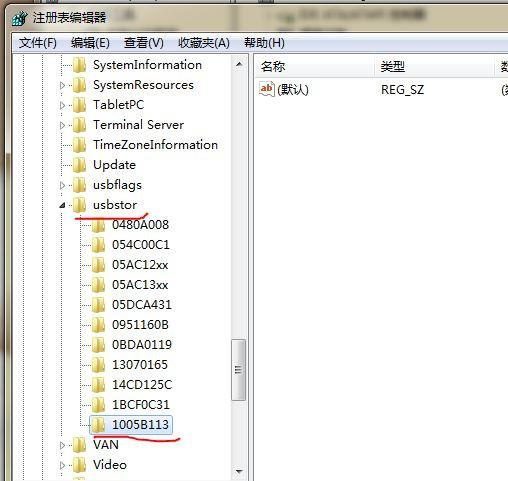
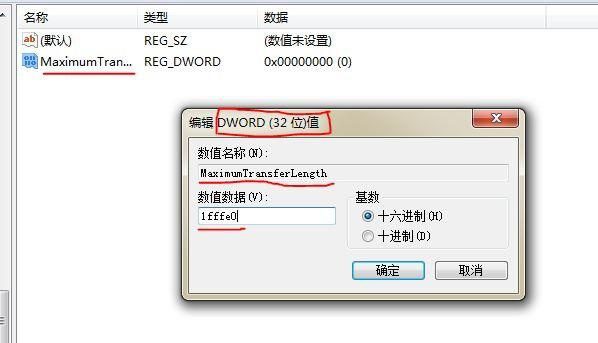
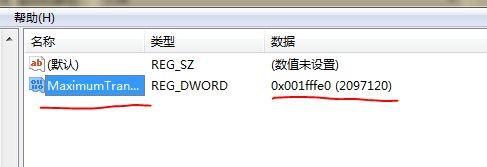
运行 regedit,打开注册表编辑器,依次点击展开 HKEY_LOCAL_MACHINESYSTEMCurrentControlSetControlusbstor。在 usbstor 下有几个子项目,新建一个名为“1005B113”的项,并选中它,然后在窗口右边的空白处右击新建一个名为“MaximumTransferLength”的 DWORD 值,然后双击,把它的值改为 001fffe0(如图 2,十进制数值为 2097120,也就是 2MB)。保存后重启系统。
下面实测数据,第一个是 4G 宇瞻 U 盘测试!
打补丁修改注册表前
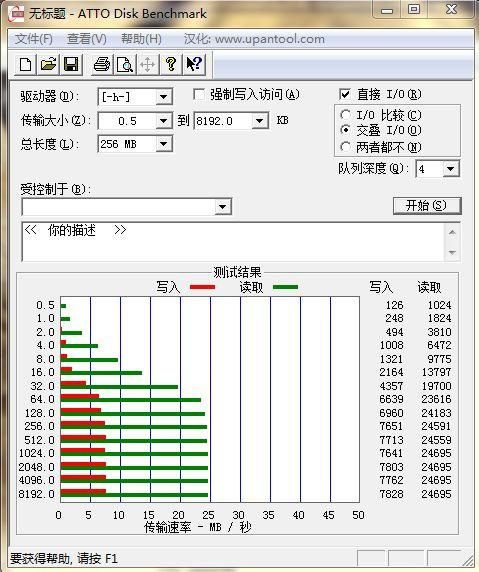
打补丁修改注册表后。改完注册表一定要保持后重启哦!!
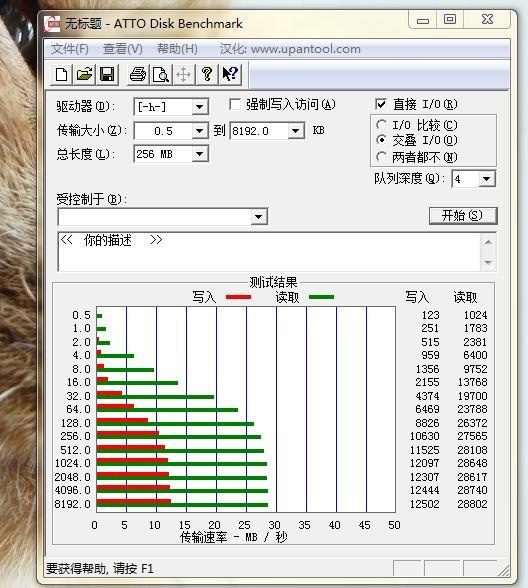
写入大幅提升了,有木有!!读取也有明显提升!
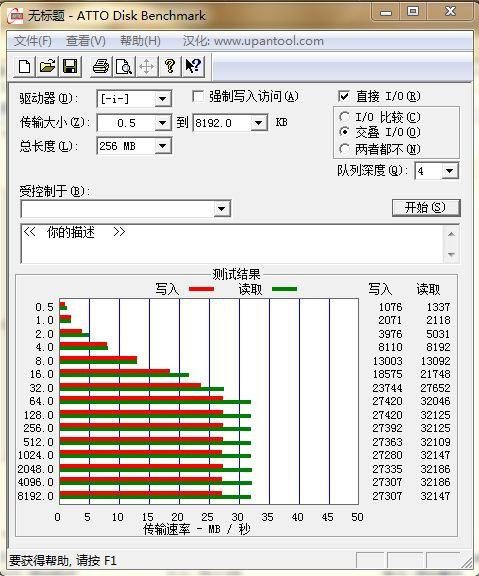
下面是东芝移动硬盘测试!打补丁修改注册表前

打补丁修改注册表后
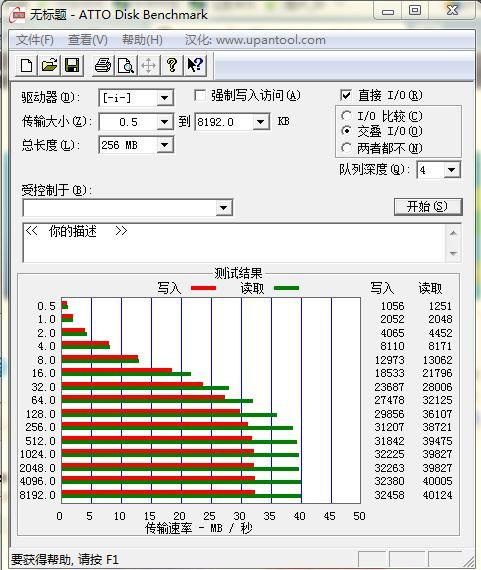
不论是写入还是读取都有明显提升啊!!!
虽然这些速率在 USB 3.0 下算是小儿科,但是对于那些 USB 2.0 老用户来说在不升级 USB 3.0 的前提下获得 40MB/ s 以上的读取传输速度,相对默认环境还是有不小的突破,能够节约不少拷贝文件的时间。对于仍在使用 USB 2.0 设备的用户而言,为其加速能为数据传输节约不少的时间,在不升级的情况下免费获得传输性能的提升也是一件不错的事。当然这种加速模式也适用于 USB 3.0,提升其传输性能。USB 3.0 也基于 BOT 传输协议,但是基于 5Gbps 高带宽,只有使用 SSD 这样的高速设备,加速前后的传输速度差异才会比较明显。
不过微软同时强调说,要想看到效果,前提之一是硬件厂商在设备驱动中提供了.
补充说明一下,如果要手头的 USB2.0 的 U 盘或者移动硬盘,读卡器什么
的都提速的话必须把所有设备的 INF 信息加进注册表并修改才能让所有 USB 设备
都提速哦!!
只有把 U 盘插上 USB 口才能在设备管理器里的看到这个设备啊!!!



