

共计 2837 个字符,预计需要花费 8 分钟才能阅读完成。
原创文章,转载请注明: 转载自cnorg.12hp.de
注意:由于网站空间位于国外,建议避开晚上的访问高峰期,以免因访问缓慢而影响你的使用体验。
若下载链接为空,是由于国外空间速度缓慢,引发缓存问题所致。请私信本站反馈!
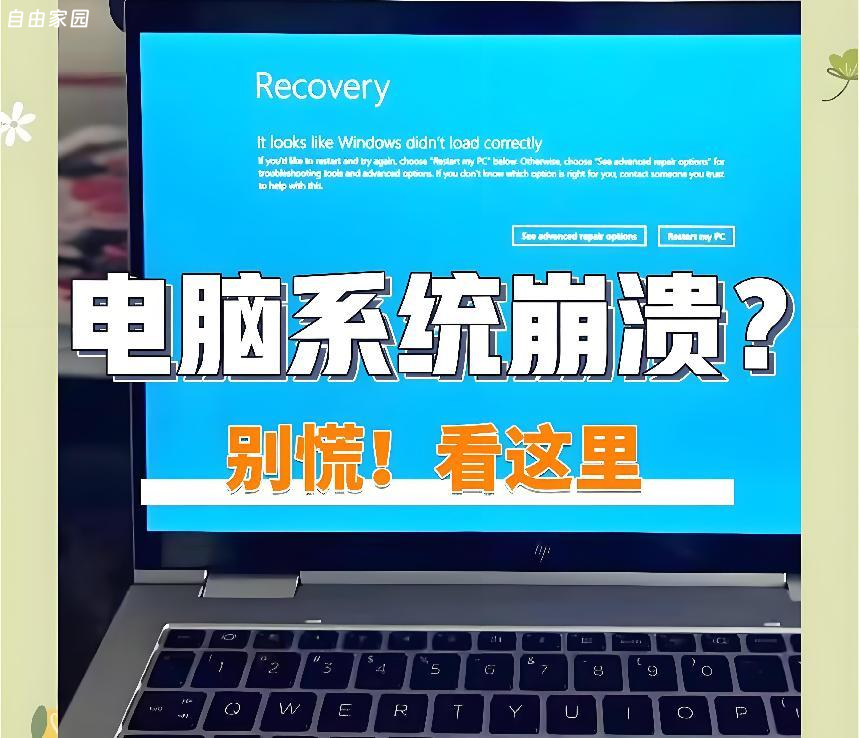
Windows 系统出现故障(如蓝屏、卡顿、启动失败、文件损坏等)时,可按「轻量修复→进阶修复→终极修复」的顺序操作,从简单无数据风险的方法开始,逐步解决问题,慎用修复大师之类的三方工具。以下是全场景通用的修复方法,覆盖 Win7-11 主流版本:
一、轻量修复(无数据丢失,优先尝试,适用于系统能正常启动 / 进桌面)
1. 修复系统文件(核心!解决 90% 的文件损坏、卡顿、程序闪退)
通过 DISM 和SFC命令修复损坏的系统镜像和文件,需以 管理员身份打开命令提示符 (Win+R 输入 cmd,右键以管理员运行),依次执行以下命令, 每输一条按回车,等待执行完成再输下一条:
运行
# 1. 检查并修复系统镜像(联网状态,需等待下载修复文件)
DISM /Online /Cleanup-Image /CheckHealth
DISM /Online /Cleanup-Image /ScanHealth
DISM /Online /Cleanup-Image /RestoreHealth
# 2. 扫描并修复系统文件(基于修复后的镜像,替换损坏文件)
sfc /scannow
执行完成后,提示「Windows 资源保护已成功修复检测到的所有问题」即生效,重启电脑即可。
2. 关闭异常进程 / 启动项,清理垃圾
异常卡顿:Ctrl+Shift+Esc 打开任务管理器,结束 占用 CPU / 内存过高的未知进程(注意不要结束系统核心进程,如 System、svchost.exe);
开机卡顿 / 弹窗:任务管理器→启动,禁用所有非系统的启动项(如第三方软件、插件),重启后生效;
清理垃圾:Win7-11 自带 磁盘清理(此电脑→右键系统盘 C→属性→磁盘清理→勾选「临时文件、系统更新清理」等→确定),也可清理 C 盘冗余的下载文件、桌面大文件。
3. 回滚最近的更新 / 驱动(解决更新 / 装驱动后蓝屏、闪退)
回滚系统更新:设置→Windows 更新→更新历史记录 → 卸载更新,卸载最近安装的 KB 补丁(尤其是蓝屏前安装的),故障时没有安装,则不管。
回滚驱动:此电脑→右键→管理→设备管理器,找到异常设备(带黄色感叹号 / 红叉)→右键→属性 →驱动程序→ 回滚驱动程序(适用于装新驱动后故障)。
4. 检查磁盘错误(解决硬盘坏道、文件读取失败)
此电脑→右键故障磁盘(通常是 C 盘)→属性 → 工具 → 检查 → 扫描并修复驱动器,等待扫描完成,重启电脑即可(无需格式化,无数据丢失)。
或用命令chkdsk:检查磁盘分区的状态并修复文件系统错误,常用参数如 /f(修复错误)和 /r(查找坏扇区)
示例:chkdsk c: /f /r
二、进阶修复(系统能进安全模式 / 启动界面,适用于桌面进不去、频繁蓝屏)
如果轻量修复无效,或系统无法正常进桌面,先尝试 进入安全模式(仅加载系统核心程序,排除第三方软件干扰),再执行上述轻量修复,安全模式进入方法:
Win7 通用安全模式入口
开机狂按 F8
Win10/11 通用安全模式入口
强制关机 2 次(开机到 logo 界面长按电源键),第三次开机自动进入
Windows 恢复环境(WinRE);
选择 疑难解答 → 高级选项 → 启动设置 → 重启 ,重启后按数字键4/5 进入「安全模式 / 带网络的安全模式」(带网络可联网执行 DISM 修复)。
进阶修复操作(WinRE 环境内执行)
启动修复 :WinRE→疑难解答→高级选项→ 启动修复,系统自动检测并修复启动项、引导文件故障(适用于开机黑屏、提示「无法启动 Windows」);
系统还原 :若之前开启过系统还原,WinRE→疑难解答→高级选项→ 系统还原 ,选择故障前的 还原点,将系统恢复到正常状态(无数据丢失,仅还原系统设置和程序);
命令提示符修复引导 :适用于开机提示「BOOTMGR is missing」「找不到启动设备」等引导故障,WinRE→疑难解答→高级选项→ 命令提示符,依次执行:
# 查找系统盘(通常是 C 盘,执行后会显示磁盘分区,确认系统盘盘符)
diskpart
list volumeexit# 修复 MBR 引导(适用于 BIOS/MBR 分区)
bootrec /fixmbr# 修复引导分区
bootrec /fixboot# 重建启动项
bootrec /rebuildbcd
执行完成后重启,引导故障通常可解决。
三、终极修复(系统完全无法启动,适用于严重故障,注意数据备份)
若上述方法均无效,说明系统已严重损坏,需通过 重装系统 / 重置此电脑 解决,优先选择「重置此电脑」(保留个人文件),避免重装系统丢失数据。
1. 重置此电脑(Win10/11 自带,推荐!)
操作路径:WinRE→疑难解答→重置此电脑;
两个选项:
保留我的文件:删除所有第三方软件,保留桌面、文档、图片等个人文件(推荐,无数据丢失);
删除所有内容:格式化系统盘,删除所有数据(适用于准备换机 / 彻底清理系统);
重置过程需联网(下载系统镜像,约 4-8G),等待完成后系统恢复到初始状态,重新安装第三方软件即可。
2. 重装 Windows 系统(适用于重置失败 / 系统镜像损坏)
准备工具:8G 以上 U 盘,在另一台正常电脑上用 微软官方 Media Creation Tool制作系统安装 U 盘(官网下载,纯净无捆绑);
操作步骤:将 U 盘插入故障电脑,开机按快捷启动键(F12/F2/Del,不同品牌主板不同),选择 U 盘启动,进入安装界面后,选择 自定义安装,格式化系统盘 C 盘,然后按提示完成重装(注意:仅格式化 C 盘,其他盘数据保留,重装前建议备份 C 盘个人文件)。
四、针对性修复(解决特定故障)
蓝屏故障 :蓝屏时记录屏幕上的 蓝屏代码 (如 0x0000007B、0x00000123),通过微软官网 / 搜索引擎查询代码原因,大概率是 驱动不兼容 / 硬件故障(内存 / 硬盘),可先卸载异常驱动,再用「内存诊断工具」检测内存:Win+R 输入 mdsched.exe,选择「立即重新启动并检查问题」;
开机黑屏只有鼠标:进安全模式,卸载最近安装的桌面美化软件 / 显卡驱动,或执行 sfc /scannow 修复系统文件;
程序无法打开 / 提示「缺少 dll 文件」:优先执行 SFC/DISM 修复,若仍提示缺少特定 dll,可从微软官网 / 正规 dll 网站下载,放入对应路径(通常是 C:\Windows\System32)。
五、预防系统故障的小技巧
关闭系统自动更新(避免补丁兼容问题):设置→Windows 更新→高级选项→暂停更新(Win11 可暂停 5 周,Win10 可暂停 35 天);
定期创建系统还原点:此电脑→右键→属性→系统保护→选择 C 盘→配置 →启用系统保护→ 创建,命名还原点(如「20260130 系统正常」);
不要随意修改系统盘文件、卸载系统核心程序,安装软件 / 驱动从官网下载,避免第三方捆绑软件;
定期用磁盘清理清理垃圾,用 CHKDSK 检查磁盘错误,避免硬盘坏道。
关键提醒
所有修复操作前,优先备份 C 盘个人文件(桌面、我的文档、图片、收藏夹等),避免修复过程中意外丢失;
若修复后故障反复出现,大概率是 硬件问题(内存、硬盘、显卡、电源),建议用专业工具检测硬件(如 HD Tune 检测硬盘,MemTest86 检测内存)。



