

共计 2829 个字符,预计需要花费 8 分钟才能阅读完成。
原创文章,转载请注明: 转载自cnorg.12hp.de
注意:由于网站空间位于国外,建议避开晚上的访问高峰期,以免因访问缓慢而影响你的使用体验。
若下载链接为空,是由于国外空间速度缓慢,引发缓存问题所致。请私信本站反馈!
TunesKit iPhone Data Recovery 中文版提供苹果手机数据恢复功能,如果你的手机数据被删除,但是自己没有备份文件,通过这款软件就可以尝试找回删除的各种文件,例如图库内容被删除,直接在这款软件扫描图像就可以执行恢复,轻松将几百张图像恢复到电脑,以后可以继续传输恢复的照片到手机继续使用,删除的聊天记录,删除的联系人,删除的 Safari 书签都可以在这款软件尝试恢复,只需要连接 iPhone 到软件就可以扫描设备,从而恢复数据!
本站独家采用官方安装方式,集成中文语言,安装完成即可使用,无需繁琐汉化破解过程,欢迎下载使用。
软件功能
1、在 iPhone/iPad/iPod touch 上检索 20 多种类型的数据
作为 iPhone 最高效的数据恢复软件,TunesKit iPhone 数据恢复能够从 iOS 设备中检索多达 20 种丢失的数据,包括联系人、短信、iMessages、照片、视频、笔记、通话、WhatsApp/Kik/Viber 消息、语音备忘录、Safari 书签、提醒、日历等。
2、在任何情况下从 iPhone/iPad/iPod touch 恢复数据和文件
无论您现在遇到什么情况,TunesKit iPhone 数据恢复始终可以取回您的数据。使用顶级技术,您的照片、视频、联系人、电子邮件等都可以直接恢复。
3、从 iOS 设备、itunes 备份和 icloud 备份恢复丢失的数据
通过使用 TunesKit iPhone 数据恢复,您可以轻松地从 iOS 设备、iTunes 备份文件和 iCloud 备份中找回丢失的数据。有了这三种智能恢复模式,您在任何情况下都不必担心数据丢失。
软件特色
1、TunesKit iPhone Data Recovery 提供数据恢复功能,可以轻松找回 iPhone 的数据
2、如果你的数据无法在手机上恢复,可以将其连接到电脑,启动 TunesKit iPhone Data Recovery 软件恢复数据
3、软件界面很简单,提供三种功能模式,可以直接扫描设备恢复,可以直接打开 iTunes 的备份恢复,也可以登录 iCloud 查看数据
4、无论是 iPhone 的数据还是 iPad 的数据都可以尝试在这款软件上恢复,只需要等待扫描结束就可以勾选自己需要的手机文件恢复
5、大部分数据都是可以找到的,删除的文档资源,删除的聊天软件记录以及附件都可以在软件尝试找到
6、可以对分类的数据批量恢复,勾选几十个文件就可以恢复到电脑,以后可以从电脑传输到 iPhone 使用
7、小编推荐的是 TunesKit iPhone Data Recovery 破解版,激活完毕可以免费使用全部数据恢复功能
8、一些找到的图片是可以直接查看的,点击预览功能就可以查看到扫描结果的全部图片,让用户精准找到自己删除的照片
官方教程
模式 1. 直接从 iOS 设备恢复丢失的数据
如果您的设备可以正常启动,但您从未将数据备份到 iTunes 或 iCloud,强烈建议使用此方法。它适用于此类数据丢失情况:意外删除,密码锁定,屏幕损坏等。
步骤 1:将 iOS 设备连接到 PC
首先,使用设备随附的 USB 电缆将 iPhone / iPad / iPod touch 连接到计算机。从 iOS 设备上的弹出窗口中点击“信任”按钮,以便 TunesKit iPhone 数据恢复可以访问您设备上的数据。
计算机获得授权后,双击 TunesKit iPhone 数据恢复 图标在计算机上启动它。然后从主界面中选择第一个“从 iOS 恢复”模式。之后,它将自动检测您的 iOS 设备以验证其是否正确连接。
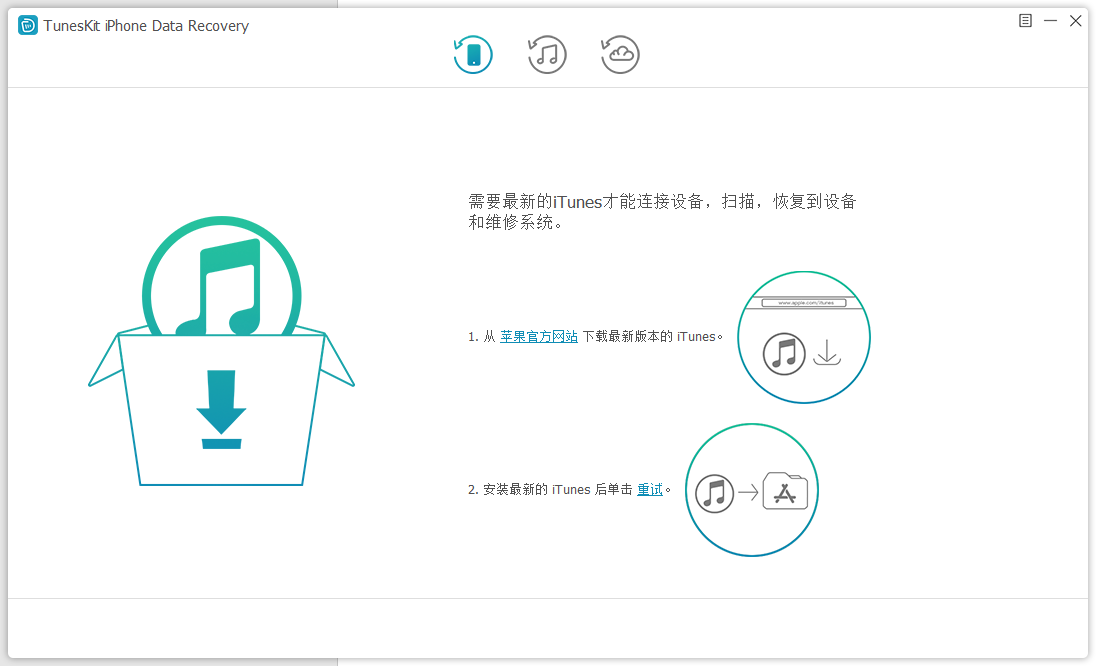
注意:您应该安装最新版本的 iTunes 才能成功恢复数据。此外,您最好不要在运行 TunesKit iPhone 数据恢复时启动 iTunes。要关闭 iTunes 中的自动同步,您应该导航到“首选项 > 设备”>“阻止 iPod,iPhone 和 iPad 自动同步”。
步骤 2:扫描并预览 iPhone / iPad / iPod 上丢失的数据
一旦 TunesKit 数据恢复 iPhone 成功检测到您的 iOS 设备,它将在窗口中显示所有文件类型,让您选择要恢复的文件类型。然后单击“扫描”按钮,它将开始扫描 iPhone,iPad 或 iPod touch 上所有已删除的文件。整个扫描时间主要取决于 iDevices 上的文件数量。
步骤 3:从 iPhone / iPad / iPod touch 中选择并恢复已删除的文件
扫描完成后,所有可恢复的文件将按类别列出,如上所示。然后,您可以通过逐个单击选项卡来查看每列中的所有项目。您还可以通过在窗口右上角的搜索框中输入关键字来过滤特定文件。然后选择要还原的目标文件,然后单击“恢复”按钮立即将它们返回到计算机。
模式 2. 从 iTunes 备份文件中恢复丢失的数据
如果您的设备无法正常启动,但您之前已经将 iOS 数据备份到 iTunes,建议您从 iTunes 备份中恢复丢失的文件。此模式适用于此类数据丢失情况:设备损坏,设备丢失,恢复出厂设置等。
步骤 1:选择 iTunes 备份文件
打开 TunesKit iPhone 数据恢复,然后从主界面中选择“从 iTunes 备份中恢复”模式。然后该软件将开始检测存储在计算机上的所有 iTunes 备份文件。
步骤 2:从 iTunes 备份中扫描并提取已删除的数据
几分钟后,您将找到所有 iTunes 备份,您可以从中选择所需的正确备份来恢复数据。您可以通过文件的创建日期来判断它。然后将鼠标移动到特定的备份文件,然后单击“扫描”按钮。等待它从 iTunes 备份中提取文件。
如果您只需要从 iTunes 备份中提取选择性数据,则应单击备份列的“齿轮”图标,然后选择需要还原的特定文件类型。
步骤 3:预览和还原数据
扫描后,所有可恢复的数据(包括现有和已删除的文件)将显示在不同的类别中。现在,您可以一个接一个地查看所有文件。找到要恢复的任何文件后,单击“恢复”将其还原到您的计算机。
模式 3. 从 iCloud 备份文件中恢复丢失的数据
如果您的设备无法正常启动,但您已经将数据备份到 iCloud 一次,则可以立即从 iCloud 备份中提取已删除的数据。此模式适用于此类数据丢失场景:设备损坏,设备丢失,病毒攻击等。
步骤 1:登录 iCloud 帐户
启动 TunesKit iPhone 数据恢复并将恢复模式设置为“从 iCloud 备份中恢复”。然后根据需要输入您的帐户名和密码以登录 iCloud 帐户。
注意:您的隐私始终是保密的。TunesKit 从不保留您的 iCloud 帐户信息或内容的记录。
步骤 2:下载 iCloud 备份并扫描数据
登录后,TunesKit iPhone 数据恢复将开始查找您的 iCloud 帐户中的所有备份。选择包含丢失数据的一个,然后单击“下载”。从新的弹出窗口中,有选择地选择您需要恢复的文件类型,然后点击“下一步”按钮下载这些文件。
步骤 3:从 iCloud 备份中预览和恢复丢失的数据
扫描完成后,您会发现所有丢失的数据(包括照片,联系人,消息,视频等)都清晰地显示在不同的类别下。选择要救援的内容,然后单击“恢复”以在几秒钟内取回数据。



