

共计 2678 个字符,预计需要花费 7 分钟才能阅读完成。
原创文章,转载请注明: 转载自cnorg.12hp.de
注意:由于网站空间位于国外,建议避开晚上的访问高峰期,以免因访问缓慢而影响你的使用体验。
若下载链接为空,是由于国外空间速度缓慢,引发缓存问题所致。请私信本站反馈!
还在使用 Windows 自带的远程桌面吗?还在为切换多个远程桌面而痛苦不已吗?想不想换个远程桌面程序呢?想不想一次管理多个远程桌面呢?有没有简单好用又不臃肿远程桌面管理呢?
到目前为此,简单好用的,仅有 Remote Desktop Organizer,可以实现简单的远程桌面管理,但软件年久失修,不支持 win10 及以上系统,且没有中文。还有的只能在局域名管理,能实现外网管理的有 Remote Desktop Manager 软件不但臃肿,而且使用复杂。还有的远程控制软件是不支持 rdp 的,如向日葵等。
所以我向您推荐 mRemoteNG。至今为止,我用过的最好的远程桌面工具。
mRemoteNG 是 mRemote 的改进版。mRemote 项目已死,已不再进一步开发。mRemoteNG 是一个开源的 Windows 远程连接管理器,它支持多种协议,包括 RDP、VNC、SSH1、SSH2、Telnet、Rlogin、RAW、HTTP、HTTPS、ICA。可以轻松管理多个远程连接。它的界面设计简洁明了,操作方便快捷,可以满足各种复杂的远程连接需求。可以很方便的切换各个远程界面,可以导入导出远程连接配置。
注意:此软件网上都是老版本绿色版,并不好用,还有问题,即使用官方版本,汉化也有问题,本站独家修复了部分问题,请不要更新,官方版本检测有问题,更新反而是老版本。且官方已经不更新,就当此是最终版吧。本站视情况发布汉化修复版本。
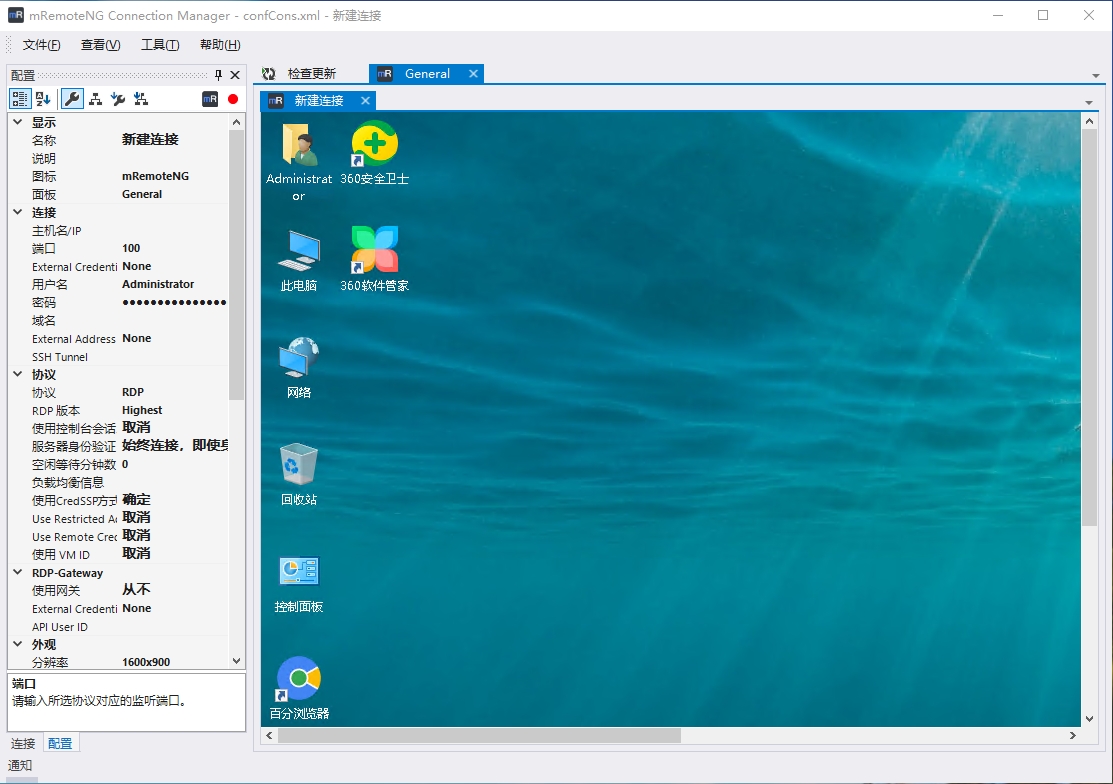
它具有如下几个功能:
1. 摆脱了 mstsc 那种一个程序一个界面的模式,采用了左边树 + 右边 Tab 页的显示形式,让你在一个 mRemote 界面中,可以连接多个远程桌面,再也不用为切来切去而烦恼了(如上图)。
2. 引入了继承和分类的概念。你可以在左边的树中自定义分类目录且下级目录可选是否继承上级目录的配置(连接用户名,密码等)。如上图。
3. 配置方便。mRemote 采用 xml 来保存用户的配置信息。这样用户可以方便的存储多个远程桌面集合文件,且分发导入都十分方便。这里值得一提的是,mRemote 在 xml 中把用户密码进行了加密,防止明文密码出现在文本配置文件中。
4. 支持多种访问模式。RDP,VNC,SSH1,SSH2,Telnet,Rlogin,RAW,HTTP,HTTPS,ICA.
5. 附带多种实用小工具。SSH 文件传输,端口扫描,外部应用等。
6. 开源软件。mRemoteNG 有 GPL 版本,大家可以放心使用。
支持的协议
- RDP (Remote Desktop Protocol)
- VNC (Virtual Network Computing)
- SSH (Secure Shell)
- Telnet (TELecommunication NETwork)
- HTTP/HTTPS (Hypertext Transfer Protocol)
- rlogin (Remote Login)
- Raw Socket Connections
- Powershell remoting
主要特点
开源免费:mRemoteNG 是完全开源的,这意味着你可以自由地使用、修改和分发它,无需支付任何费用。
多协议支持:mRemoteNG 支持多种远程连接协议,包括 SSH、Telnet、RDP 等,可以满足你的各种需求。
选项卡式界面:mRemoteNG 的界面设计为选项卡式,可以让你在同一窗口中同时管理多个远程连接,大大提高了工作效率。
自定义设置:mRemoteNG 允许你自定义各种设置,包括端口号、用户名、密码等,可以根据你的实际需求进行调整。
自动连接:mRemoteNG 可以在启动时自动连接到指定的远程服务器,节省了你的宝贵时间。
跨平台兼容:mRemoteNG 不仅支持 Windows 系统,还支持 Linux 和 Mac OS 系统,无论你是 PC 用户还是 Mac 用户,都可以使用 mRemoteNG。
如果要添加新的 RDP,VNC,SSH 或任何连接,我们必须首先添加默认连接。
- 使用 RDP 协议,输入正确的 IP,用户名和密码, 使用默认的 3389 端口,就可以看到 Windows 远程桌面了
- 使用 SSH 协议,输入正确的 IP,用户名和密码, 使用默认的 22 端口,就可以看到 LINUX 远程桌面了
- 使用 VNC 协议,输入正确的 IP,用户名和密码, 使用默认的 5901 端口,就可以看到 LINUX 远程桌面了
nRemoteNG 操作说明
1.* 安装 mRemoteNG:
* 首先,你可以从本站下载并安装 mRemoteNG。安装完成后,启动程序。
2.* 添加远程连接:
* 打开 mRemoteNG 后,点击主界面上的 "Session" 菜单,然后选择 "New Connection'" 来添加一个新的远程连接。
3.* 配置连接属性:* 在新连接的属性窗口中,你可以配置以下信息:
*Connection Type(连接类型):* 选择你要连接的远程协议,如 RDP、SSH、VNC 等。
*Connection Name(连接名称):* 给连接起一个名字。
*Hostname/IP(主机名 IP 地址)】:* 输入远程服务器的主机名或 P 地址。
*Pot(端口):* 输入远程服务器的端口号。
*Username(用户名):* 输入你在远程服务器上的用户名。
**Password(密码):* 输入你的密码。
4.* 保存连接:* 配置完连接属性后,点击 "OK" 或 "SaVe”来保存连接配置。
5.* 连接到远程服务器:* 在主界面上,你会看到刚刚创建的连接。双击连接,或者选中连接后点击 "Connect'" 来建立连接。
6.* 管理连接:*mRemoteNG 允许你创建和组织多个连接,你可以在主界面上创建连接分组,以更好地组织和管理你的连接。
7.* 其他功能:*mRemoteNG 还提供了其他一些高级功能,如支持多种远程协议、会话管理、模板使用等。你可以在程序内的帮助文档中找到更多信息和使用说明。
配置文件介绍
mRemoteNG 使用 XML 格式的配置文件来存储连接设置。默认情况下,配置文件位于以下位置:
- 安装版: %APPDATA%\mRemoteNG\mRemote.xml
- 便携版: 解压目录下的 mRemoteNG\config\mRemote.xml
这个文件包含了所有已创建的远程连接详细信息,如服务器地址、用户名、密码等。你可以手动编辑此文件,但不建议在没有足够知识的情况下操作,以免破坏配置。
此外,mRemoteNG 还可能有其他配置文件,如用户偏好设置,它们可能会保存在 %APPDATA%\mRemoteNG 路径下。
请注意,为了保持数据安全,敏感信息如密码通常是加密存储的。修改配置文件前请确保了解 XML 结构及加密机制,或者使用 mRemoteNG 图形界面进行更改。



