

共计 1569 个字符,预计需要花费 4 分钟才能阅读完成。
原创文章,转载请注明: 转载自cnorg.12hp.de
注意:由于网站空间位于国外,建议避开晚上的访问高峰期,以免因访问缓慢而影响你的使用体验。
若下载链接为空,是由于国外空间速度缓慢,引发缓存问题所致。请私信本站反馈!
很多时候因各种安全原因,我们会想要禁止指定的软件连接网络,譬如一些根本不需联网的软件在后台上传。这时可能你会想起 Windows 自带的防火墙。
不过微软的 Windows 防火墙设置界面看起来比较复杂,普通用户不花点功夫找个教程学习还真不容易能设置好。Firewall App Blocker (应用程序网络封锁防火防火墙) 帮你大大简化了这个繁琐的设置过程,你只需将需要禁止联网的应用程序 exe 文件或快捷方式拖放到其窗口上就搞定了,列表上的所有的软件都会被阻止访问网络……
对于大多数用户,Windows 自带的防火防火墙虽然实用但并没有好好利用起来,主要是因为设置略显繁琐。Firewall App Blocker 的主要功能就是将 windows 防火墙的设置简单化,人性化,让即使是电脑小白的用户也懂得如何设置 windows 防火墙。用户只需将需要限制的应用程序添加到软件的列表里即可,勾选状态下为禁止联网,取消勾选可以临时允许联网,就是这么简单。
全网独家自适应系统,系统是 32 位就启动 32 位程序,系统是 64 位就启动 64 位程序,官方或者第三方都不支持,仅心语家园支持。
软件功能
易于使用:该软件具有直观的图形用户界面,方便用户使用。
阻止恶意代码:该软件可以阻止恶意代码和恶意软件的进入,从而保护用户的计算机。
控制网络流量:该软件可以控制和监控用户的网络流量,以防止不必要的数据流出。
定制化防火墙:用户可以根据需要自定义防火墙设置,以满足个人需求。
免费下载:该软件是免费的,用户可以在互联网上轻松下载。
Firewall App Blocker 用法简述
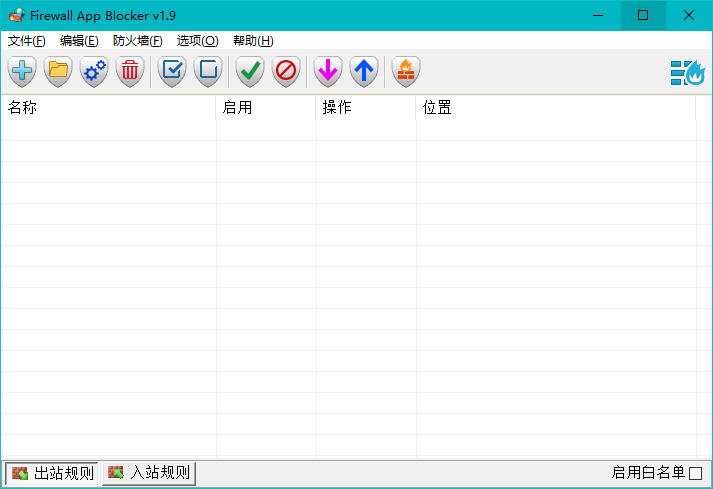
在 Firewall App Blocker 中禁止程序联网或者允许程序联网都非常简单,我们只要打开 Firewall App Blocker 软件,然后先检查一下防火墙模式是否为默认模式(不是默认模式则先设置为默认模式)。
然后找到你要设置的程序,拖放到 Firewall App Blocker 窗口即可,不过记得分别在出站规则和入站规则中都设置一下。
如果想改变状态,只要在 Firewall App Blocker 内对程序右键,选择允许或者阻止即可。
红色的禁止符号表示禁止程序联网,绿色的对勾符号表示允许程序联网,在 Firewall App Blocker 窗口中我们可以一目了然哪些程序被禁止或允许联网了!
设置好后,Firewall App Blocker 就可以关闭了,windows 防火墙已经自动根据你刚才在 Firewall App Blocker 中的程序设置做了更改,不用一直开着 Firewall App Blocker 软件。
特殊模式说明
白名单模式: 它将阻止除白名单项目之外的所有程序联网。
注意:当您启用白名单模式时,您本地网络上的某些设备(例如打印机)可能无法正常工作,要解决此问题,您可以通过单击文件 – Netsh 命令 – 允许本地子网本地网络上的设备
一键禁用程序联网
把需要添加到防火墙的软件图标,即启动程序,直接拖进去即可。比如想要禁用 Windows 上的视频播放器 PotPlayer,新版本增加了广告,只要将其添加到防火墙出站规则里,它就没办法联网加载广告了。
补充说明:出站规则里的程序 禁止程序访问外网,入站规则里的 禁止外网访问程序。
允许程序联网:
启用联网也很简单,直接选择需要联网的程序,然后点击上方绿色√【允许所选】,列表前面显示为绿色√即可。
注:Firewall App Blocker 其实并不是防火墙软件,它只是一个基于 windows 防火墙的设置软件。意思是如果你要 Firewall App Blocker 软件,必须开启 windows 系统自带的防火墙!
但很多 ghost 系统默认禁用了防火墙!检查是否开启的方法是,打开 Firewall App Blocker 软件,点选最上方的“防火墙”菜单,看看防火墙是不是处于“默认模式”,如果不是,就选择为默认模式



