

共计 1882 个字符,预计需要花费 5 分钟才能阅读完成。
原创文章,转载请注明: 转载自cnorg.12hp.de
注意:由于网站空间位于国外,建议避开晚上的访问高峰期,以免因访问缓慢而影响你的使用体验。
若下载链接为空,是由于国外空间速度缓慢,引发缓存问题所致。请私信本站反馈!
我们现在网上到处都是短视频,当我们想制作的时候却无法下手,一是不知道用什么软件,二是不会处理,尤其是精确到秒分割视频。怎么办呢,这时我们可以借助剪映等工具实现。不过如果想快速批量分割视频,就要借助其他工具了。网上推荐的都是 Bandicut 这个工具,其他的就不用看了,即复杂又不能精确分割。Bandicut 这个工具目前只能低版本可用,无法做到批量,高版本已经复杂了,并不好用,而且带水印。怎么能做到批量快速又简单好用,还无损呢?目前唯一一款 Free Video Cutter Joiner 可以办到,中文名:视频剪切合并大师
Free Video Cutter Joiner 即视频剪切合并大师 是一款多功能的视频处理工具。Free Video Cutter Joiner 官方版能够帮助用户对视频进行剪切或者合并处理,并支持编辑常见视频格式。通过 Free Video Cutter Joiner 软件用户可以将多个视频的合并处理,并能够无损剪切,满足用户不同的视频处理需求。
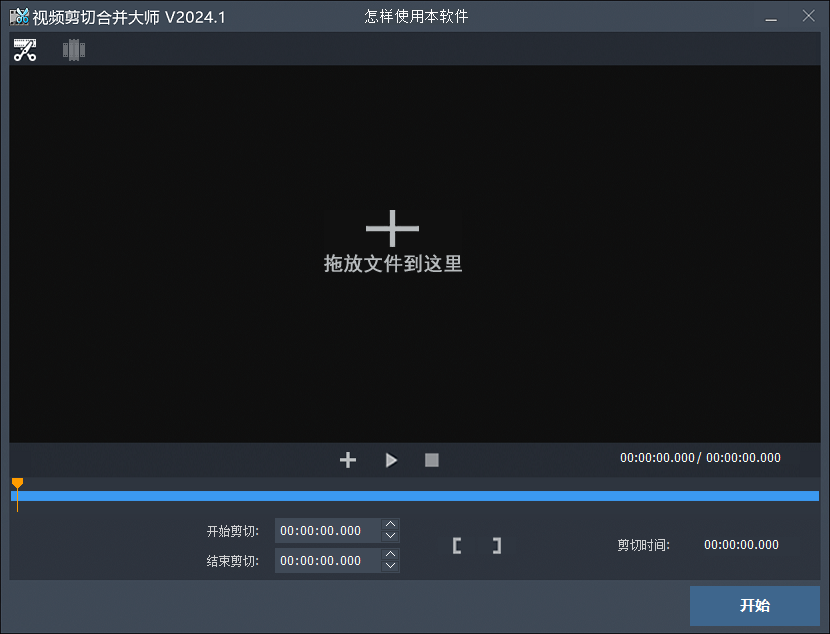
Free Video Cutter Joiner 简要介绍
Free Video Cutter Joiner 是一款目前剪切视频速度最快,支持无损切割视频,最好用的免费视频剪切合并工具。剪切一个 100MB 大小的视频文件只需要 10 秒左右时间,是目前最快的视频剪切工具。它可以对 AVI, MP4, FLV, MOV, RMVB,3GP,WMV 等视频格式进行任意时间段的剪切,还支持多个视频文件的合并。
视频剪切合并器操作非常简单,只需要将你的视频文件用视频剪切合并器打开,选择好你想剪切的视频起始位置和结束位置,点击开始剪切按钮,立刻搞定!
支持无损剪切 AVI, MP4, FLV, MOV, RMVB,3GP,WMV 等各种视频格式,剪切后视频清晰度, 画面大小等不变。
视频合并支持任意的不同视频格式之间的合并,比如你可以把 FLV 格式和 MP4 格式的视频合并在一起,功能非常强大。
Free Video Cutter Joiner 功能介绍
支持任何音频和视频格式,包括 AVI,MP4,FLV,WMV,MOV,VOB,3GP 等
Free Video Cutter Joiner 还可以将视频视频文件合并为 MP4,AVI,FLV,WMV,MOV,VOB,MPG 格式等。
Free Video Cutter Joiner 是一款舒适的视频剪辑软件,可进行无损视频剪辑
剪辑视频的速度非常快
Free Video Cutter Joiner 软件特色
顾名思义,Free Video Cutter Joiner 是一个简单的实用程序,旨在帮助您删除任何视频文件中不需要的部分,以及将多个视频连接在一个视频。
首先,您应该知道这个微型应用程序支持一些最受欢迎的视频格式,例如 MP4、3GP,AVI,FLV,RM,RMVB,WMV,MOV,MPG,MPEG,MKV,VOB,ASF,F4V 等。
从视觉上看,该应用程序并非真正出色,因为它显示了相对过时的用户界面,在非常旧的 Windows 版本 (而不是最新版本) 上看起来更好。
尽管如此,至少使用该应用程序绝不困难。您会立即注意到,有两个主要的和不言自明的部分,分别是 Video Cutter 和 Video Joiner。要开始使用,只需单击“添加文件”按钮以导入视频,设置起点和终点,然后单击“剪切”按钮即可开始该过程。
请注意,您还可以在主窗口底部的专用部分中手动输入起点和终点,以提高精度。使用应用程序的工具来加入文件一样简单,因为您还需要加载文件并单击最右侧的“加入”按钮。
我们相信您会注意到,两种模式都为您提供了两种处理视频文件的方式。您可以选择直接切割或直接连接以及间接切割和间接连接。当然,直接模式为您提供了最快的选择,因为它不需要任何类型的用户输入(除了选择输出文件的名称和位置)。
但是,请使用“间接”模式来剪切和合并视频文件,并且为您提供了丰富的输出选项集。例如,您可以选择视频格式,质量,大小,帧速率,音频质量以及采样率。
Free Video Cutter Joiner 使用方法
第 1 步下载并安装 Free Video Cutter Joiner 软件,打开软件并导入要分割的视频文件。
第 2 步 打开程序主窗口后,按一下界面正中间的「」按钮,选择你需要裁剪的档案资料。
第 3 步 挪动时间线上的面的横杠,找到你要留下的影片起点,随后按一下「[」按钮,设定为起点。
第 4 步 找到你要留下的影片终点站,再按一下「]」按钮,设定为终点。设定好影片的起点与终点站以后,再按住「开始」按钮。
第 5 步 这时可选择则立即輸出或改为别的文件格式、改动影片画面质量与取样率等设定,明确以后按「开始」按钮就可以将裁剪好的影片存为新档。



