

共计 1905 个字符,预计需要花费 5 分钟才能阅读完成。
原创文章,转载请注明: 转载自cnorg.12hp.de
注意:由于网站空间位于国外,建议避开晚上的访问高峰期,以免因访问缓慢而影响你的使用体验。
若下载链接为空,是由于国外空间速度缓慢,引发缓存问题所致。请私信本站反馈!
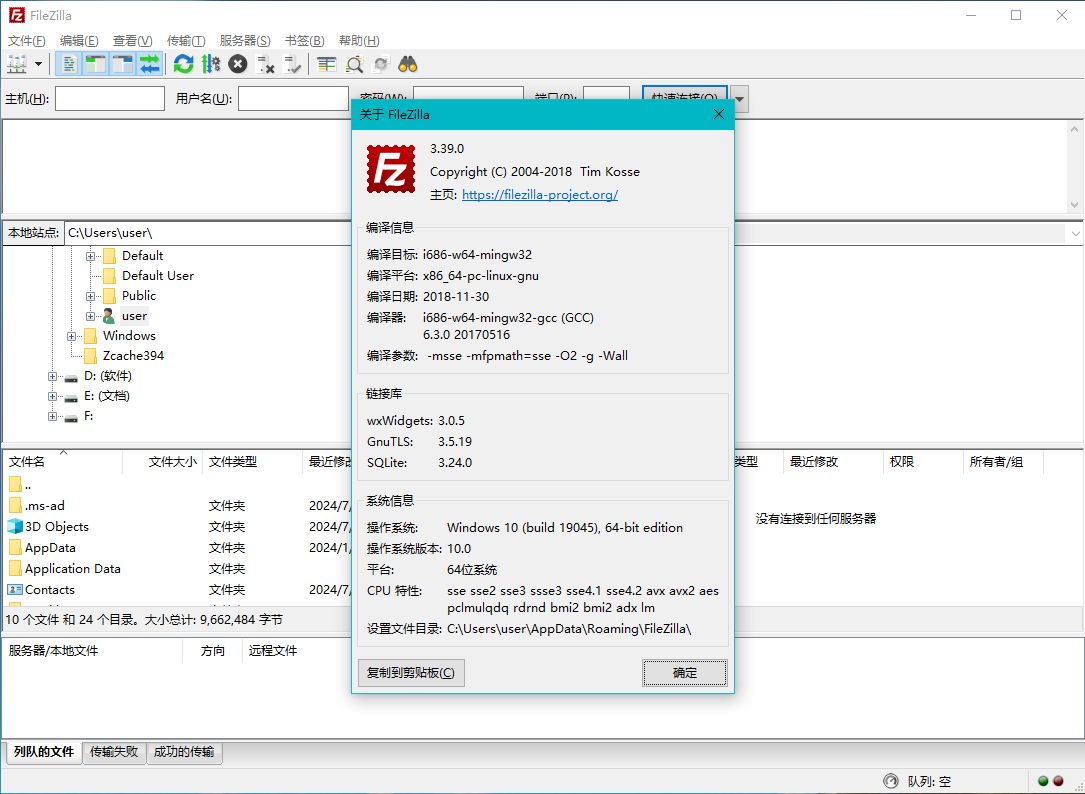
FileZilla 是一款功能强大的开放源码软件,软件具备所有的 FTP 软件功能,支持远程查找文件,还支持创建多标签同时工作,可以长期使用,主要特色是免费开源,界面简洁,操作简单,不论新手或老手皆适宜,使用非常简单,有需要的用户可以下载试试。
此版本是针对 winxp 系统的,其他系统可以升级,也可以自动更新。只是客户端,服务端请到中文支持站点下载,本站不提供。
软件功能
1、易于使用
2、支持 FTP, FTP 并支持 SSL/TLS (FTPS)协议,支持 SSH 文件传输协议(SFTP)
3、跨平台。在 Windows, Linux, *BSD, Mac OS X 和其它平台下运行 more
4、支持 IPv6 协议
5、多种可用的语言(包含中文)
6、断点续传且支持容量大于 4GB 的文件
7、多标签用户界面
8、功能强大的站点管理器 (Site Manager) 和传输队列管理
9、书签功能
10、拖拽功能支持
11、支持传输限速功能
12、文件名过滤器
13、文件夹比较功能
14、网络设置向导
15、远程文件编辑功能
16、保持链接功能
17、支持 HTTP/1.1, SOCKS5 和 FTP 代理(FTP-Proxy)
18、登录到文件功能
19、同步文件夹浏览
20、远程查找文件
特色亮点
拖拽功能支持
支持传输限速功能
文件名过滤器
文件夹比较功能
网络设置向导
远程文件编辑功能
保持链接功能
支持 HTTP/1.1,SOCKS5 和 FTP 代理(FTP-Proxy)
登录到文件功能
同步文件夹浏览
远程查找文件
更新日志
V3.39
更新日志
新功能:
递归排队本地文件以进行上载现在会在本地文件列表下方显示进度
MSW:使用动态 TCP 发送缓冲区大小来提高高延迟连接的上载速度
SFTP:在 x86_64 CPU 上使用硬件加速 AES(如果可用)使用 Nettle 的 AES 实现而不是 PuTTY
构建 FileZilla 现在依赖于 Nettle 库 3.1 或更高版本
构建 FileZilla 现在依赖于 libfilezilla> = 0.5.0(https://lib.filezilla-project.org/)。
错误修正和细微变化:
MSW:安装程序现在发出警告,如果它在安装目录之外检测到旧版本的 FileZilla
改善与目录列表的兼容性,其中午夜表示为前一天的 24:00:00
SFTP:由于写入失败导致下载失败,例如由于磁盘已满,不再显示为成功
SFTP:如果多次传输尝试列出同一目录,则修复传输失败
SFTP:更新了 PuTTY 组件
FTP over TLS:调试日志现在包含有关 TLS 握手的其他信息
FileZilla 使用说明
要使用 FTP 工具来上传 (下载) 文件,首先必须要设定好 FTP 服务器的地址(IP 地址)、授权访问的用户名及密码。下面我们将演示具体的参数设置:
通过菜单【文件】—>【站点管理器】或者 CTRL+ S 键我们可以对要连接的 FTP 服务器进行具体的设置。
第一步:我们可以点击【新站点】按钮,输入站点的名称(它只是对 FTP 站点的一个说明)。
第二步:按照界面所示,先输入主机(FTP 服务器的 IP 地址),登陆类型选择“一般”,不要选择匿名选项(匿名的意思就是不需要用户名和密码可以直接访问 FTP 服务器,但很多 FTP 服务器都禁止匿名访问),然后分别输入用户和密码。另外对于端口号我们在没有特别要求的情况下不用管它,或者输入“21”也可以。
第三步:在高级选项卡我们可以设置默认的远程及本地目录,远程目录其实就是连上 FTP 服务器后默认打开的目录; 而本地目录就是每次进入 FTP 软件后默认显示的本地文件目录(当然了,如果大家不太清楚或者感觉麻烦的话也可以先不设置远程及本地路径,系统将会使用自己的默认路径)。
以上这些参数都设置好之后,便可使用 FTP 进行文件上传下载了。
FileZilla 常见问题
问:FileZilla 安装不了?
答:安装不了请查看下载的版本是否支持您所使用的系统。
问:FileZilla 连接 530 错误?
答:这是连接到服务器的帐号密码错误,请检查或修改帐号密码。
问:File 如何新建站点?
答:1、先双击打开软件,点击站点管理 - 新建站点 -
2、把空间提供商或者你自己创建的 FTP 的主机名,用户名,密码输入上去,并且点击连接即可进入【默认保存密码下次直接点击连接即可】,进入后左边是本地目录和文件列表,右边为 FTP 的目录文件列表,你把 FTP 看作自己的 U 盘一样管理即可
3、FTP 上,选中文件拖动到... 的目录可以把文件移动上一层,拖动相应的文件名为移动到相应目录,一般主机目录如图所示,db 是给你传压缩包和下载压缩包的,log 是日志文件存储地方,有的主机不提供日志,web 就是你的 web 空间了,一般路径为 /xx/web/,其中 xx 代表你的用户名



