

共计 2931 个字符,预计需要花费 8 分钟才能阅读完成。
原创文章,转载请注明: 转载自cnorg.12hp.de
注意:由于网站空间位于国外,建议避开晚上的访问高峰期,以免因访问缓慢而影响你的使用体验。
若下载链接为空,是由于国外空间速度缓慢,引发缓存问题所致。请私信本站反馈!
easyuefi 是一个便捷小巧的 EFI、UEFI 引导选项的管理器,由 HasleoSoftware 开发推出的。通过该软件可以快速帮助用户对 EFI 系统分区进行备份、还原、重建、移动、删除等操作,同时提供了 EFI 系统分区的资源管理器,功能十分全面。不仅如此,在这里还无需进入 BIOS 即可在 Windows 下对 EFI/UEFI 启动项进行删除、编辑、创建、清理等操作,非常的方便,想怎么弄就怎么弄,可很好的为用户管理 EFI/UEFI 引导选项和 EFI 系统分区,以及修复 EFI/UEFI 引导问题。另外,easyuefi4 作为新版本,还增加了删除 ESP 分区、浏览 ESP 分区以及写入文件到 ESP 的功能,从此磁盘中的 ESP 分区也可以轻松处理啦。
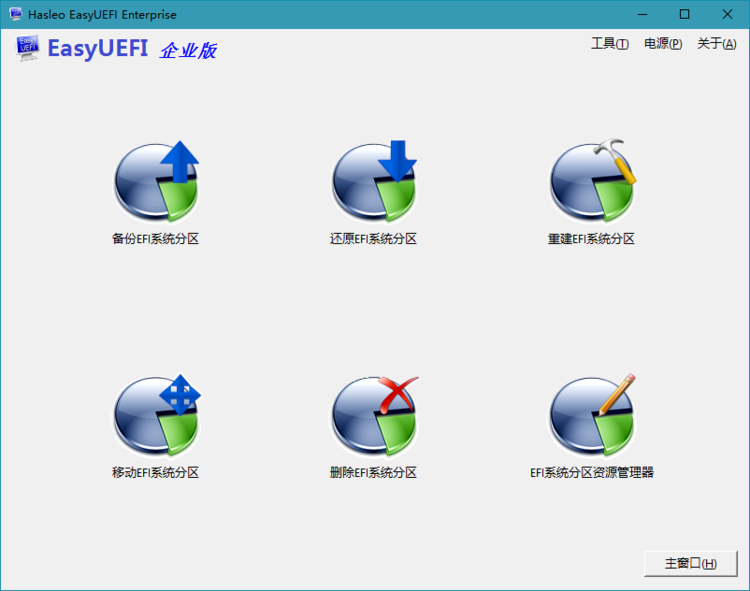
软件特点
1、全面的 EFI / UEFI 引导选项管理功能,例如创建,删除,编辑 EFI / UEFI 引导选项,更改 EFI / UEFI 引导顺序等。
2、备份,还原,重建,删除,浏览和写入 EFI 系统分区(ESP)或将 EFI 系统分区(ESP)移动到另一个驱动器。已改善
3、创建 Windows PE 紧急磁盘。
4、命令行支持。
5、创建,删除和修改 EFI / UEFI 引导选项
6、备份和还原 EFI / UEFI 引导选项
7、禁用和启用 EFI / UEFI 引导选项
8、从 Windows 内部引导到 UEFI 固件设置(UEFI BIOS)
9、指定一次性启动选项
10、更改 EFI / UEFI 引导顺序
11、命令行支持
12、UEFI 硬件可与 BIOS 结合使用。
easyuefi 使用教程
许多用户都在问 easyuefi 怎么用?那么不要急,小编这次特为大家整理了详细的图文教程以供参考:
ps:开启 UEFI 启动操作要求为主板上必须有 UEFI 启动选项
一、设置独立引导分区
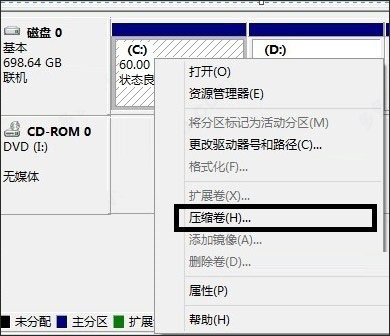
1、UEFI 启动需要一个独立的分区,以 win8 64 位为例,打开资源管理器,右击—计算机 --- 管理。在打开的窗口中切换到—计算机管理—存储—磁盘管理—右击左侧主分区(一般选择系统 C 盘选择“压缩卷”)
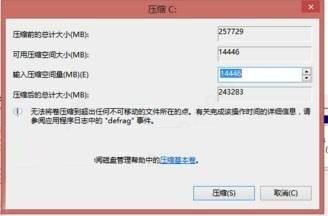
2、在打开的压缩卷窗口中,在“输入压缩空间量”处输入合适的数值(一般 1G 就够了),然后,当前分区后面划出一块新的空间,按提示右击,选择建立简单卷,将其创建为主分区并且将其格式化为 FAT32 格式。
二、设置 UEFI 启动
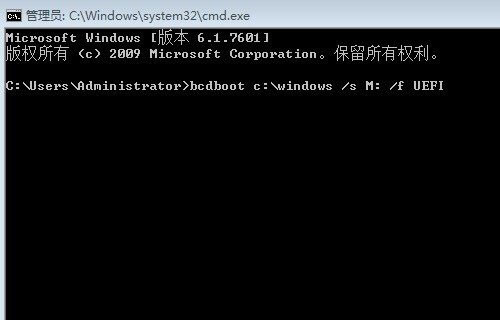
1、完成分区的创建后,再将 UEFI 所需的启动文件复制到分区即可。首先以管理员身份启动命令提示符,输入下列的命令(独立出来的盘符为 M)【bcdboot c:\windows /s M: /f UEFI】当屏幕提示“已成功创建启动文件”,则表示已经将 UEFI 所需的启动文件复制到位额。
三、使用 UEFI 启动
重启系统按 F12 键,选择“UEFI Hard Disk”,这样使用额 UEFI 的方式 win8,进入系统后,同上打开系统的磁盘管理组件,此时我们可以看到独立的主分区显示为“系统,主分区”。
easyuefi 引导双系统
写这个教程主要解决以下几个问题:
1、Windows、Mac OS X、Linux 同时存在时的引导问题
2、不借助 CLOVER、变色龙等第三方引导程序完成 GPT 下的多系统 UEFI 引导
3、能非常方便的设置默认启动的系统
4、快速、干净、简单、一步到位
本人也并不是很懂 UEFI,我就站在小白的角度来说说怎么实现上面几个目标
一、UEFI 下引导操作系统的流程:
1、电源打开,主板开始运作
2、主板加载厂家预设的 UEFI 开机程序
3、UEFI 程序读取主板中的启动列表(启动菜单,就是开机长按某个键进入的那个菜单,用来选择启动的设备)
4、读取启动列表中的默认条目
5、引导默认条目中指定的引导程序(Windows 的自带引导程序为:\EFI\Microsoft\Boot\bootmgfw.efi)
6、指定的引导程序接手接下来的引导工作(Windows 的引导程序 bootmgfw.efi 接手 Windows 的引导工作,启动 Windows)
在有些时候或者在有些默认情况下,第 5 步启动的可能是 \EFI\Boot\bootx64.efi。所以,一般像 Windows 或者 CLOVER 安装时,都会将自己的引导程序拷贝到这个位置,并命名为 bootx64.efi。
二、一些操作系统的默认引导程序为:
Windows:bootmgfw.efi
Linux:grubx64.efi(grub2)
黑苹果(CLOVER):cloverx64.efi
黑苹果(变色龙):没有看过,不太清楚
注意:引导了这些引导程序并意味着就能启动操作系统,因为这些引导程序本身还需要一些配置。比如 bootmgfw.efi 需要配置 BCD,grub2 需要配置 grub.cfg,CLOVER 则是 config.plist 等,不过 grub2 和 CLOVER 都有相应的用户操作界面和入口。
三、使用 EasyUEFI 创建和修改主板中的启动菜单,以支持多系统的引导
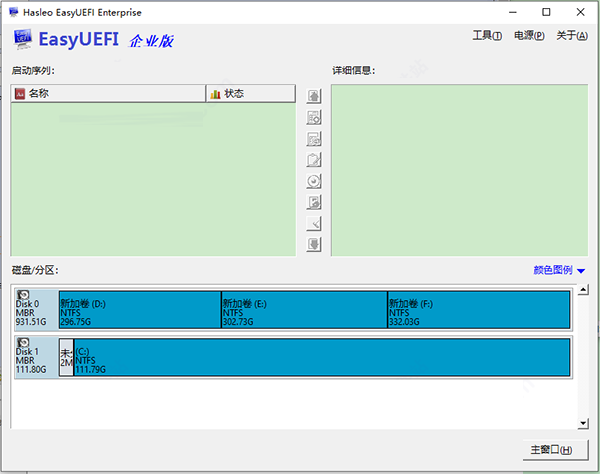
1、EasyUEFI 主界面
我们的都是操作在 Manage EFI Boot Option 中完成
2、Manage EFI Boot Option 主界面
3、增加一个启动条目
到这里,基本上大功告成了,我们把 CLOVER 的引导条目 (引导程序一般是:\EFI\CLOVER\CLOVERX64.EFI) 添加进来。然后,开机按下进入开机菜单的键,选择要启动的系统,就行了。
功能介绍
一、EFI 系统分区(ESP)管理
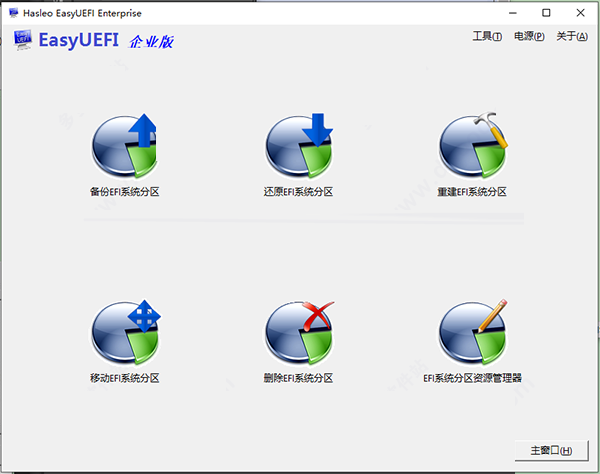
EasyUEFI 还发布了一项功能,使您可以管理 EFI 系统分区,通过此功能,您可以轻松地备份,还原,重建 EFI 系统分区(ESP),或将 EFI 系统分区从一个驱动器移动到另一个驱动器。
1、备份 EFI 系统分区
2、恢复 EFI 系统分区
3、重新创建 EFI 系统分区
4、将 EFI 系统分区移动到另一个驱动器
5、删除 EFI 系统分区
6、探索和编写 EFI 系统分区
二、创建 Windows PE 紧急磁盘
借助 EasyUEFI,您还可以构建可启动的 Windows PE 映像文件。生成映像文件后,您可以使用它来创建可启动的 USB 闪存驱动器,也可以使用第三方刻录机软件将其刻录到 CD / DVD。使用此 Windows PE 紧急磁盘,您可以轻松解决 EFI 引导问题或修复 efi 系统分区,例如丢失或损坏的 EFI 启动选项,丢失或损坏的 EFI 系统分区。
支持的操作系统
1、支持的宿主机操作系统
基于 EFI/UEFI 启动的 Windows 10,8,7 Vista,2019,2016,2012,2008
2、支持的目标操作系统
基于 EFI/UEFI 启动的 Windows 或 Linux
安装激活教程
1. 安装应用程序
2. 离线安装(非常重要! !)
3. 拷贝破解文件到“C:\Program files \Hasleo\EasyUEFI\bin\”和“C:\Program files \Hasleo\EasyUEFI\bin\”
4. 使用 serial 注册 app: AX8KE42B-Y659QVLY-RAD6DG2M-NSJEPDUV-K2VWAW7S-GYMUK46W
5. 离线激活时输入任何内容。
6. 重新启动程序。
7. 用防火墙阻止应用程序!!
更新日志
版本 4.6 (2021.4.23)
改进 WinPE 创建功能
修改 BUG:某些情况下安装程序失败的问题
版本 4.5 (2020.10.30)
支持 Windows 10 20H2
修改 BUG:某些情况下还原或者重建 ESP 分区失败
修改其它小 BUG



