

共计 1634 个字符,预计需要花费 5 分钟才能阅读完成。
原创文章,转载请注明: 转载自 cnorg.12hp.de
注意: 由于网站空间位于国外,建议避开晚上的访问高峰期,以免因访问缓慢而影响你的使用体验。
若下载链接为空,是由于国外空间速度缓慢,引发缓存问题所致。请私信本站反馈!
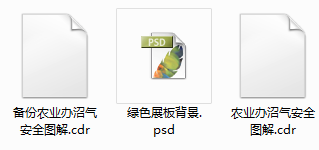
时常会看到有人反馈 CorelDRAW 不显示缩略图的问题。对于以往的老版本,解决办法是到网上找一个缩略图补丁进行安装,在绝大多数情况下,这个问题就能得到解决。然而,对于较新的版本,如 X7、2017、2018 等,有时该方法却行不通。究竟是什么原因导致的,又该如何解决呢?让我们和小编一同探究吧!
CDR 显示缩略图的原因:
CDR 能够显示缩略图,是因为在安装 CorelDRAW 软件的过程中,安装了用于显示缩略图的工具:Windows Shell Extension。
而 CDR 不显示缩略图,是由于未安装 Windows Shell Extension,或者在安装新版本时与之前的版本产生了冲突。
解决方法:
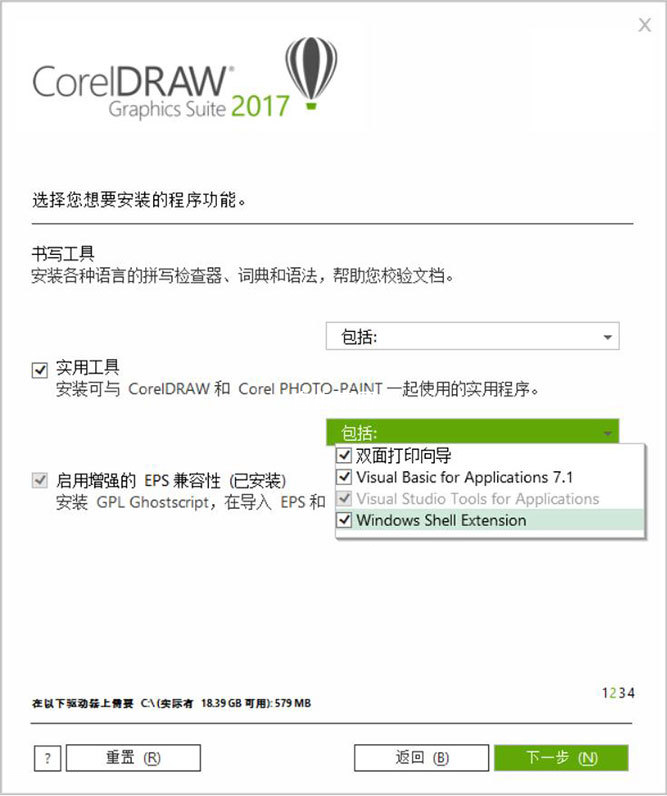
一、最为直接、简便且有效的方法:卸载并重新安装。注意要选择自定义安装,在第二步时勾选“实用工具——Windows Shell Extension”,如下图所示,重新安装后,缩略图即可显示。
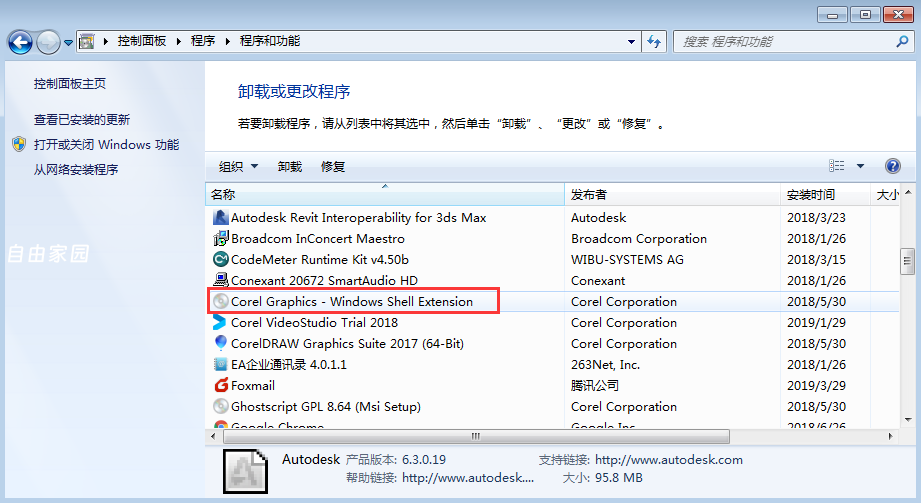
若之前安装过精简版的 X4 等版本,或者重新安装后依旧无法显示缩略图,可先删除系统中的 Corel Graphics - Windows Shell Extension 或者 Corel Graphics X4 - Windows Shell Extension 等软件(此软件用于实现缩略图显示功能,删除之前的版本可避免与新安装的软件发生冲突)。
二、下载缩略图文件工具:
我们了解到,CDR 软件安装包中的 Windows Shell Extension 实用工具可实现缩略图功能。因此,我们无需花费时间重新安装整个 CorelDRAW 软件,只需安装实现该实用工具的 ShellExt.msi 文件即可。
实际上,网上的许多缩略图补丁,就是将官方安装软件中的 ShellExt.msi 文件拷贝出来制作而成的。我们只需找到所需版本的 ShellExt.msi 文件并重新安装,而无需将整个 CDR 软件卸载后再重新安装。
在电脑系统的控制面板——卸载或更改程序中,删除原有的 Corel Graphics - Windows Shell Extension 或者 Corel Graphics X4 - Windows Shell Extension。
选择您需要的缩略图版本,并根据电脑系统选择 32 位或者 64 位,例如 ShellExt_X8_64bit.msi,若操作无误,即可完成安装。
若完成上述操作后,缩略图仍无法显示,可能情况会比较棘手。通常是由于之前使用了精简版的 X4 所致,解决步骤如下:
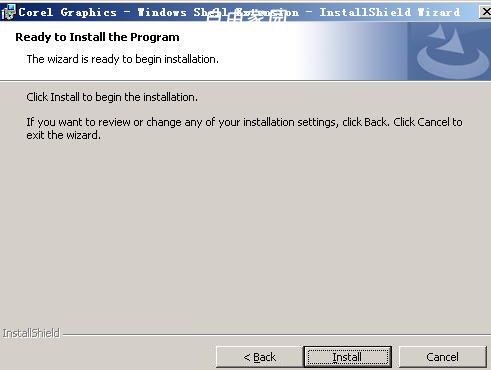
1、双击安装 ShellExt_X4.msi(若提示乱码,请点击“brower”按钮,然后选中当前的 ShellExt.msi 文件);
2、右键点击 ShellExt_X4.msi,选择卸载,完成软件卸载;或者在电脑系统控制面板——卸载或更改程序中,删除 Corel Graphics - Windows Shell Extension(重新安装只是为了完善 ShellExt 环境,以便能彻底卸载 Windows Shell Extension);
3、此时,再选择一个高版本的文件,如 ShellExt_X8_64bit.msi 进行安装,基本能解决所有问题。
三、终极安装方法
多次安装不同版本的 CDR 软件时,若都默认选择安装 Windows Shell Extension,可能会导致冲突,从而使缩略图无法显示。因此,正确的 CDR 安装方法应为:
先安装高版本的 CorelDRAW 软件,如方法 1、2 所述,记得勾选实用工具——Windows Shell Extension;
在安装其他版本的 CDR 软件时,切记不要再选择安装 Windows Shell Extension(若之前已安装,可通过电脑系统控制面板删除所有 Windows Shell Extension)。
若还有其他问题,可将安装有缩略图的软件版本设置为.cdr 文件的默认打开程序。
由于高版本的缩略图可兼容低版本,因此安装高版本软件的 Windows Shell Extension 即可打开所有版本的缩略图。即便不安装高版本的 CDR 软件,仅安装高版本的 Windows Shell Extension 也是可行的。
本文链接地址: CorelDRAW 缩略图不显示?三种有效修复方法



