

共计 3732 个字符,预计需要花费 10 分钟才能阅读完成。
原创文章,转载请注明: 转载自cnorg.12hp.de
注意:由于网站空间位于国外,建议避开晚上的访问高峰期,以免因访问缓慢而影响你的使用体验。
若下载链接为空,是由于国外空间速度缓慢,引发缓存问题所致。请私信本站反馈!
HFS(HTTP File Server)是轻量级、免安装、开源的 HTTP 文件服务器工具,核心价值是一键将电脑变成 Web 文件共享站点,局域网 / 外网均可通过浏览器访问、上传、下载文件,主打快速搭建临时文件共享服务,适合个人与小型团队在局域网 / 互联网分享文件,也适用于临时共享、团队协作、本地测试等场景。
一、HFS 核心介绍
1. 基本信息
开发者:Rejetto
版本:主流为 v2.4(稳定)、v3.0(新版,跨平台);HFS 2.x 为经典版,HFS 3.x 为新版
系统支持:v2 仅 Windows;v3 支持 Windows、Linux、macOS、Android、FreeBSD 等
特性:单文件便携(hfs.exe)、无需安装 / 依赖、绿色无残留、界面中文友好;极简部署,解压即用、双击即启、关闭即停,不修改系统、不写注册表;永久免费,源码开放
2. 核心定位与优势
虚拟文件系统(VFS):不复制原文件,直接映射本地路径,直接共享原位置文件 / 文件夹,无需复制,支持别名、隐藏、权限控制,可重命名、隐藏,不改动真实文件
浏览器访问:客户端无需安装软件,用浏览器即可实现文件的下载 / 上传操作
跨平台适配:多系统兼容,满足不同设备的使用需求
轻量便携:单文件运行,无多余安装步骤和系统残留,使用灵活
3. 核心功能
(1)文件共享与传输
基础浏览与预览:浏览器直接浏览、下载、预览文本 / 图片 / PDF / 视频等格式文件
批量下载:支持文件夹批量下载为 ZIP,即时压缩下载,无需预压缩
断点续传:支持 HTTP Range 请求,大文件传输不怕中断
上传管理:开启 / 关闭上传、断点续传、文件重命名 / 删除,支持浏览器端上传、删除、重命名、移动文件
带宽限速:可设置全局最大速度或单 IP 速度,避免占用全部带宽
(2)访问控制与安全
基础认证:设置用户名 / 密码,保护指定目录,支持账号密码的全局 / 目录级权限设置
IP 管控:IP 白名单 / 黑名单,仅允许 / 禁止指定 IP 访问
高级防护:地理防火墙,可按国家 / 地区限制访问;部分版本支持 HTTPS,可生成证书启用加密访问
日志记录:实时记录访问行为,便于监控和排查问题
(3)管理与扩展
实时监控:右侧面板实时显示访问日志、连接数、传输速度,可查看连接、下载 / 上传日志
插件扩展:支持插件(反暴力破解、缩略图、LDAP、双因素认证、配额、聊天等),插件生态丰富
自定义界面:支持修改 HTML/CSS/JS 定制页面样式,可自定义 HTML/CSS 界面
动态 DNS:适配动态 IP,HFS 支持自动更新 DNS,方便外网访问
虚拟主机与反向代理:v3.0 版本支持虚拟主机、反向代理功能
4. 适用场景
局域网内快速共享大文件(替代 U 盘 / 网盘),如分享安装包、资料等,也适用于无互联网环境下的设备间文件传输
临时搭建下载站点、快速搭建测试用静态文件服务,测试静态网页
手机 / 平板无线访问电脑文件(无需数据线),实现设备间无线文件传输
小型团队协作、远程文件存取(配合端口映射),满足无需复杂配置的个人 / 小型团队文件协作需求
二、HFS 快速使用与详细操作教程
(一)快速使用流程(Windows 通用)
下载 hfs.exe 文件,双击运行,自动打开管理界面,建议以管理员身份运行
拖拽文件 / 文件夹到界面,或通过右键操作添加目录(真实 / 虚拟)
查看界面显示的本地 / 外网访问地址(如http://192.168.1.100)
其他设备打开浏览器,输入该地址即可实现文件下载 / 上传(需提前开启上传权限)
关闭 HFS 窗口即停止服务,使用便捷
(二)HFS(v2.4 Windows 版)详细操作教程
1. 下载与启动
从官方网站或 GitHub 下载 hfs.exe,但是因为发现漏洞,官方已经不提供下载,网上有汉化版下载,如果找不到,私信本站可免费提供。2.4 版本的局域网用,没有问题,不能用于外网使用,外网使用请使用 3.0 以上版本。
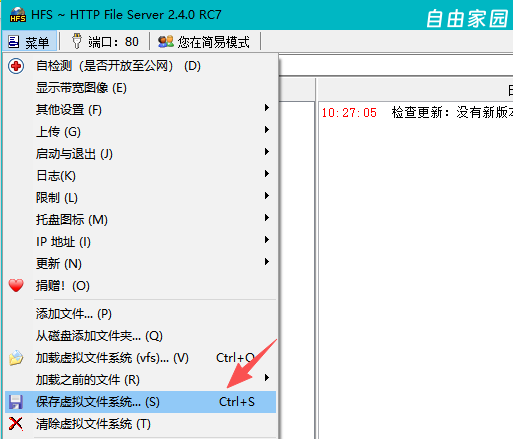
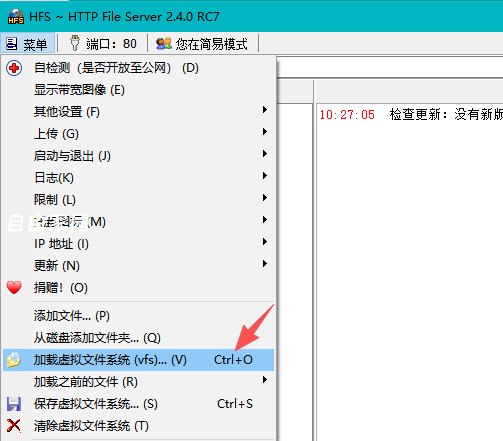
hfs 是临时文件服务器,下次启动需要重新配置,如果不想重新配置,需要执行以下操作:
第一步,保存虚拟文件系统…
第二步,加裁虚拟文件系统(vfs)
然后,还需要把以下 2 项勾选上。

以后每次启动都会使用之前的配置了。
无需安装,直接双击 hfs.exe 启动(建议以管理员身份运行)
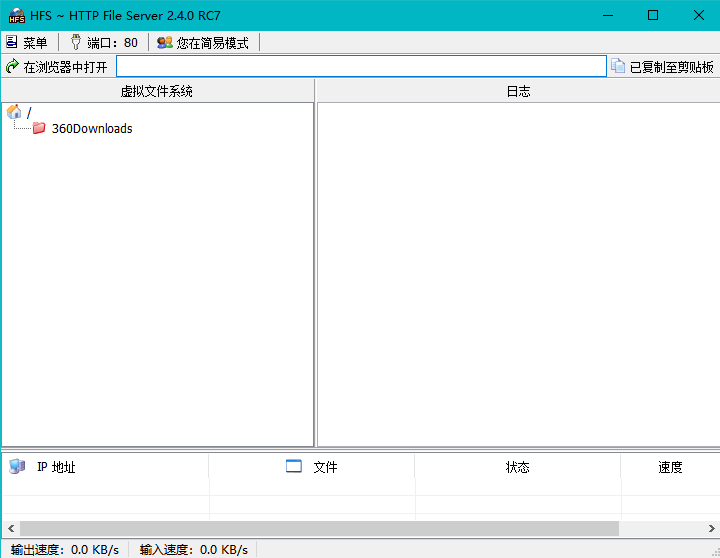
启动后主界面显示:
顶部:访问地址(如http://192.168.1.100:80)
左侧:虚拟文件系统(共享目录列表)
右侧:日志 / 连接监控
右下角:托盘图标(右键可快速操作)
2. 基础配置(必做)
(1)修改监听端口(解决 80 端口冲突)
默认端口 80 易被 IIS、Apache、Skype 占用,建议改为 8080/8088:
主界面右键左上角电脑图标 → 选择 Bindings → Add
输入端口(如 8080)→ 点击 OK
移除默认 80 端口(选中→Remove)→ 重启服务
(2)添加共享文件 / 目录(3 种方式)
拖拽添加:直接将本地文件 / 文件夹拖入左侧虚拟文件系统
右键添加:左侧空白处右键 → Add folder from disk → 选择路径 → 选择 Real folder(真实目录,推荐)或 Virtual folder(虚拟目录)
右键菜单:首次运行可勾选“添加到右键菜单”,后续在文件上右键→Add to HFS
(3)设置访问权限(安全必做)
选中共享目录 → 右键 → Properties
常用权限:
Read only:仅下载(默认)
Upload:允许上传
Delete:允许删除
Password:设置访问密码
IP access:仅允许指定 IP 访问
3. 访问与使用
(1)局域网访问
查看 HFS 主界面顶部访问地址(如http://192.168.1.100:8080)
同一局域网内设备(手机 / 电脑)打开浏览器,输入该地址即可访问
操作:点击文件下载、点击文件夹进入、上传文件(需开启权限)
(2)外网访问(进阶)
路由器端口映射:将外网端口(如 8080)映射到电脑 IP+HFS 端口
或使用动态 DNS(如花生壳),HFS 支持自动更新 DNS
外网访问:http:// 你的公网 IP: 端口 或 http:// 域名:端口
4. 高级功能配置
(1)开启文件上传
主界面菜单 Menu → Settings → Upload
勾选 Allow upload → 设置上传目录、最大文件大小、重名规则
对共享目录右键 → Properties → 勾选 Upload 权限
(2)用户账号管理
菜单 Menu → Users → Add
输入用户名、密码 → 设置权限(全局 / 目录级)
访问时需输入账号密码,提升安全性
(3)带宽限速
菜单 Menu → Settings → Bandwidth
设置全局最大速度或单 IP 速度,避免占用全部带宽
(4)日志与监控
右侧面板实时显示访问日志、连接数、传输速度
菜单 Menu → Log → 可保存日志到文件、设置日志级别
(三)HFS 快速上手配置(极简可用版)
启动与基础设置
运行 hfs.exe
顶部菜单:Settings → General
Listen port:默认 80,改成 8080 或 8088(避免被占用);Max connections:默认即可
重启 HFS 使设置生效。
共享文件 / 文件夹
直接把文件夹拖进 HFS 窗口
右键共享项:Set name 可设置对外展示的名称;Set password 可设置访问密码
实现设备访问
局域网访问(最稳):查看 HFS 上方显示的 Local address,类似:http://192.168.1.100:8080,手机 / 电脑浏览器输入该地址即可下载文件
外网访问(可选):路由器做端口映射,将外部端口 8080 映射到你的电脑 IP:8080,再通过公网 IP 即可访问
常用权限设置 右键共享目录 → Properties,可设置:Download(允许下载)、Upload(允许上传,谨慎开启)、List(显示文件列表)、Delete/Rename(一般不开启)
三、HFS 版本介绍与提示
1. HFS 2.x
为经典版,特点是稳定、轻量,仅支持 Windows 系统,但官方提示 2.3–2.4 版本存在安全风险,不建议使用。
2. HFS 3.0(新版)
为跨平台重写版,功能更强、界面更现代,是官方推荐使用的版本,核心特性如下:
系统支持:支持 Windows、Linux、macOS、Android 等多系统
管理面板:内置 Web 管理面板,可通过手机进行远程管理
安全与功能:支持 HTTPS、虚拟主机、反向代理
扩展与部署:插件生态更丰富,支持 Docker 部署
官方提示:v2.3-2.4 存在安全风险,建议升级 v3.0 以上
四、常见问题与解决
端口占用:修改端口为 8080/8088,或关闭占用 80 端口的程序(IIS、Apache 等)
无法访问:检查 Windows 防火墙,放行 HFS 或关闭防火墙;确认局域网内设备互通
上传失败:开启上传权限、检查目录写入权限、确保文件大小不超过设置的限制
外网无法访问:确认路由器端口映射设置正确、公网 IP 可达、动态 DNS 更新正常
五、安全建议
不对外网开放敏感文件,仅共享必要的内容,减少信息泄露风险
强制为共享目录设置密码,开启 IP 访问控制,精准管控访问设备
定期更新 HFS 到最新版,及时修复官方公布的安全漏洞
外网访问时优先使用 HTTPS 协议,避免数据明文传输
遵循“用完即关”原则,不长期让 HFS 在后台运行,降低被攻击风险
避免使用默认 80 端口,更换为 8080/8088 等非常规端口
上传权限谨慎开启,非必要场景不开启 Delete/Rename 等高危权限



