

共计 1842 个字符,预计需要花费 5 分钟才能阅读完成。
原创文章,转载请注明: 转载自cnorg.12hp.de
注意:由于网站空间位于国外,建议避开晚上的访问高峰期,以免因访问缓慢而影响你的使用体验。
若下载链接为空,是由于国外空间速度缓慢,引发缓存问题所致。请私信本站反馈!
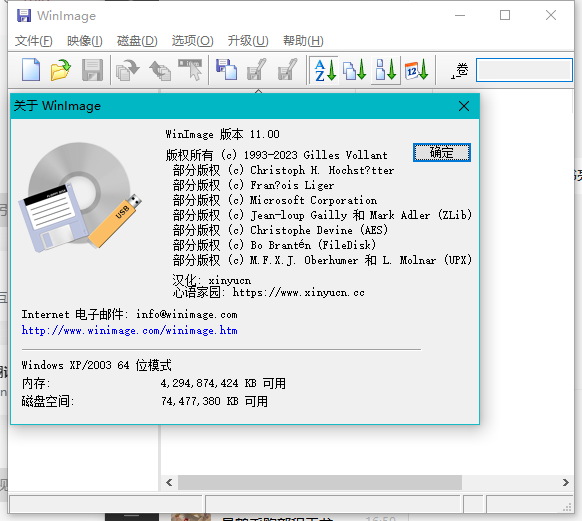
WinImage v11.00 由心语家园独家汉化,是一款功能强大的镜像管理制作工具,可以将大容量文件或者文件夹制作成 ISO、GHO 等格式的镜像文件。WinImage 11.0 兼容 WinImage 8.x 以上的镜像文件,版本兼容至 Windows 11 和 Windows Server 2022,支持打开 GUID / GPT 镜像。
winimage 注册版 是一款非常强大的 img 镜像管理制作工具,该软件专门用来制作 image 镜像文件的工具,因此通过此软件,可以帮助用户轻松制作 Image 文件。同时还可以对大型文件进行压缩,比如几个大小的游戏,或者几十 G 的文件压缩到 ISO、GHO 格式文件中,对于这两种文件,相信安装过电脑系统的朋友会比较清楚,在安装系统时都会用到 ISO 镜像文件,很多都是通过这款镜像制作工具封装而来的,不仅可以制作系统镜像文件,像很多大型游戏动辄二三十 G 的游戏光盘,就是采用的 ISO 格式进行压缩,在通过光盘刻录软件,就可以将游戏文件刻录到光盘中的,游戏光盘就是这样做成的。
此外,winimage 软件不仅支持映像文件编辑功能,还可以对映像文件进行编辑,用户可以方便地从映像文件中提取、删除文件,可以轻松提取里面的文件,甚至你还可以修改文件的属性、名称、创建时间等。而且软件更是支持查看和制作 ISO 镜像文件,将光盘插入到电脑中,就可以很方便地制作镜像文件,同时点击打开,就可以快速查看镜像文件中的内容。除此之外,软件还提供内存缓冲区中的内存编辑、软盘格式化等,其功能是非常的丰富强大。
WinImage 软件功能
1、把软盘保存为映像文件
可以将软盘内容以磁盘映像文件的形式保存在硬盘上,这样就算软盘损坏 (软盘很容易损坏),我们也可以随时恢复。将软盘(如 Windows 98 启动盘) 插入到软驱中,启动软件,单击勾选“磁盘→使用磁盘 A:”,再单击“磁盘→读取磁盘”,这时 Windows 98 盘中的内容就显示在软件窗口中了。单击工具栏上的“保存”按钮即可弹出制作磁盘映像文件的对话框,在“文件名”栏中输入映像文件名,在“保存类型”栏中选择一定文件格式,其中 IMA 为普通映像文件格式,IMZ 则为压缩映像文件格式,如 win98.ima。之后单击“保存”按钮即可。
2、编辑映像文件
右击文件,选择“提取文件”、“删除文件”或“文件属性”,可以方便地将文件从映像文件中提取、删除,或修改文件名、时间等文件属性。单击“映像→加入”或“加入一个文件夹”可以往映像文件中添加内容。
3、将映像文件写入软盘
单击工具栏上的“打开”按钮,将前面制作的映像文件 win98.ima 加载到软件中。单击“写入磁盘”按钮,即可将映像文件还原写入到软盘中,一张 Windows 98 启动盘就制作成功了。
4、制作和查看 ISO
将光盘插入到光驱中,单击“磁盘→创建光盘 ISO 映像”,选择光驱,并设置 iso 文件的保存路径,最后单击“确定”即可生成 ISO 文件。单击“打开”按钮,再选择 ISO 文件,即可查看 ISO 文件中的内容,可以提取 ISO 中的文件,但不能修改,也不能保存。生成的 ISO 文件可以被 Daemon Tools 等软件识别成虚拟光驱,可在 Nero Burning-Rom 中刻录成光盘。
5、为映像文件加密
如果映像文件中保存了很重要的信息,那可以用加密功能。在保存或另存 IMA、IMZ 等文件时,单击“保存”下面的“密码”按钮,再两次输入密码即可。此后生成的映像文件再用软件打开时,就需要输入密码才能看到内容。
6、生成自解压格式
我们生成的 IMA、IMZ 映像文件,只有安装了 WinImage 等软件的电脑才能识别。但如果我们打开 win98.ima 映像文件,单击“文件→创建自解压文件”,在向导中,设置来源为已经载入的映像或硬盘中的映像文件; 设置自解压界面的功能选项及密码即可。双击生成的 exe 文件,就会弹出窗口,勾选“写入软盘”,确定后就能快速制作启动盘了。
使用教程
怎么使用 WinImage 打开映像?
1、点击文件菜单的打开,或按下 Ctrl+O,
2、弹出映像选择菜单
WinImage 可以打开或编辑.wil/.wlz/.iso/.cif/.dsk/.vhd/.vud/.vfd/.vmdk 格式映像,支持创 建.imz/.ima /.vfd 映像,支持从光盘创建和查看 ISO(暂不支持编辑)
3、选择映像后,点击打开,如下图,左侧是该映像下目录树,右侧是当前选中目录列表(点一下左侧任一个目录即可看出)。
汉化说明
1、此为汉化安装版,无需原版,直接安装后使用。
2、此汉化无捆绑。



