

共计 2649 个字符,预计需要花费 7 分钟才能阅读完成。
原创文章,转载请注明: 转载自cnorg.12hp.de
注意:由于网站空间位于国外,建议避开晚上的访问高峰期,以免因访问缓慢而影响你的使用体验。
若下载链接为空,是由于国外空间速度缓慢,引发缓存问题所致。请私信本站反馈!
MSI 安装包制作工具 Advanced Installer 最新汉化正式版由自由家园独家汉化发布,我们使用的好多安装包软件都是使用一些工具打包出来的,就比如这个 Advanced Installer 是一款功能强大的 MSI 安装包制作工具。它具有友好的图形用户界面,操作简单而直观,功能多样而完备,无需具备任何脚本方面的知识就可以制作出符合 Windows Installer 要求的安装程序。
本站独家采用官方安装方式,安装完成即可使用,无需汉化补丁,无需繁琐步骤,安装完成即为高级破解版,主程序和帮助文件均已经汉化。网上 23.4 中文版都是假的,网上所有破解方法均已经失效,都是伪破解。本站有且唯一完美汉化,请自行分辨。视情况随官方更新,全网唯一。
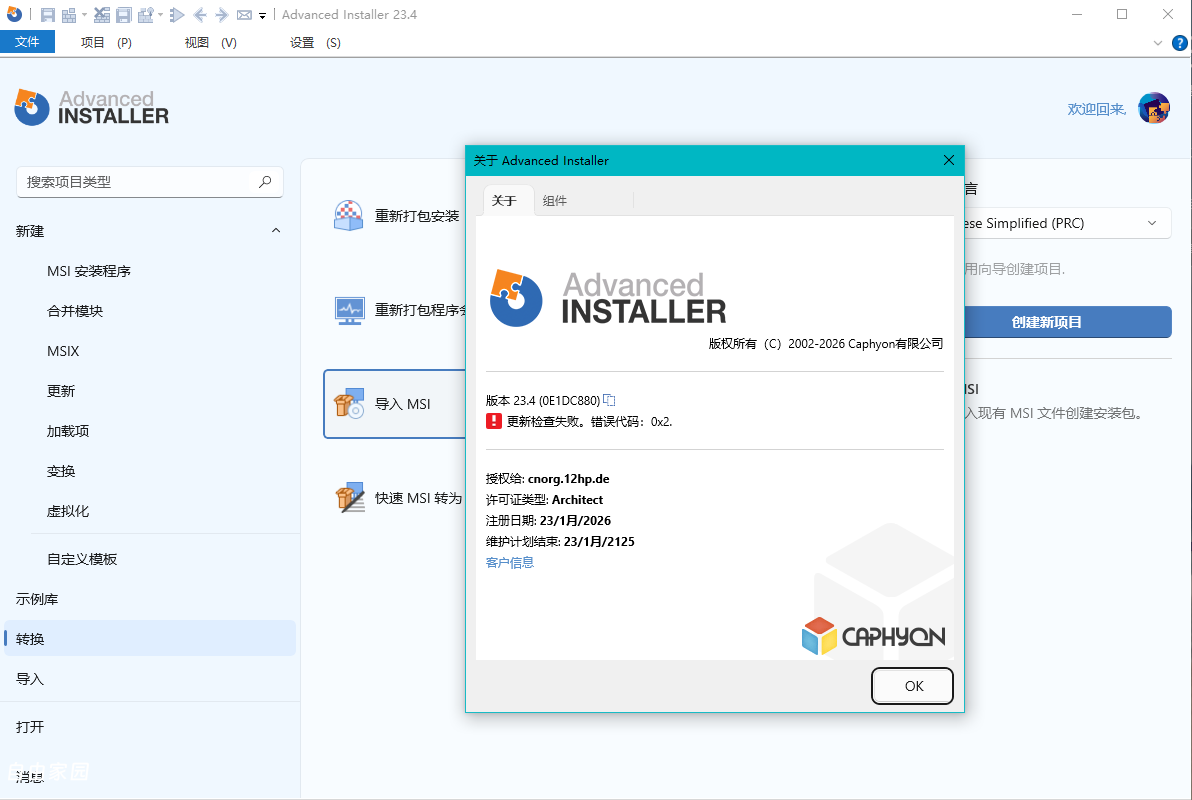
现在全网提供的都是简单汉化,不但汉化不全,错漏太多,而且汉化错位,未汉化帮助文件(即使汉化,错漏百出),而且是旧版本影响使用,本站独家完全采用官方安装方案,安装完成即可以使用,免去繁琐步骤。此软件需要汉化的词汇量达到几百万级,且新增了许多二进制文件,html 文件,易出错无法汉化,因此别站无此能力。
此软件更新频繁,本站独家跟进官方进度,有新版本我们适时更新,全网唯一。此为第二版,修复了多处错误。
注意: 使用 20.0 以上版本的 Advanced Installer 构建的软件包只能在 Windows Vista 或更高版本上安装,要在较旧的操作系统上部署软件包,如 XP 系统,你只能使用本站修改提供的 Advanced Installer 12.2,别无他家。转到 安装包制作工具 Advanced Installer v12.2 高级破解汉化版(支持 winxp)
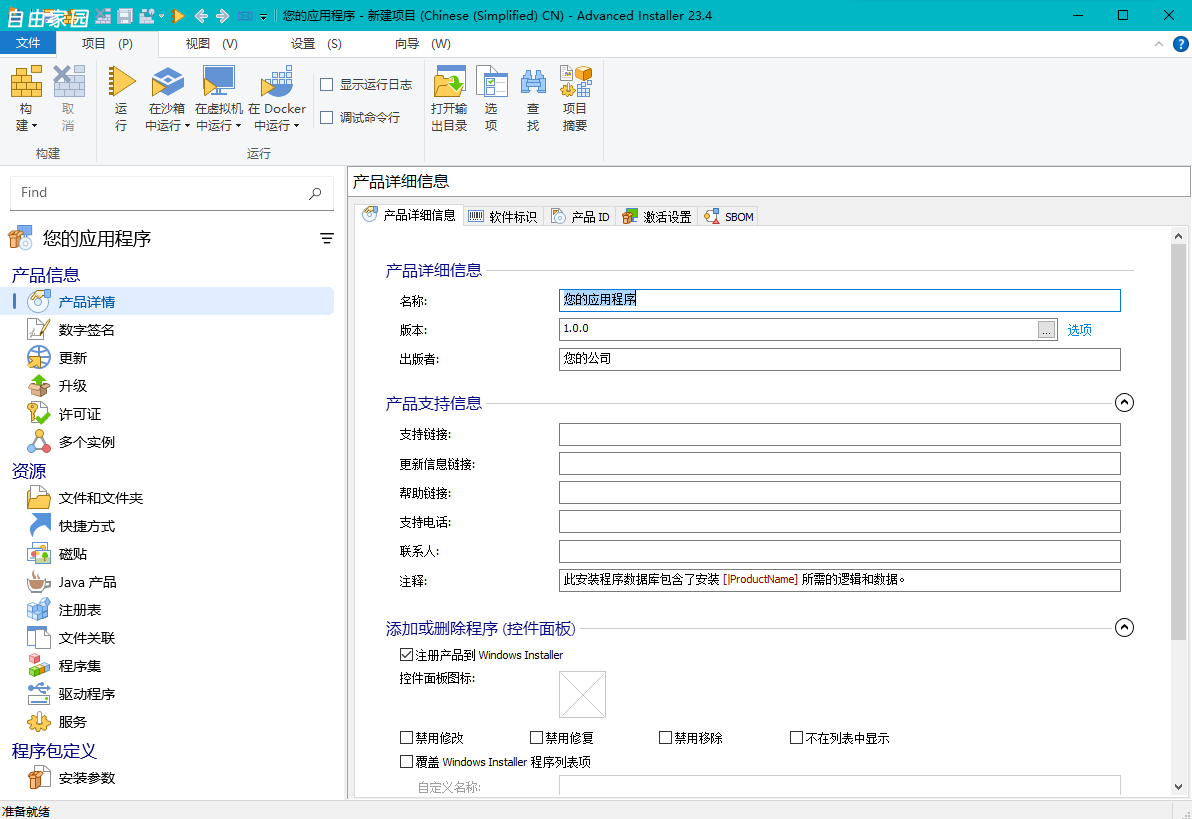
软件特点
具有完全安装、注册和卸载组成应用程序的文件、部件及资源的功能;
完全自定义 MSI 安装包;
具有添加、删除文件及文件夹功能;
添加或移除内、外部文件或 URL 快捷方式;
添加或移除注册表键或项目;
添加或移除环境变量;
安装时可设置文件属性:只读、隐藏等;
强制安装完毕系统重启动;
支持使用 64 位 CPU 的系统中安装包制作;
Windows 系统下安装过程完整日志;
可添加控制面板项目设置;
可构建程序卸载快捷方式;
软件功能
1、用于软件升级的更新器;
2、控制面板小程序;
3、支持安装前后的镜像中制作安装包的 Advanced Repackager;
4、游戏、软件、试用授权;
5、导入其他 MSI 文件、Visual Studio 工程、Eclipse 工程、Wix 工程、Inno Setup 脚本支持;
使用教程
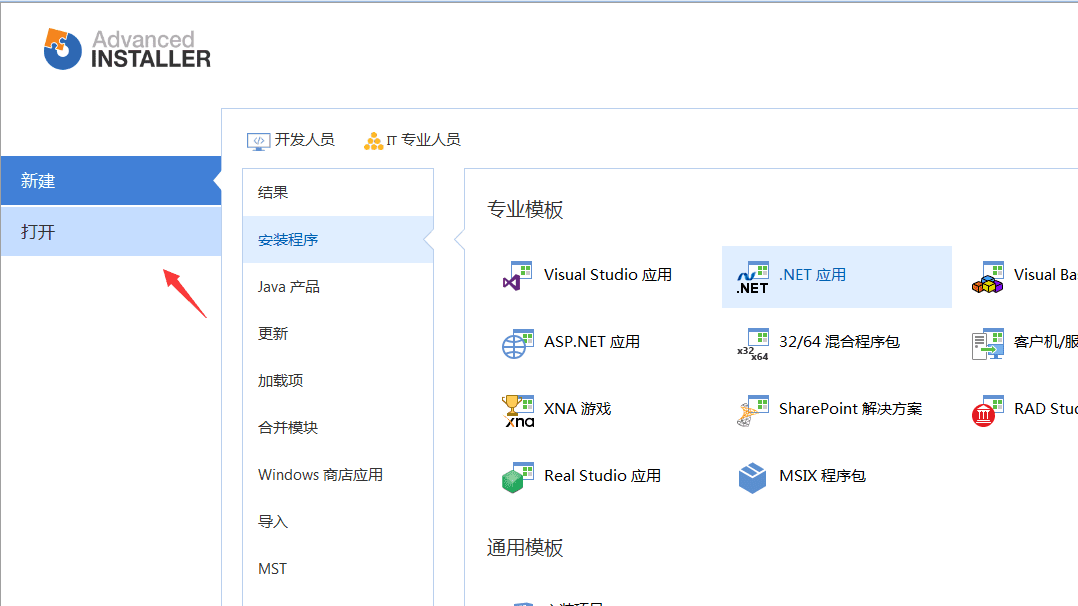
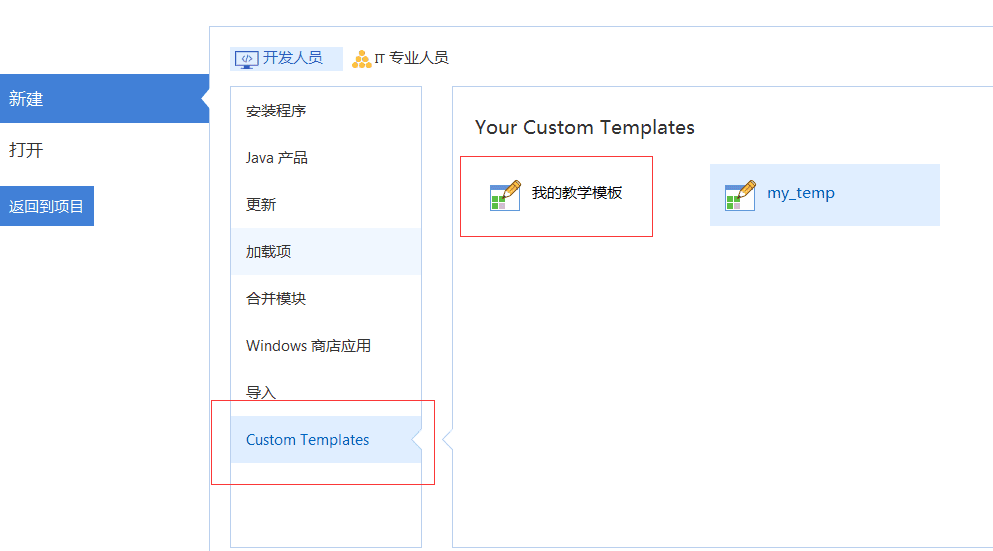
进入程序后可以看到,左边有 新建 和 打开 两个选项,新建是新建一个项目,打开是打开一个之前保存过的 aip 文件,我们可以新建项目,然后保存为模板,以后就可以直接基于模板创建项目,然后改改就行了,如下,保存模板后面会讲到:
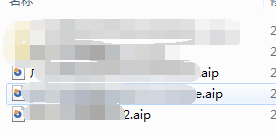
项目文件都是以 aip 结尾的:
点击新建,选择 Java 产品,如果是 Web 项目就选 Tomcat Web 应用,普通 Java 项目就选 Java 应用:
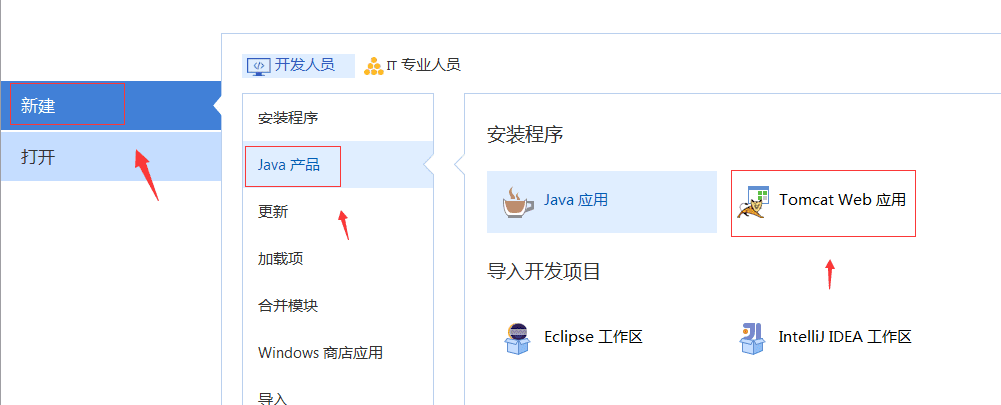
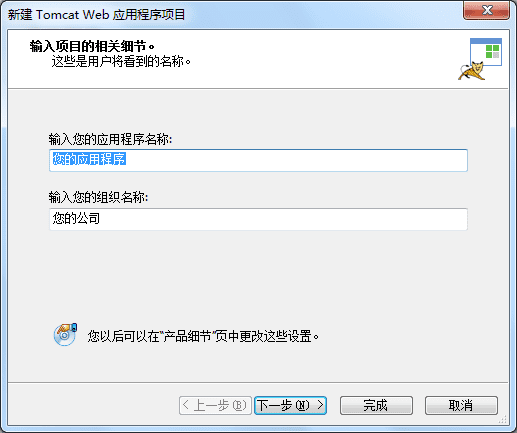
这里我们以 Tomecat Web 应用为例,双击则开始创建项目,输入应用名称和公司名称然后下一步:
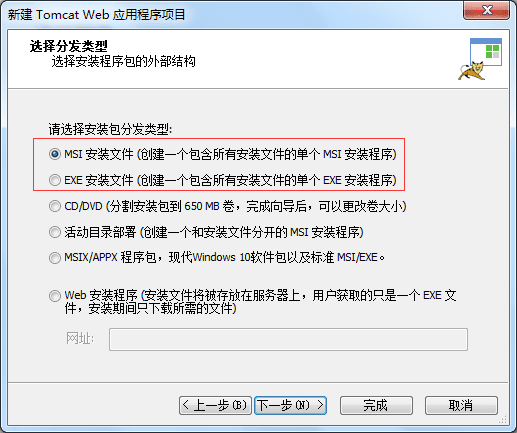
根据自己的需求选择分发类型,其中第一个和第二个是常用的,这里我们选择 MSI。
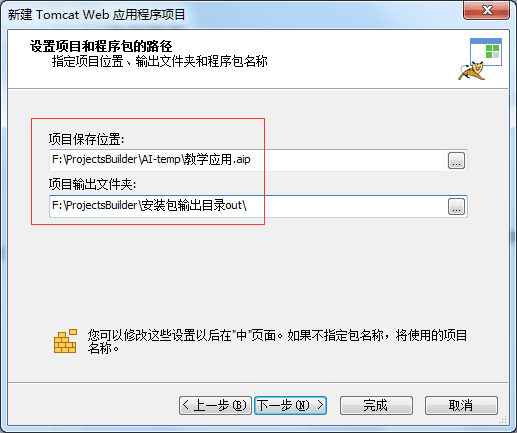
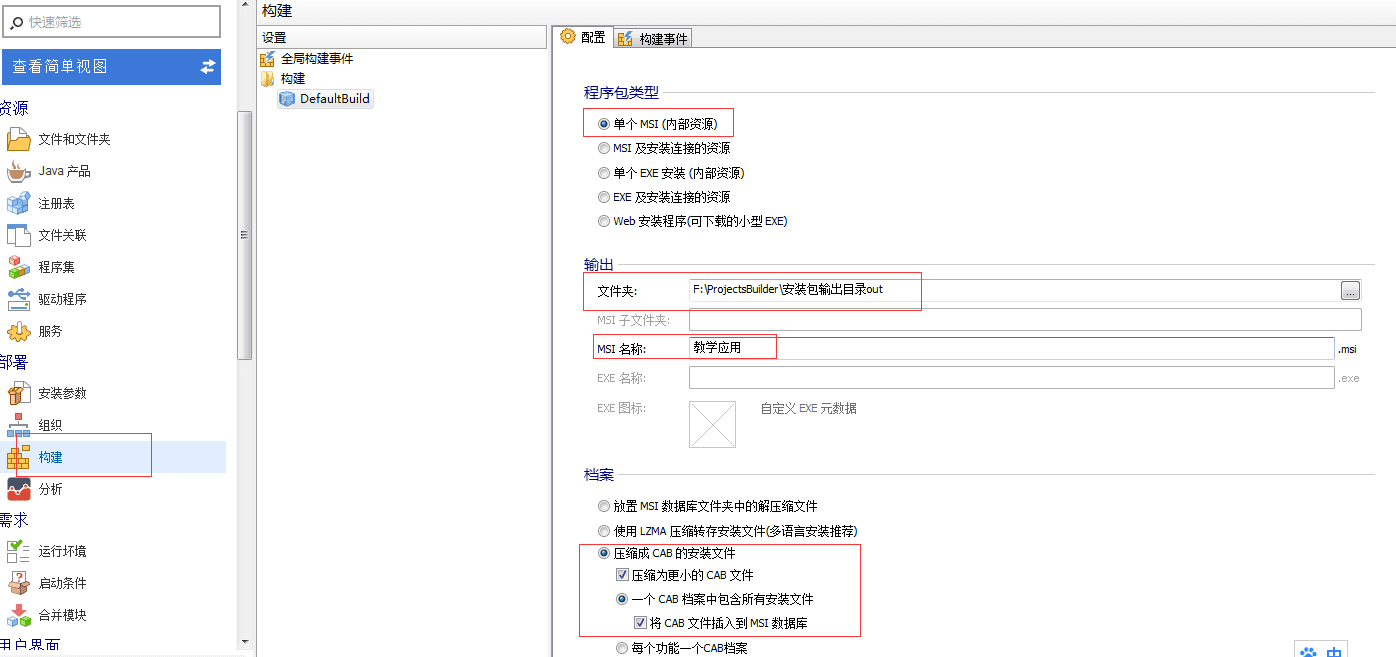
选择项目的保存目录和安装包的输出目录,这里我改了下它默认的路径,把模板和安装包输出路径分开放了:
下面的步骤都很简单了,我直接截图发出来看看就好了:
因为我的项目用的 Springboot 做的,本身就包含 Tomcat 了,所有不需要再另外装 Tomcat,H:\sbos-test 里面放的就是项目打包出来的 Jar 文件。
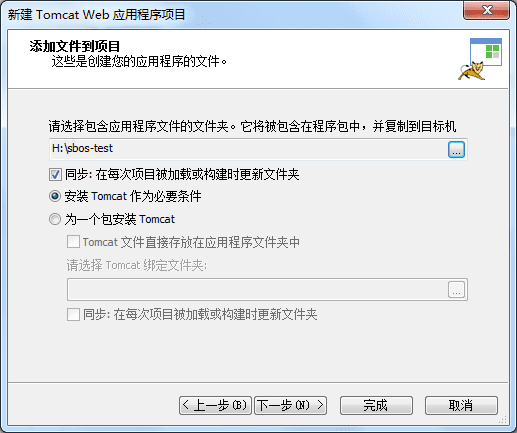
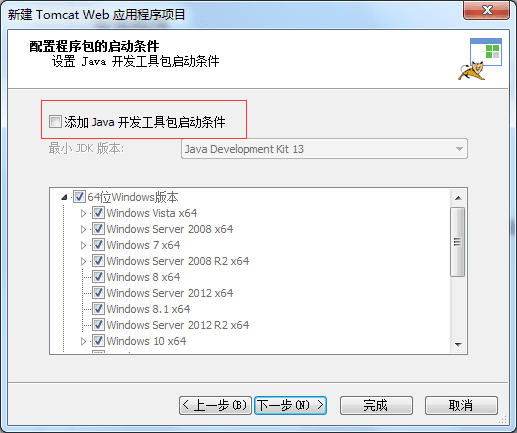
去掉 Java 开发工具包启动条件,之后我们会手动添加 jre 到应用安装目录。
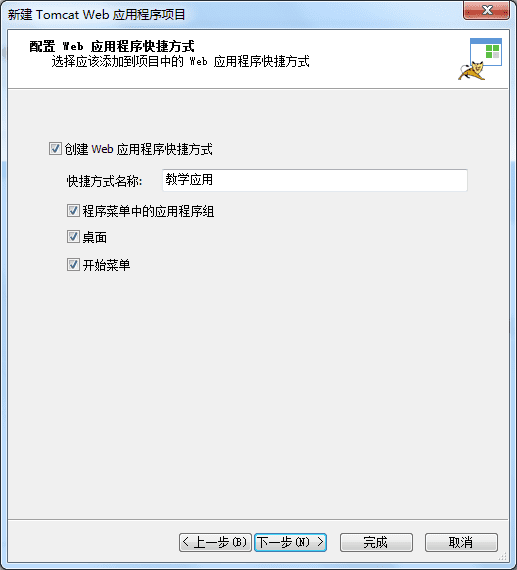
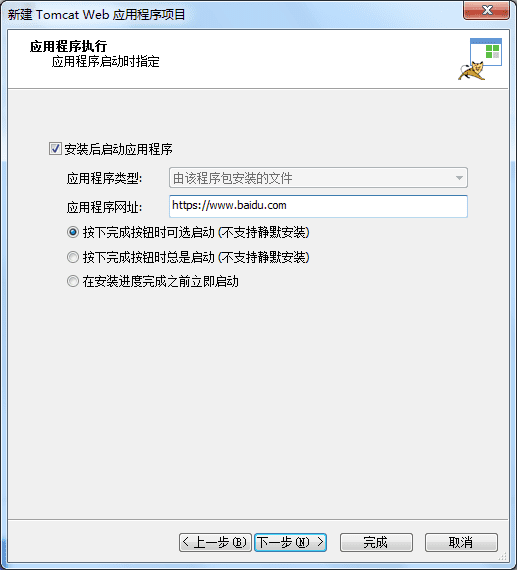
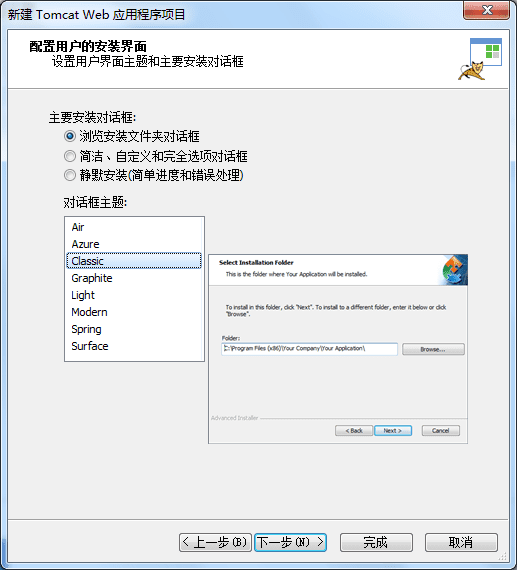
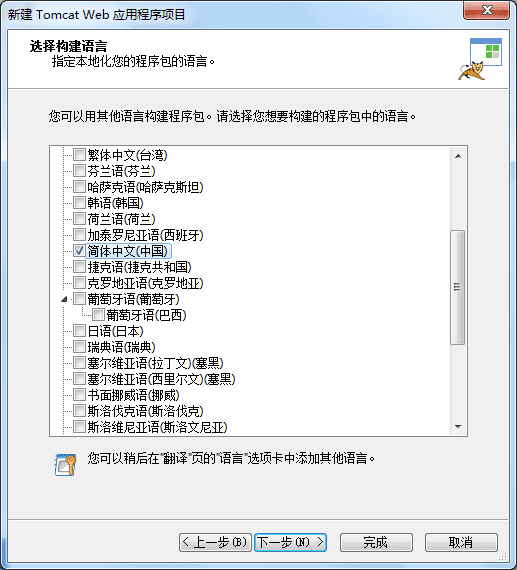
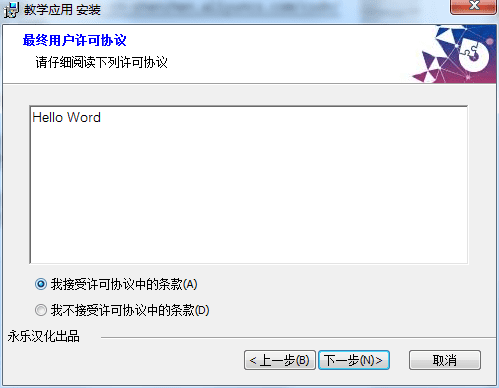
许可协议可用 Word 文档写,另存为 rtf 文件即可。
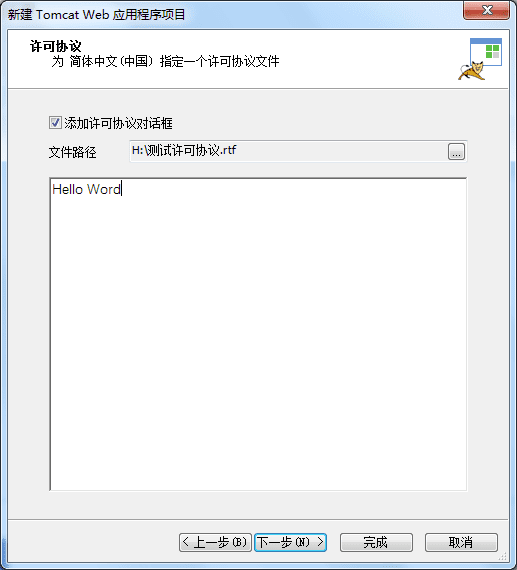
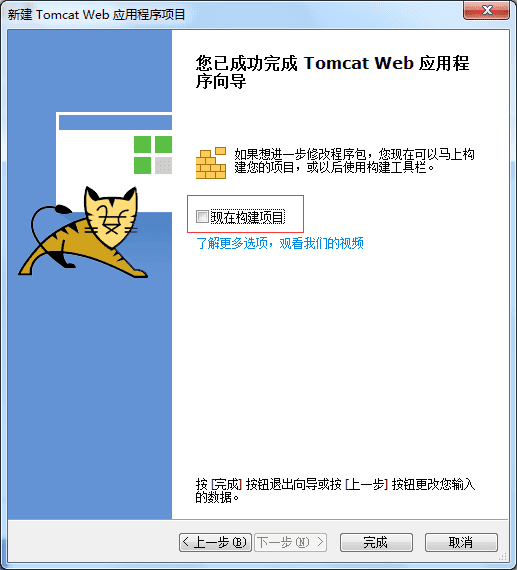
先别着急构建,我们还需要改改其他的东西
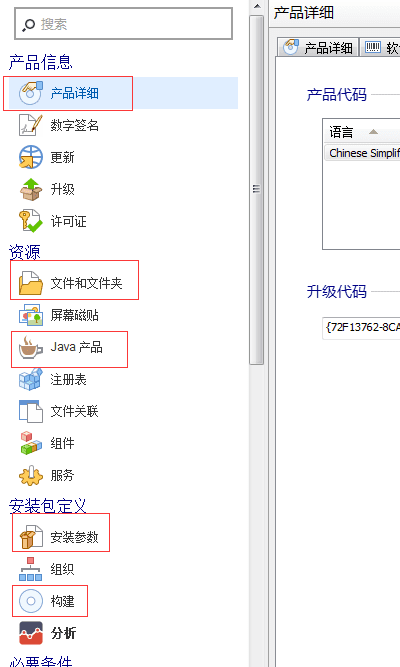
我们主要关注下面几个选项即可,只需要关注我用红框框起来的,其他的使用默认即可,想改的自行修改。
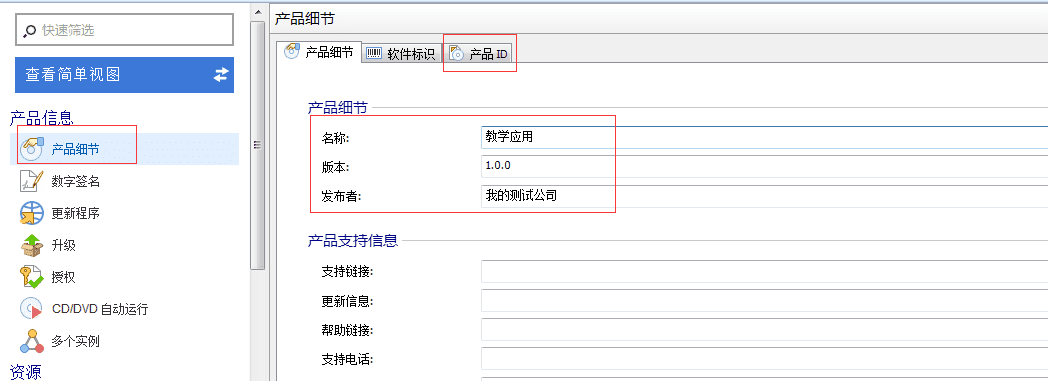
1. 产品细节
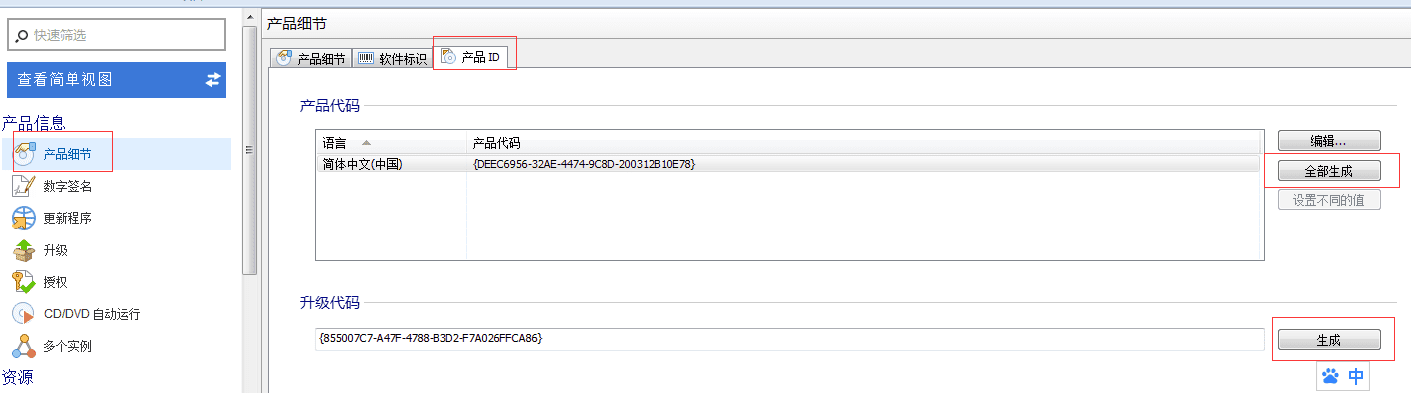
注意这个产品 ID,我的理解是每个应用都有自己的产品 ID,当你把现在这个项目保存为模板给其他项目用的话,别忘记这里的产品 ID 全部重新生成一下,不然会和之前的产品 ID 冲突。
2. Java 产品
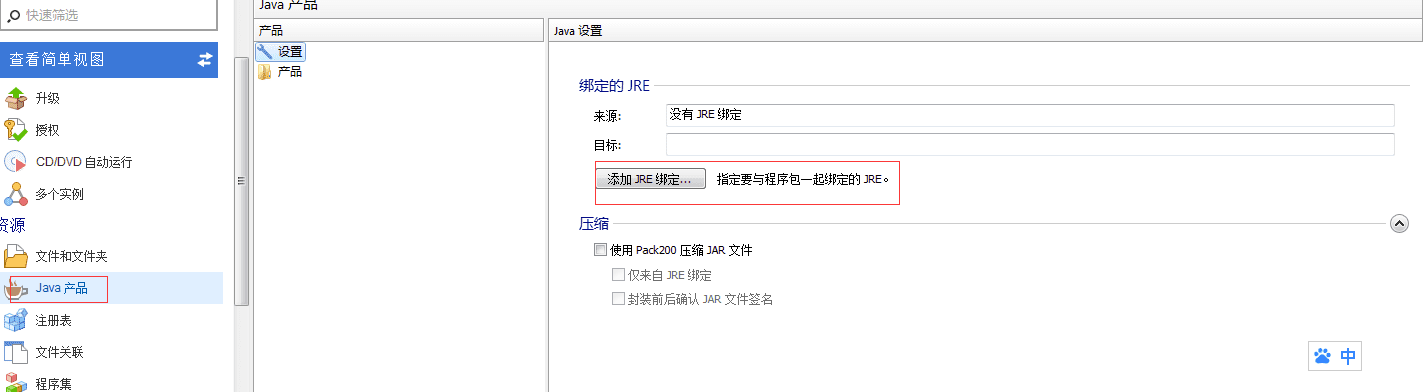
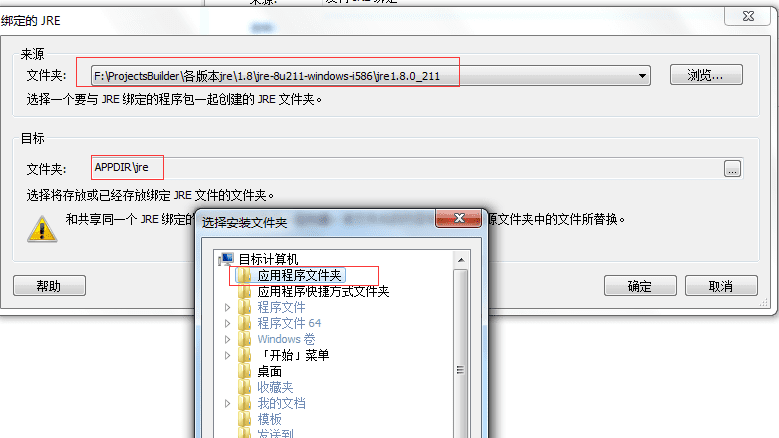
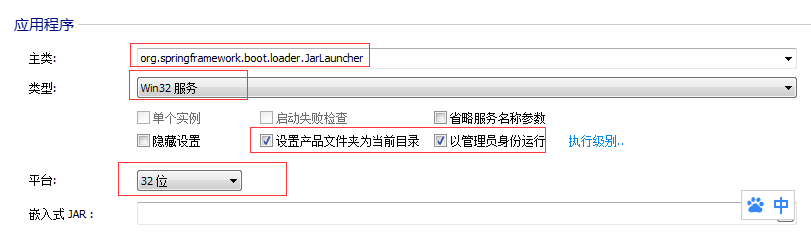
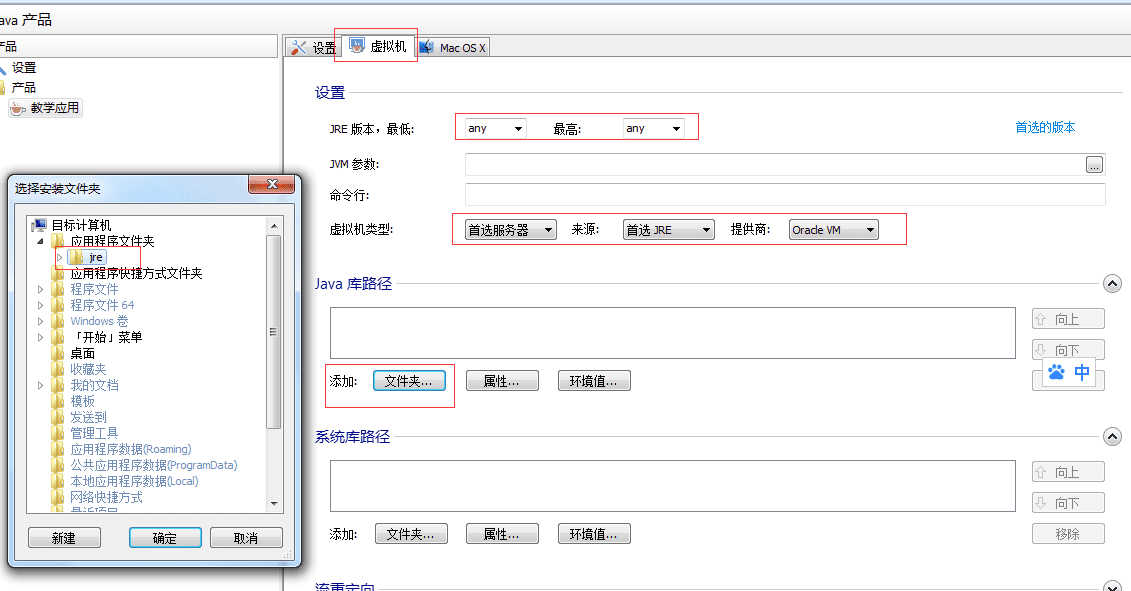
这里我选择的 32 位的 jre,64 位我这不能用,暂时不知道为什么,目标文件夹选择应用程序文件夹,这样打包的时候 jre 就会自动放进应用程序的安装目录了。
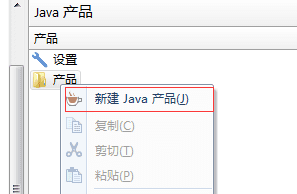
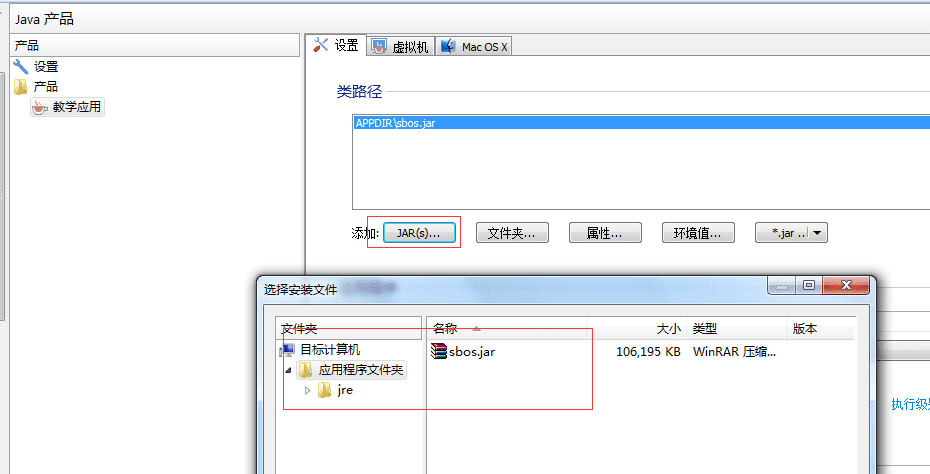
将项目的 jar 包选择进来
主类会自动生成,不用管,说说类型,很明显,图形控制界面指的是 swing 应用,服务就是把项目启动注册成 windows 服务,类似 MySQL 服务那样,控制台就类似用 cmd 输入 java -jar 的命令启动项目,这里我们选服务。
配置虚拟机,我们知道 JVM 虚拟机是在 jre(Java 运行环境)里面的,这里就需要配置一下我们刚才选的 jre 了。
3. 文件和文件夹
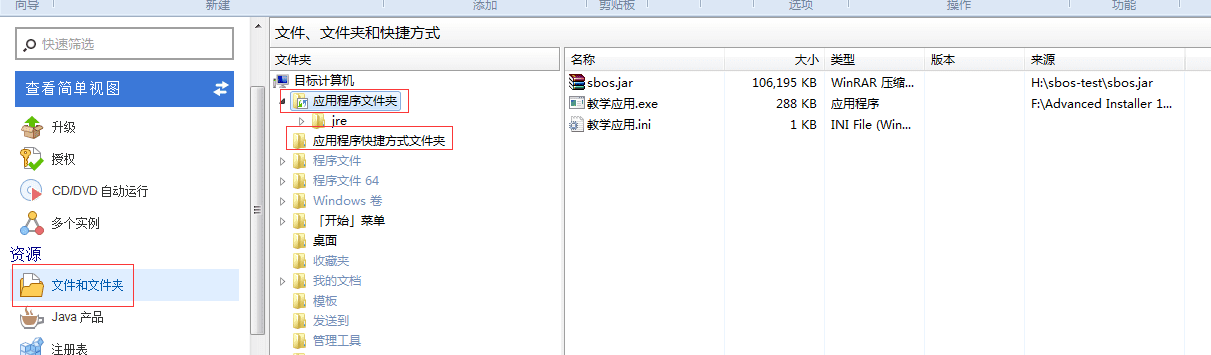
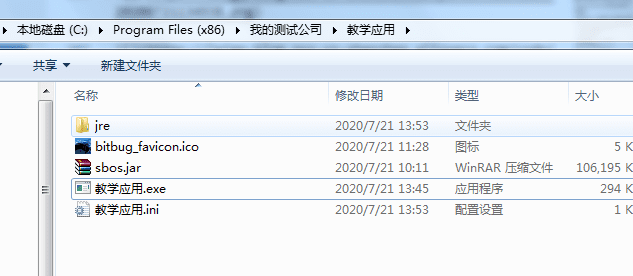
我们主要看应用程序文件夹 (就是到时候应用的安装目录) 和快捷方式文件夹,可以看到应用程序文件夹中已经包含 jre 和 jar 包了,exe 和 ini 文件是我们刚才添加 Java 产品的时候自动生成的。
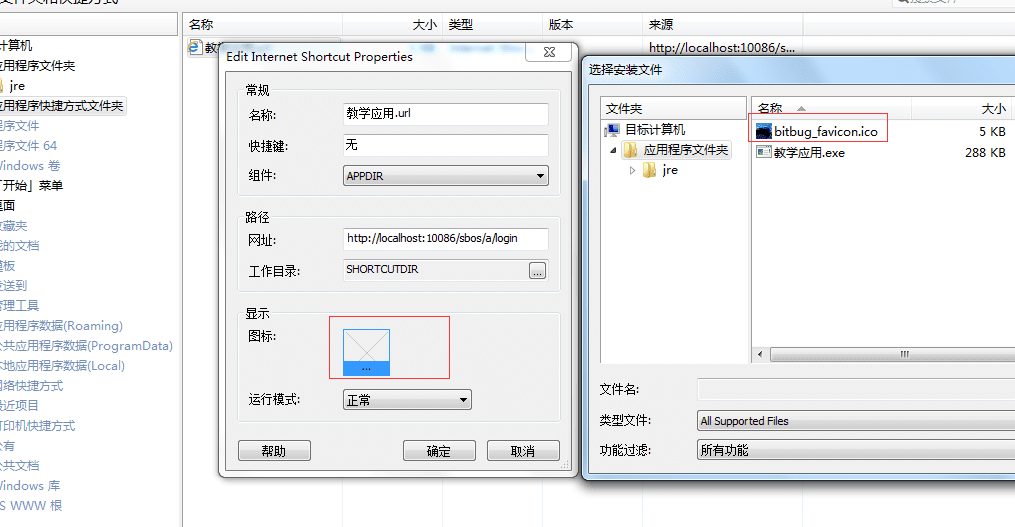
我们双击快捷方式,可以修改一些信息,比如项目访问地址,图标什么的,图标可以使用这个网站制作,我们将制作好的图标复制进应用程序文件夹,就可以使用了。
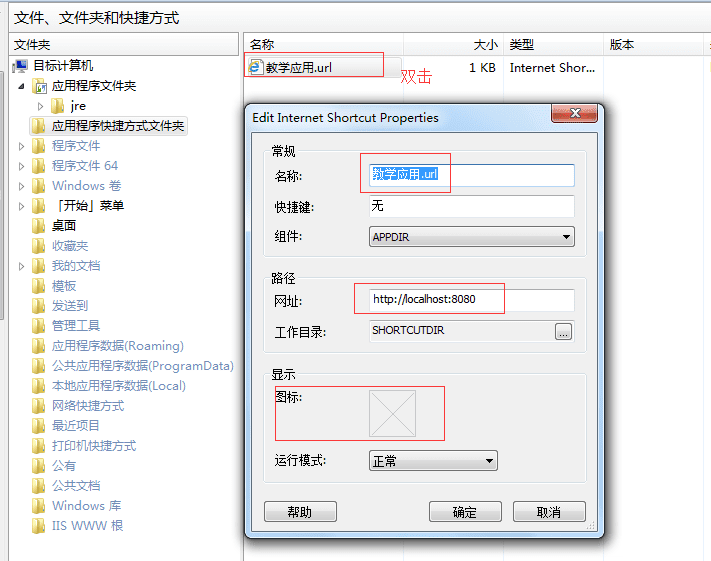
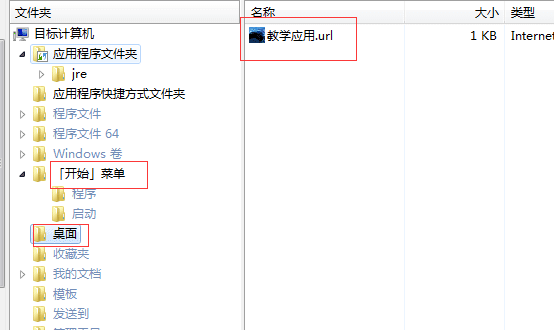
我们把做好的快捷方式复制一份到桌面文件夹和 [开始] 菜单文件夹,到时候桌面就会自动创建一个快捷方式了。
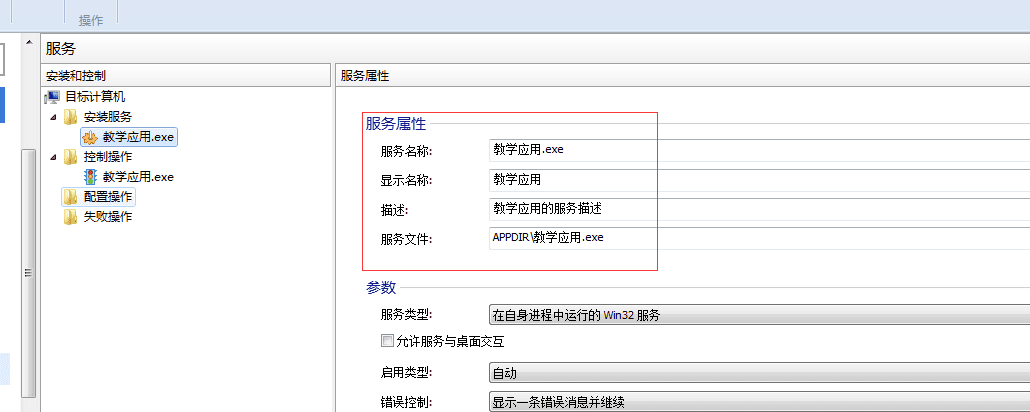
4. 服务
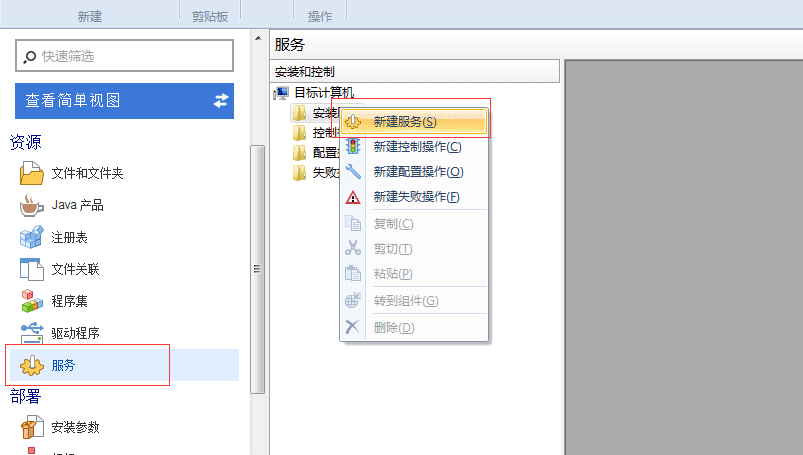
如果刚才我们在 Java 产品中的产品设置 - 应用程序 - 类型选择的是控制台或图形界面就不用管这个服务了,注册服务的目的就是为了系统启动的时候自动帮我们运行 exe 文件,然后 exe 文件中又包含我们项目的 jar,所以项目就实现开机自动启动了。
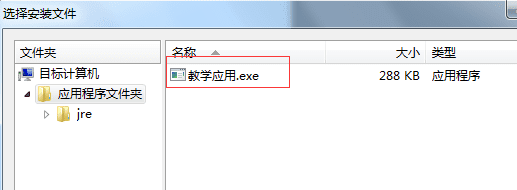
鼠标右键,新建一个服务,选择自动生成的 exe 文件:
5. 安装参数
6. 构建
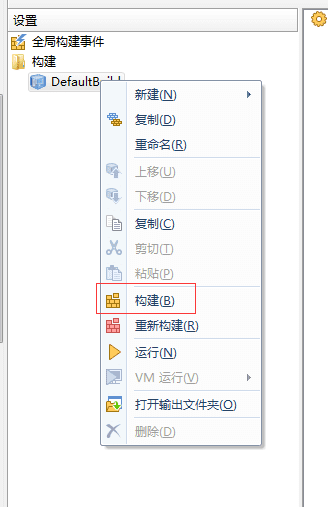
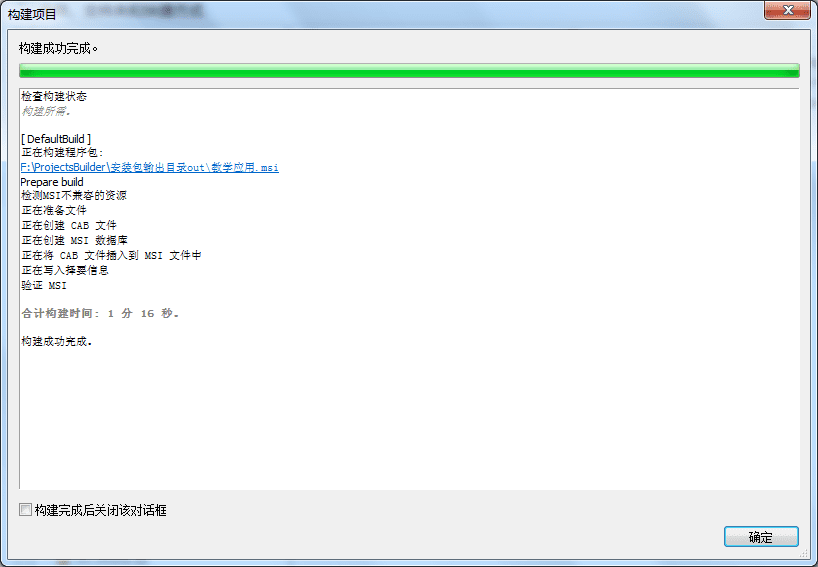
右键点击构建
构建成功!!!
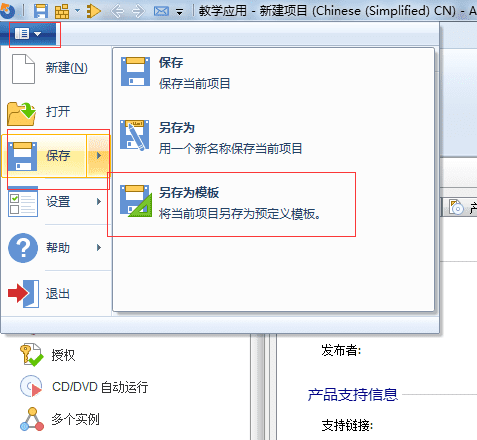
我们把现在这个项目保存为模板:
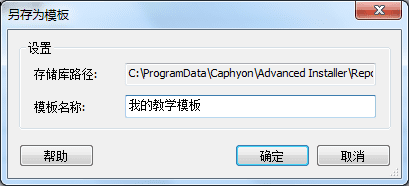
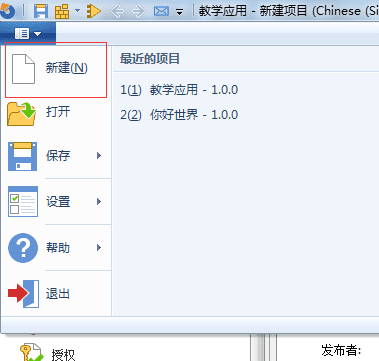
然后点击新建,就可以使用了:
安装、卸载及说明
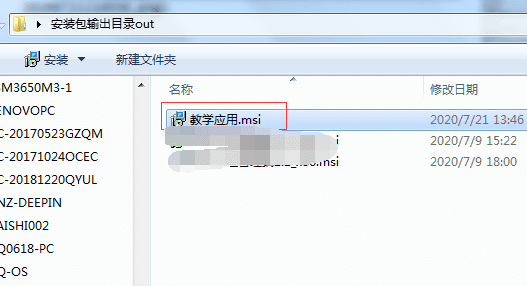
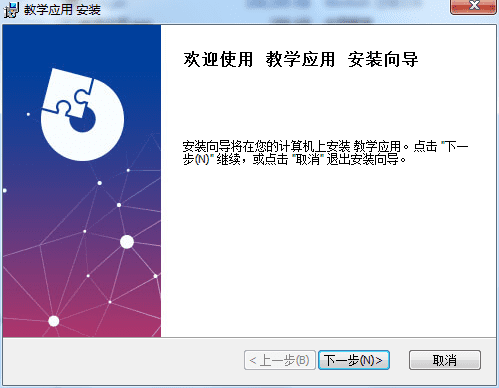
我们找到安装包输出目录双击进行安装:
这里是我们自己写的协议说明:
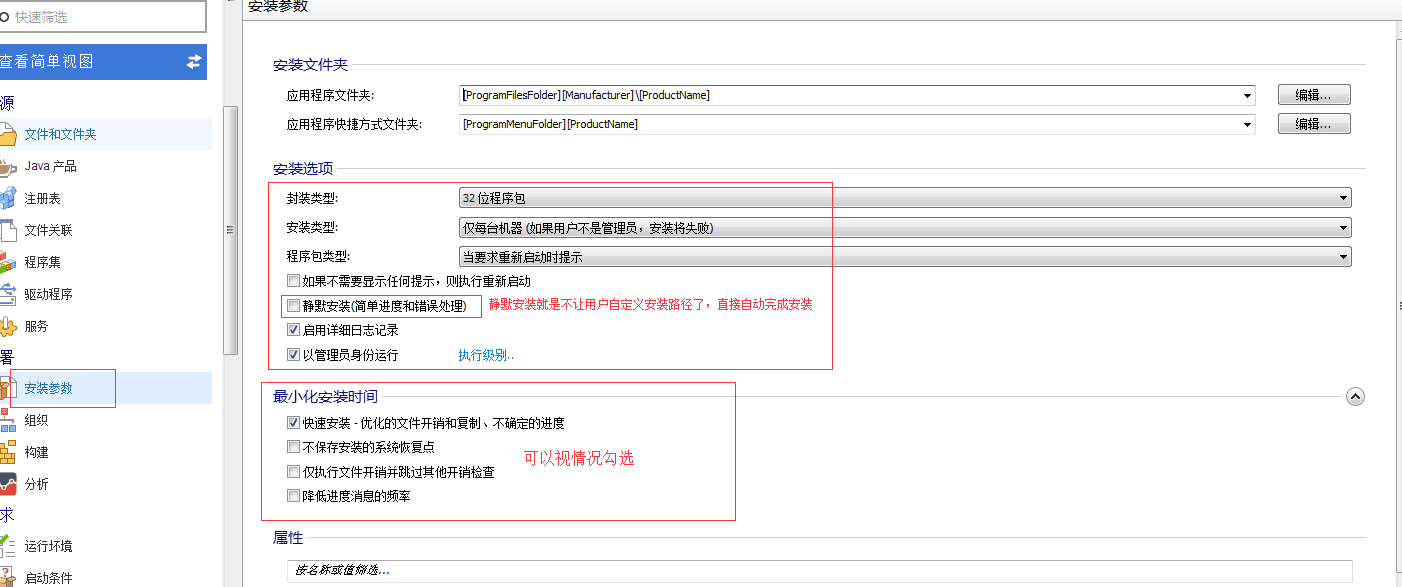
默认的安装目录就是对用系统的 ProgramFiles 目录 / 公司名 / 应用名,如果我们在上面那个安装方式选的是静默安装的话,安装的时候就不会让我们选这些东西,都会是全自动的。(真正公司的项目给别人用最好选静默安装)
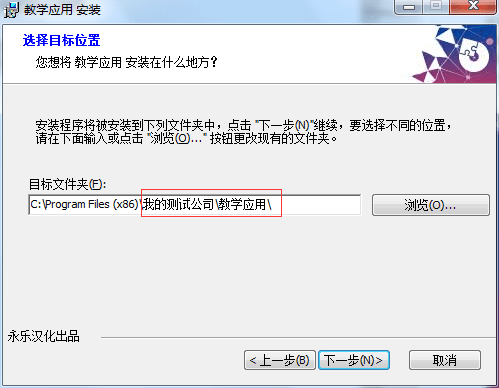
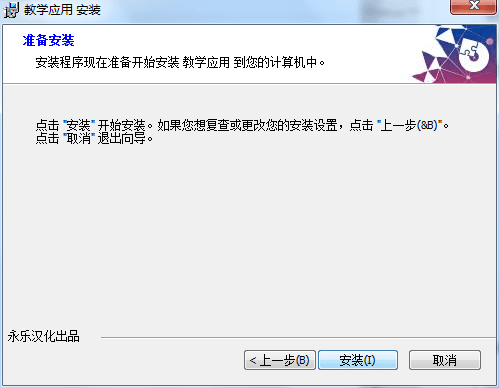
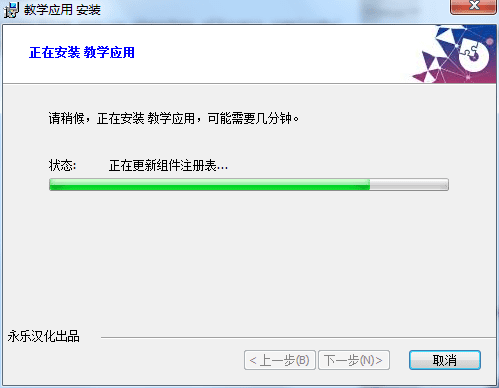
我们安装成功后先别启动,先去服务里面看看
可以看到服务里面已经注册进来了,并且已经启动起来了
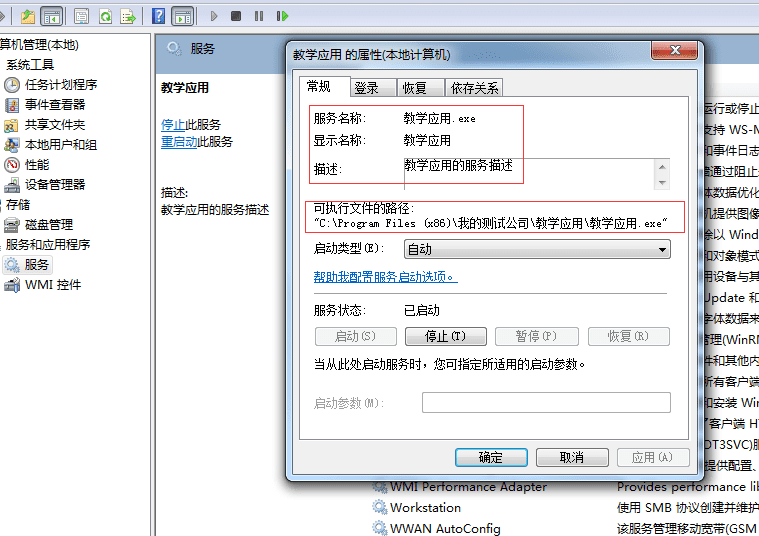
等 1- 2 分钟,等项目跑起来,然后点击桌面的快捷方式,发现项目正常打开。
我们看看应用的安装目录里面的东西,和我们刚才放进去的一样。
卸载的话,应用对应的服务会先停止再删除,应用安装目录会删除掉。
至此,我相信你已经入门了,更多高级的用法还得你自己去探索。



