

共计 1256 个字符,预计需要花费 4 分钟才能阅读完成。
原创文章,转载请注明: 转载自cnorg.12hp.de
注意:由于网站空间位于国外,建议避开晚上的访问高峰期,以免因访问缓慢而影响你的使用体验。
若下载链接为空,是由于国外空间速度缓慢,引发缓存问题所致。请私信本站反馈!
你是否因为 win10 以上系统打印机无法共享而烦恼,你是否发现系统共享打印机忽然就不能用了,找遍互联网也无法解决?下面给你真正的解决方法。
无论是在工作场所还是家庭环境中,将 Windows 10 电脑连接到共享打印机时,特别是连接到 windows10 以下操作系统(如 win7)的共享打印机时可能会遇到无法连接问题,win10 每次连接共享打印机都会出现不同的报错,但如果提示 0x00000709 错误,上网一搜索,方案都是卸载补丁,改注册表之类,或者改组策略,这些根本解决不了根本问题。所谓的完美终极解决办法,根本没用。
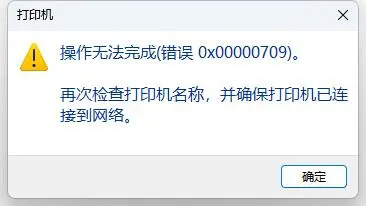
真正终极解决:要解决这个问题,分三种情况,局域网设置问题、系统补丁问题和系统打印文件问题,依次执行,用前面的方法解决了,后面就不用看了,记得每一步执行完毕,必须重启生效。
一、开启局域网共享
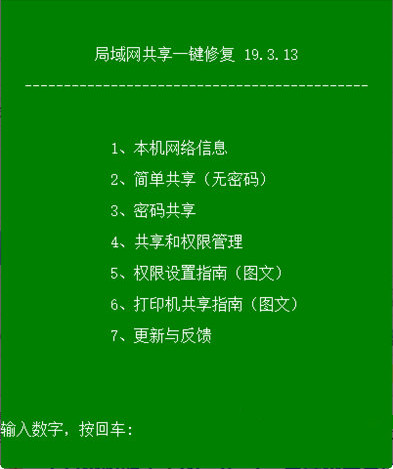
首先弄清楚是哪种原因导致的,如果是设置问题,自己设置起来非常麻烦,使用一键开通局域网共享工具解决,简单方便。
局域网共享一键修复工具是采用批处理命令来修复局域网共享问题的脚本,使用简单方便,非常安全!非常方便的帮助用户解决了共享难题,让繁琐的共享有设置变得非常简单!
二、卸载更新
如果局域网共享已经开通,那么可以使用一键修复打印机共享,来卸载问题补丁
我从网上看了一些帖子,都说是 Win10 卸载有问题的补丁KB5006667 或 KB5006670;win11 则退回到旧版本。
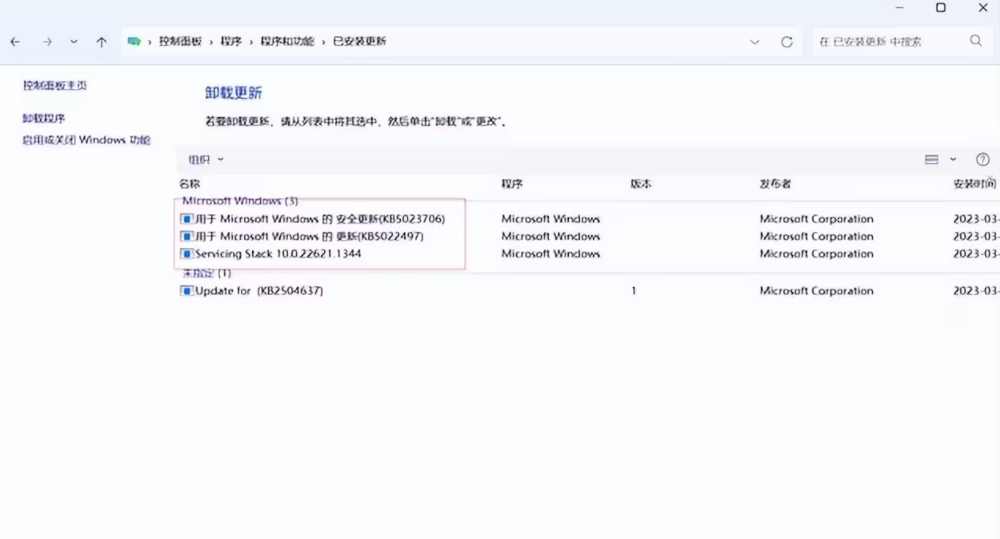
对于这个解决方案,我个人并不是很推荐,因为卸载补丁这个步骤对于我们电脑使用者来说,并不容易找到卸载补丁补丁选项。(小编甚至遇到很多都找不到卸载程序选项在哪里,更别说找到卸载补丁)。而且卸载补丁后,电脑重启后,又会自动把补丁更新上,并不能从根本上解决问题。所以本站提供了一建修复打印机共享,可以自动卸载补丁,方便小白,不过使用后还需要屏蔽系统自动更新。
三、文件替换
确定补丁已经卸载,还是报这个错误,那么就是系统打印文件损坏。
win11/10 无法连接共享打印机的真正原因是电脑 C:\Windows\System32 目录下的 win32spl.dll 出了问题,Win32spl.dll 是 Windows 操作系统中的一个重要系统文件,它负责打印相关的功能。该文件在 Windows 系统中起着关键的作用,它提供了与打印机和打印相关的功能和接口。它允许用户在 Windows 操作系统中安装、配置和管理打印机设备,并执行打印任务。可能是在电脑升级系统的时候 Win32spl.dll 损坏了,或者没有升级成功。造成无法连接共享打印机。
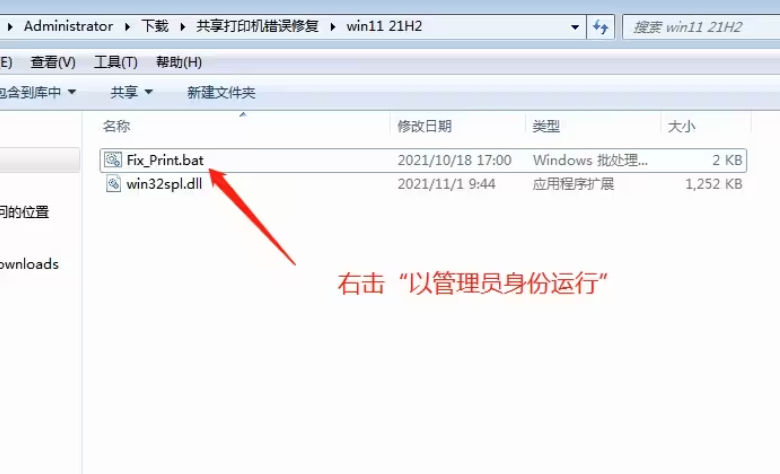
在弄清楚了原因后,我们把系统 C:\Windows\System32 目录下的 win32spl.dll 文件替换为可用版本的即可。为此我做了个 共享打印机错误修复 批处理文件,附件下载地址在下面,找到对应的系统,右键以管理员身份运行就可以了。
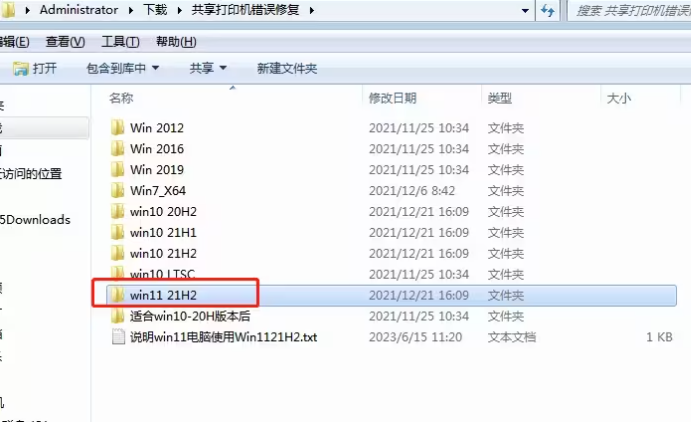
打开对应系统文件夹(例如我的电脑是 win11 就选择适合 win11 21H2),然后点击 Fix_Print.bat 右键以管理员身份运行即可.
重启电脑,然后重新连接共享打印即可,本站亲测对所有的电脑都有用。



