

共计 6732 个字符,预计需要花费 17 分钟才能阅读完成。
原创文章,转载请注明: 转载自cnorg.12hp.de
注意:由于网站空间位于国外,建议避开晚上的访问高峰期,以免因访问缓慢而影响你的使用体验。
若下载链接为空,是由于国外空间速度缓慢,引发缓存问题所致。请私信本站反馈!
2021 年 6 月 24 日,世界上最大的软件公司“微软”对外召开了“what‘s next for Windows”线上发布会!同时,微软正式对外推出了全新的 Windows 11 系统。微软上一次推出新的电脑操作系统还是六年前(Windows 10)。经过了六年的研发以及沉淀,Windows 11 系统真的比 Windows 10 要好吗?此外,微软还宣布将于 2025 年 10 月 14 日停止支持 Windows 10,包括专业版和家庭版,所以这也是一种“强迫”大家升级的方式?最后,正式版 Windows 11 于今日正式推送!在正式推送首日,CNMO 就带大家好好了解一下 Windows 11 系统。
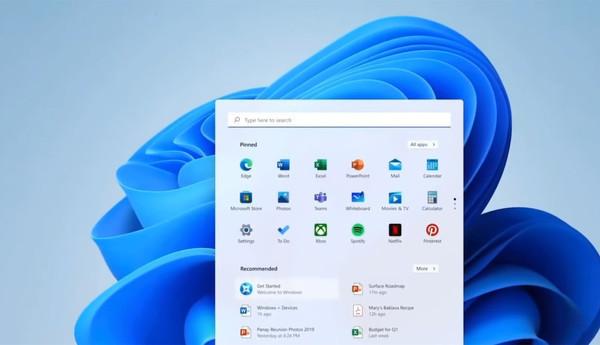
Windows 11 和 Windows 10 的区别
系统界面方面,Windows 11 带来了经过重新设计的“开始菜单”(取消了动态磁贴设计),而且是居中显示。Windows 11 的开始图标也由 Windows 10 的倾斜设计变成了扁平设计。Windows 11 还删除了 Cortana 图标,增加了一个小部件,小部件固定在任务栏上,一点击系统就会从屏幕左侧弹出一个窗口,该窗口可以显示天气、股票、新闻等信息。当然,用户也可以对以上所有内容进行自定义设置。
此外,Windows 11 还有着全新设计的图标样式、主题以及窗口圆角,这和大家之前使用的预览版镜像 Windows 11 基本一致。最后,Windows 11 在性能、安全等方面也有显著提升,相比前代系统不仅系统体积缩小了 40%,而且在用户日常使用中响应更加迅速。
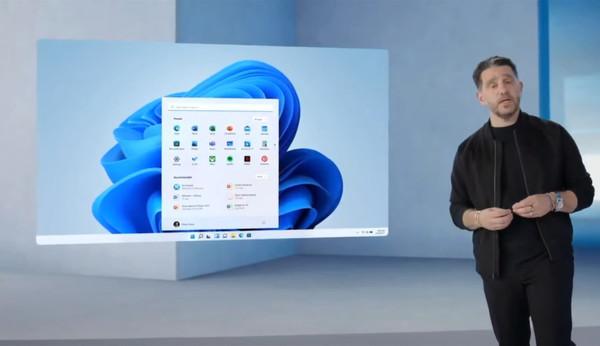
Windows 11 系统
Windows 11 系统还给大家带来了“全新版本”的 Microsoft Store。新版的 Microsoft Store 不仅响应更快,设计还更加美观。还增加了许多的应用程序(游戏、视频节目、电影)。此外,微软公司还打算进一步开放 Microsoft Store,为应用程序创造者提供更多机会。这些开发人员可以开发 Win32 应用程序、渐进式 Web 应用程序、通用 Windows 应用程序(UWP)或任何其他应用程序框架(PWA)来为自己获得利益。
最后,Windows 11 还内置了 Android 子系统,可直接运行 Android 应用,用户可以在 Microsoft Store 中的亚马逊应用商店或其它来源搜索和下载 Android 应用,Android 应用可以直接运行在 Windows 11 上,同时拥有相应的功能体验。

Windows 11 系统
现在许多电脑都支持触碰操控,Windows 11 也为触屏做了不少优化!不仅加入了应用最大化、最小化的新手势,让用户使用平板模式时更加方便,还推出了全新的触摸键盘。CNMO 认为,微软这番操作也有利于推广自家的 Surface 产品,因为该产品最大的卖点就是可以“一机两用”。
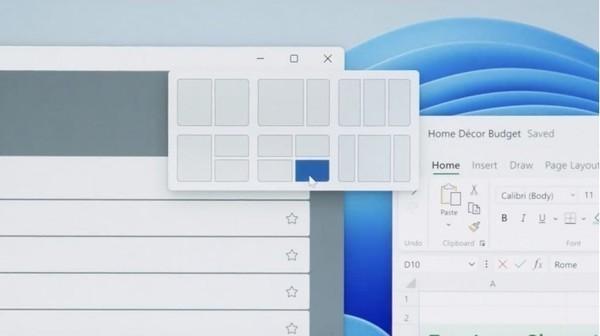
Windows 11 系统
升级了 Windows 11 系统后,我们电脑的硬盘跑分还会大幅提升!这是因为新系统增加了“卓越性能模式”。这个模式在 Windows 10 系统上是没有的,它可以让系统动态实现性能优化,通过识别 CPU 与 GPU 的工作量,从而让系统快速达到最高性能。
此外,新系统还加入了弹性文件系统。弹性文件系统是一种类似于 NTFS 的文件管理系统,不仅可以有效地控制我们日常使用的数据损坏,还会增加系统校验信息的比例,在遇到不可修复的问题时,弹性文件系统能够通过校验信息来修复问题。最后,Windows 11 还支持高速文件共享,该功能是一项引自 Windows Server 的功能,可以解决网络传输中服务器数据延迟的问题,可以看做是一个“网络适配器”,开启这个功能后我们就可以以极高的速度完成数据传输。
要不要升级 Windows 11 呢?
其实现在很多电脑用户大部分时间只是用电脑来打打游戏、做做文档。这些用户群体大概率只有一台设备,平时的学习、办公、娱乐、打游戏都只能依靠这唯一的“希望”,甚至还有一些用户需要依靠电脑上网来赚钱。如果你是上述的用户,更新 Windows 11 后,可能你的一些日常软件会无法兼容新系统,最后导致你无法进行日常的工作生活,这就有点“自讨苦吃”了。所以说升级尝鲜并不适合所有用户,我们一定要根据自身的实际情况来慎重考虑要不要升级 Windows 11。如果你是电脑“极客”玩家,就喜欢折腾电脑,那么冲就完事了。
微软 Windows 11 版本区别:
理论上,微软 Windows 11 正式版发布会后应该会和 Win10 一样,主要有两个不同渠道发布的版本,一个是最常见的 MSDN 版 (也就是零售版),另一个是面向大客户的 VOL 批量授权版 (又称 VL 版 或 VLSC 版)。MSDN 版可以用零售序列号激活,而 VOL 版则可以通过 KMS 激活服务器进行批量激活。
镜像类型区别:
- 消费者版 (Consumer Editions):含家庭版 + 专业版 + 教育版 + 专业教育版 + 专业工作站版
- 商业版 (Business Editions):含专业版 + 企业版 + 教育版 + 专业工作站版 + 专业教育版
Win11 版本区别:
- 家庭版:供家庭用户使用,无法加入 Active Directory 和 Azure AD,不支持远程连接,家庭中文版和单语言版是针对 OEM 设备的,是家庭版下的 2 个分支;
- 专业版:供小型企业使用,在家庭版基础上增加了域账号加入、Bitlocker 加密、支持远程连接、企业商店等功能;
- 企业版:供中大型企业使用,在专业版基础上增加了 DirectAccess,AppLocker 等高级企业功能;
- 教育版:供学校使用 (学校职员、管理人员、老师和学生) 其功能几乎和企业版一样,只是针对学校或教育机构授权而已。
Windows 11 安装序列号 / 激活码
安装过程中,Windows 11 需要用户输入序列号。你可以使用下面的安装密钥进行下一步,不同的密钥序列号对应安装不同的版本。
- Windows 11 专业版序列号 / 密钥:VK7JG-NPHTM-C97JM-9MPGT-3V66T
- Windows 11 家庭版序列号 / 密钥:YTMG3-N6DKC-DKB77-7M9GH-8HVX7
注意,上面的序列号均只可用于安装以及选择版本,并不能实现联网在线激活。你需要购买正版的 Windows 11 序列号 (目前 Win10 /11 激活序列号通用),或使用其他手段进行激活。
经实测,如果你的微软账号已成功激活过 Windows 10 系统并获得「数字权利」,那么该授权同样适用于 Windows 11。换句话说,你当前的电脑如果激活了 Windows 10 并获得数字权利,那么同一台 PC 登录同一个微软帐号即可自动在线激活 Win11 而无需额外操作。
解决 TPM 2.0 限制无法安装的方法
方法 1 (推荐)、使用 Rufus、Ventoy 等工具新版本制作启动盘
新版本的 Rufus 和 Ventoy 等工具均支持在制作启动盘时“破解”Win11 的 TPM2.0 和 SecureBoot 安全启动等限制,因此你使用上述工具制作的启动盘,安装时会自动绕开限制直接可以在任意机器上安装。
方法 2、通过 WinPE 加载镜像安装
如果你遇到由于 TPM 2.0 限制无法安装的情况,还有简单的解决方式就是「使用 WinPE 系统」加载 ISO 镜像,在 UEFI+GPT 硬盘的环境下安装,几乎就不会再遇到什么问题了。
方法 3、手工替换或删除 DLL 文件
你可以在 Windows 10 (21H1 正式版) 的 ISO 镜像中找到 appraiserres.dll(该文件位于 sources 文件夹里),用它替换掉 Win11 镜像中的同名文件即可。也有网友表示,直接在 Win11 的镜像中删除该文件也可以。
方法 3、修改注册表
如果你使用 U 盘来安装 Windows 11,提示“该电脑无法运行”的错误,那么可以按下 Shift + F10 键打开命令行界面并输入 regedit 回车打开注册表编辑器,然后找到:
注册表键: HKEY_LOCAL_MACHINE\SYSTEM\Setup\MoSetup
在里面创建名为“AllowUpgradesWithUnsupportedTPMOrCPU”的项
然后创建类型为 REG_DWORD 的值
并填入值:1
如果你不想手动操作注册表,也可以复制下面的一整段代码 (来源),保存为 .bat 文件,然后「使用管理员权限运行」执行 PowerShell,即可跳过 TPM 2.0 或 CPU 最低配置的检查。之后再通过 ISO 或在线进行升级。
@(set "0=%~f0"^)#) & powershell -nop -c iex([io.file]::ReadAllText($env:0)) & exit/b
#:: double-click to run or just copy-paste into powershell - it's a standalone hybrid script
#:: v2 of the toggle script comes to the aid of outliers for whom v1 did not work due to various reasons (broken/blocked/slow wmi)
#:: uses IFEO instead to attach to the same Virtual Disk Service Loader process running during setup, then launches a cmd erase
#:: of appraiserres.dll - but it must also do some ping-pong renaming of the exe in system32\11 - great implementation nonetheless
#:: (for simplicity did not use powershell invoking CreateProcess and DebugActiveProcessStop to overcome IFEO constrains)
#:: in v2 the cmd window will briefly flash while running diskmgmt - so it is not "better" per-se. just more compatible / reactive
#:: you probably don't need to have it installed at all times - just when doing feature updates or manual setup within windows
#:: hence the on off toggle just by running the script again
$_Paste_in_Powershell = {
$N = 'Skip TPM Check on Dynamic Update'
$0 = sp 'HKLM:\SYSTEM\Setup\MoSetup' 'AllowUpgradesWithUnsupportedTPMOrCPU' 1 -type dword -force -ea 0
$B = gwmi -Class __FilterToConsumerBinding -Namespace 'root\subscription' -Filter "Filter =""__eventfilter.name='$N'""" -ea 0
$C = gwmi -Class CommandLineEventConsumer -Namespace 'root\subscription' -Filter "Name='$N'" -ea 0
$F = gwmi -Class __EventFilter -NameSpace 'root\subscription' -Filter "Name='$N'" -ea 0
if ($B) {$B | rwmi} ; if ($C) {$C | rwmi} ; if ($F) {$F | rwmi}
$C = "cmd /q $N (c) AveYo, 2021 /d/x/r>nul (erase /f/s/q %systemdrive%\`$windows.~bt\appraiserres.dll"
$C+= '&md 11&cd 11&ren vd.exe vdsldr.exe&robocopy"../""./" "vdsldr.exe"&ren vdsldr.exe vd.exe&start vd -Embedding)&rem;'
$K = 'HKLM:\SOFTWARE\Microsoft\Windows NT\CurrentVersion\Image File Execution Options\vdsldr.exe'
if (test-path $K) {ri $K -force -ea 0; write-host -fore 0xf -back 0xd "`n $N [REMOVED] run again to install"; timeout /t 5}
else {$0=ni $K; sp $K Debugger $C -force; write-host -fore 0xf -back 0x2 "`n $N [INSTALLED] run again to remove";timeout /t 5}
} ; start -verb runas powershell -args "-nop -c & {`n`n$($_Paste_in_Powershell-replace'"','\"')}"
$_Press_Enter
#::
Windows 11 (22000.376) 官方正式版镜像 ISO 文件信息:
Windows 11 简体中文 - 商业版镜像(2021 十二月更新版 x64)
- 文件:zh-cn_windows_11_business_editions_updated_dec_2021_x64_dvd_ff426bea.iso
- 大小:5.14GB
- MD5:A5468BABF13ED71A538A25E0C48E988F
- SHA1:E79FE07B6E40163D9DEEAC2417499E8BA81239B3
- SHA256:D95ECAC1FA9FC0BF54B5C7DFB9AA41F3D48C7D9329414BC56F9D7DAF9E4421D3
Windows 11 简体中文 - 消费者版镜像(2021 十二月更新版 x64)
- 文件:zh-cn_windows_11_consumer_editions_updated_dec_2021_x64_dvd_aecd9187.iso
- 大小:5.25GB
- MD5:245FFF228E280E7B43B70E9C7B4E46FC
- SHA1:20E8D6C36740E22B3D20AEAD112C18B3F0BDFF1F
- SHA256:731A9C72AA0AB5B7E2ED98FF8179E28730275E14AD4F42C1DA9D583D0B659484
最新 Win11 官方正式版原版镜像下载地址:
下载 Windows 11 (22000.376) 21H2 正式版镜像 (消费者版)
magnet:?xt=urn:btih:ca04133d5448d68b138a83d963c592820c36b834&dn=zh-cn_windows_11_consumer_editions_updated_dec_2021_x64_dvd_aecd9187.iso&xl=5634115584
ed2k://|file|zh-cn_windows_11_consumer_editions_updated_dec_2021_x64_dvd_aecd9187.iso|5634115584|0C7FA4A60366258156EF2EFDE2780D7C|/
百度网盘
https://pan.baidu.com/s/18Z9TEoNoviWwn0pDWshwyQ?pwd=hq1y
提取码:hq1y
阿里云盘
https://www.aliyundrive.com/s/FUqHhUtVVRp
下载 Windows 11 (22000.376) 21H2 正式版镜像 | 商业版镜像
magnet:?xt=urn:btih:fb4fb9945eab74f2d0ecf5338463e71d3d19fb3f&dn=zh-cn_windows_11_business_editions_updated_dec_2021_x64_dvd_ff426bea.iso&xl=5520793600
ed2k://|file|zh-cn_windows_11_business_editions_updated_dec_2021_x64_dvd_ff426bea.iso|5520793600|F563A821456E1392358A2E081C2521D5|/
百度网盘
https://pan.baidu.com/s/1hWwS-y6WYWcyEYkss1aXSw?pwd=4yx8
提取码:4yx8
阿里云盘
https://www.aliyundrive.com/s/q7cDUQpDDUn



