

共计 1498 个字符,预计需要花费 4 分钟才能阅读完成。
原创文章,转载请注明: 转载自cnorg.12hp.de
注意:由于网站空间位于国外,建议避开晚上的访问高峰期,以免因访问缓慢而影响你的使用体验。
若下载链接为空,是由于国外空间速度缓慢,引发缓存问题所致。请私信本站反馈!
Proxifier 软件 是一款极其强大的 socks5 客户端, 同时也是一款强大的站长工具。Proxifier 支持 TCP,UDP 协议,支持 Xp,Vista,Win7,支持 socks4,socks5,http 代理协议可以让不支持通过代理服务器工作的网络程序能通过 HTTPS 或 SOCKS 代理或代理链。支持 64 位系统,支持 Xp,Vista,Win7,支持 socks4,socks5,http 代理协议,支持 TCP,UDP 协议,可以指定端口,指定 IP,指定程序等运行模式,兼容性非常好。
Proxifier 解决了这些问题和所有限制,让您有机会不受任何限制使用你喜爱的软件。
此外,它让你获得了额外的网络安全控制,创建代理隧道,并添加使用更多网络功能的权力。
本站免费提供 Proxifier 软件下载。喜欢最新版的用户快来下载吧!
注意:网上都是旧版本的,新版本网上无汉化,因为本站需要用,因此汉化了一下。Fiddler 抓包神器非常强,但是有的包是抓不到的,这时他就用上了,有了他没有抓不到的包。
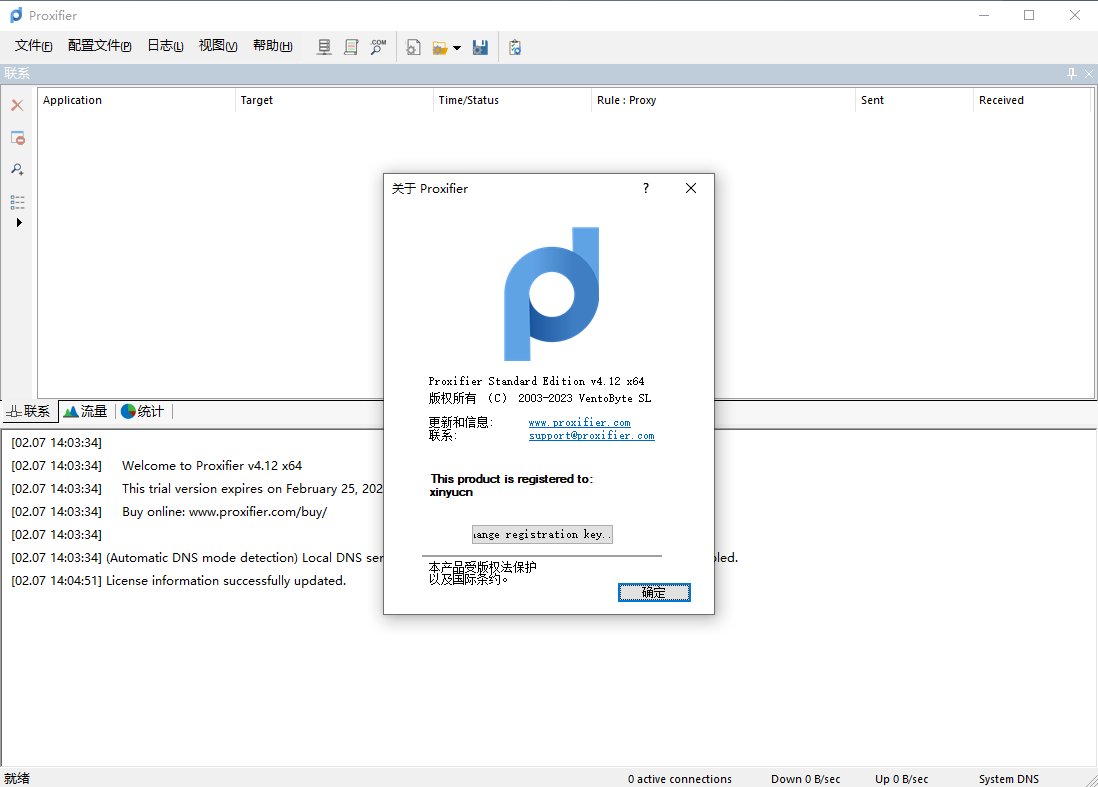
Proxifier 软件特色
1、Proxifier 绕过防火墙的限制。
2、灵活的代理规则,对于主机名和应用程序名称可使用通配符。
3、通过隐藏您的 IP 地址的获得安全隐私。
4、查看当前网络活动的实时信息(连接, 主机, 时间, 带宽使用等)。
5、Proxifier 维护日志文件和流量转储。
6、获得详细的网络错误报告。
Proxifier 安装教程
1、在本站下载好 Proxifier 数据包后,直接解压用鼠标双击打开进入安装向导,点击下一步
2、选择安装位置,默认路径为“C:\\Program Files (x86)\Proxifier”
3、在创建桌面快捷方式前面勾上,不然等软件安装好后在你的电脑桌面找不到 Proxifier 软件哦
4、等待安装完成即可
Proxifier 使用方法
设置代理
1、在安装 Proxifier;
2、在 Proxifier 的“配置文件”菜单上,单击“代理服务器”选项;
3、在弹出的“代理服务器”对话框中,单击“添加”按钮;
4、在弹出的“代理服务器”对话框中,输入代理服务器的 IP 地址和 SOCKS 端口,选中“SOCKS 版本 5”单选按钮,再单击“确定”按钮;
5、在 Proxifier“代理服务器”对话框中,单击“检查”按钮;
6、在弹出“代理检查器”对话框中,将显示测试信息。
代理规则
1、在 Proxifier 的“配置文件”菜单上,单击“代理规则”选项;
2、在弹出的“代理规则”对话框中,选中“192.168.1.123”复选框,单击“动作(直接 / 拦截)”组合框,选择“Proxy SOCKS 192.168.1.123”,再单击“确定”按钮;
3、Proxifier 设置完成,客户端上所有的网络应用都可以通过 CCProxy 代理上网。
Proxifier 常见问题
Q1、Proxifier 提示的:Windows 网络 (Winsock) 没有正确配置,怎么解决?
答:1:打开 CMD
方法 1:开始 --> 所有程序 --> 附件 --> 命令提示符
方法 2:Windows 键 + R 键,然后输入 CMD
2:输入 netsh winsock reset
3:重启系统
Q2、proxifier 安装之后立即导致 edge 打不开网页,如何解决?
答:可能是软件系统不兼容,卸载重装试试。
Proxifier 注意事项
1、使用通用代理软件 Proxifier 的客户端,所有网络应用程序必须取消代理设置,否则客户端代理上网会失败。
2、通过 Proxifier 代理上网,客户端必须先启动 Proxifier,才能访问互联网。
Proxifier 更新日志:
1. 修正了其它 bug;
2. 优化了软件的兼容性。



