

共计 4286 个字符,预计需要花费 11 分钟才能阅读完成。
原创文章,转载请注明: 转载自cnorg.12hp.de
注意:由于网站空间位于国外,建议避开晚上的访问高峰期,以免因访问缓慢而影响你的使用体验。
若下载链接为空,是由于国外空间速度缓慢,引发缓存问题所致。请私信本站反馈!
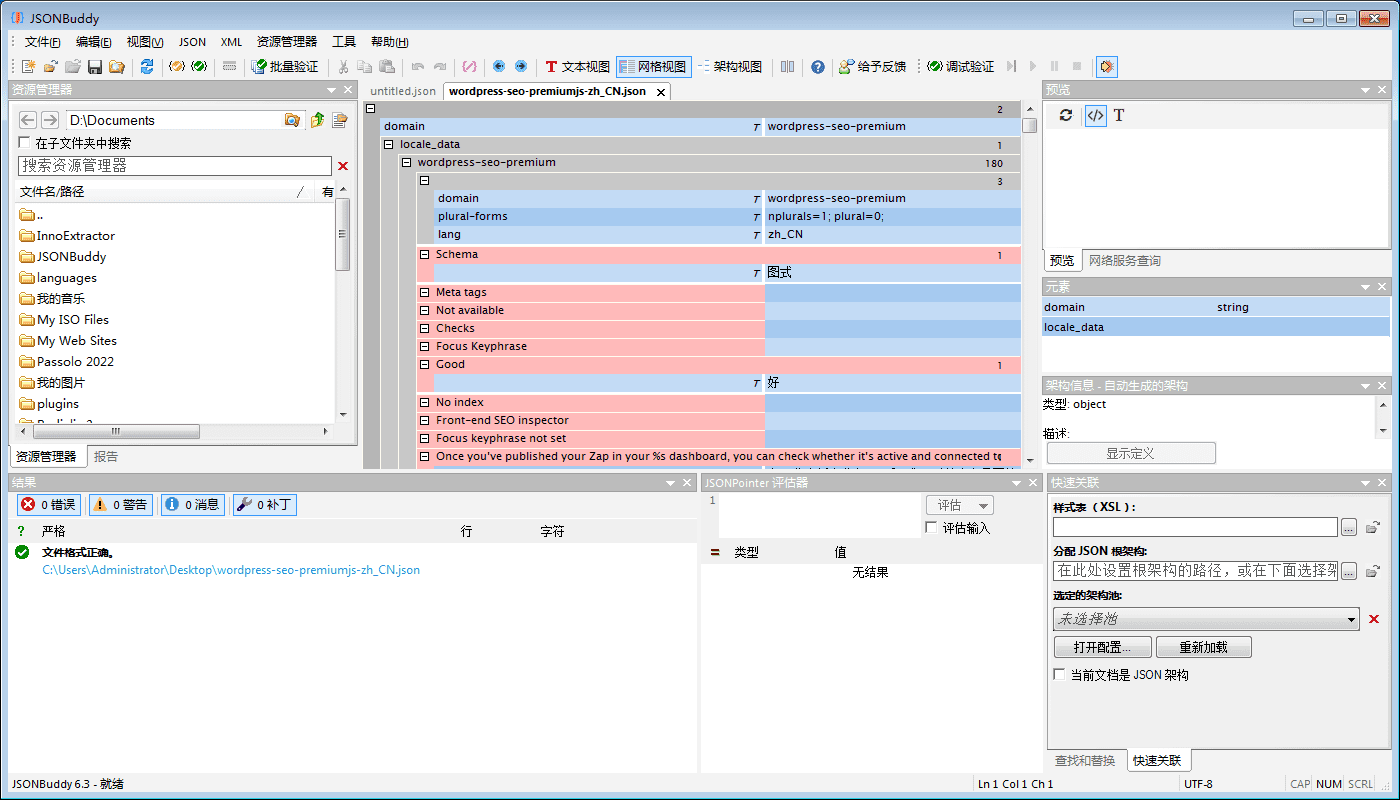
JSONBuddy 汉化版由心语家园独家汉化,是一款与众不同的文本编辑工具。有了这款软件大家就可以轻松地访问所有 JSON 文档,只需单击几下,就可以编辑、验证和转换多个 JSON 文件。所有函数都非常易于使用,对 JSON 没有深入了解的人可以编辑和验证任意数量的文档,使用支持检查来创建和编辑 JSON,您可以根据 JSON 模式定义来验证 JSON 数据。JSON 编辑工具可以轻松地创建格式良好的 JSON 文件,而不会出现语法错误。此外,它还包括 JSON 方法验证、JSON 方式文件创建、从 JSON 文档创建 HTML 以及 XML、JSON 和 CSV 格式之间的转换。整体来说还是非常实用的,相信大家使用过后一定会喜欢的。本次小编给大家带来的是 JSONBuddy 破解版,内置激活码,可以将这款软件完美稳定的激活。所以感兴趣的小伙伴们千万不要错过了哦,快来本站下载体验一下吧。
软件特色
1、JSON 文本编辑器
使用语法着色,自动完成和格式良好的检查创建和编辑 JSON。
2、JSON 验证器
只需单击一下,即可根据 JSON 模式定义验证 JSON 数据。
3、JSON 网格编辑器
内置的网格编辑器可以轻松地始终创建格式良好的 JSON 数据,而不会出现语法错误。
4、JSON Schema 编辑器
设计并检查符合标准的 JSON 模式。
5、JSON 模式验证
使用 JSON Schema 标准检查 JSON 输入。
6、生成 JSON 模式文档
只需单击即可将任何架构视为树形图并生成 HTML 文档。
7、从 JSON 数据创建 HTML
使用标准 XSL 样式表将 JSON 转换为 HTML
8、在 XML,JSON 和 CSV 格式之间转换
导入 CSV 数据并在 XML 和 JSON 之间进行转换。从 JSON 创建 CSV。
软件功能
一、JSON 编辑器和验证器 - 查看,编辑和格式化 JSON 数据
编辑和创建 JSON 和 JSON 模式的更好方法。唯一一位完全支持草案 4,6 和草案 7 的编辑。
1、适用于 Windows®的 JSON 编辑器
用于 Windows®的 JSON 文本和网格编辑器可轻松创建无错误的 JSON。
2、JSON 模式验证器和编辑器
支持草案 4,6 和 7 的 JSON 语法检查和 JSON Schema 验证器。独特的 JSON 模式分析器
3、入门帮手
上下文敏感的自动完成(模式感知)。在更短的时间内编写 JSON。
4、JSON 数据转换器
导入 CSV 文本并获取 JSON 数据。将 JSON 导出为 CSV 并 在 JSON 和 XML 之间进行转换。
5、JSON 命令行工具
免费的 JSON 验证器命令行工具。
使用作为 Windows®的 JSON 编辑器可以提高工作效率
二、于 JSON 和 JSON 模式的内置文本编辑器,具有语法着色,自动完成,折叠等功能......
1、上下文敏感的入口助手
使用 JSON 架构信息进行智能自动完成。在更短的时间内创建 JSON 内容。
2、支持突出显示和漂亮印刷
支持突出显示,JSON 漂亮打印并删除空白功能。
3、JSON 文本编辑器
当您需要编辑任何格式不正确的 JSON 输入时。
4、JSON 语法检查
使用内置的 JSON 语法检查避免 JSON 解析问题。
5、提供最佳 JSON 模式编辑器
Windows®的架构编辑器,带有 $ ref 关键字作为活动链接。独特的 JSON 模式分析器
6、代码折叠
使用代码折叠来折叠和展开 JSON 文本的各个部分。
7、语法着色
完整的 Windows®JSON 文本编辑器。JSON 特定的语法着色,提高了可读性。
8、完整的 JSON 编辑器环境
标准编辑器功能 undo-redo,copy-paste 和 find-replace。
三、始终使用和易于使用的网格编辑器 创建格式良好的 JSON
1、快速编辑 JSON
使用拖放功能的 JSON 编辑器可以快速轻松地构建任何 JSON 结构。
2、折叠并展开
JSON 编辑器只需单击即可支持折叠和扩展 JSON 数据部分。
3、上下文敏感的入口助手
使用智能上下文敏感的条目帮助程序在更短的时间内创建 JSON 内容,显示来自任何已分配的 JSON 模式的属性。
4、语法着色
属性值和数组的语法着色。
5、完整的 JSON 编辑器环境
标准编辑器功能,如 undo-redo,copy-paste 和 find-replace,也适用于网格编辑器。
6、使用键盘导航快速访问
支持键盘导航,如箭头键和页面向上 / 向下。
7、语法检查和验证
对大型 JSON 数据运行格式良好的测试和验证。
四、用于生成 HTML 文档的 JSON Schema 视图
使用唯一的 JSON 模式视图创建一个外观漂亮的 JSON 模式树形图。在软件中了解有关 JSON 模式编辑器的更多信息。
使用帮助
一、文件浏览器视图
软件中的文件资源管理器视图是处理 JSON 数据的中心位置。要从历史记录中快速查找文件夹,只需在左侧的资源管理器编辑字段中输入您要查找的路径的任何部分即可。如果输入“Examples”(对于此用户),下面的屏幕截图显示了所有访问路径的历史记录中的建议条目列表。
您还可以使用“文件夹浏览”按钮为“资源管理器”窗口设置路径。如果有效路径可用,Explorer 视图将开始加载所有文件和文件夹的列表。
Explorer 窗口允许排列顺序并分别设置每列的宽度。这些设置将在下次启动应用程序时恢复。这样就可以修改视图的外观以满足特殊需求。
如果选中“在子文件夹中搜索”,则列表还将包含当前路径的所有子文件夹中的所有文件。即使在深层嵌套的目录树中,此功能也可以快速访问所有文件。从所有子文件夹中读取大量文件可能需要一段时间。因此,可以通过再次从“在子文件夹中搜索”选项中删除检查来随时停止此过程。
搜索
通过“文件资源管理器”视图的“查找”编辑,可以按名称或其他选项查找特定文件:
编辑字段用于输入搜索字符串并支持公共 * 和?通配符。现有的项目列表会立即缩减为与搜索字符串匹配的项目列表。使用红色的“X”按钮清除查找结果并再次获取当前路径的所有文件和文件夹。
二、打开或创建 JSON 文档
有几种方法可以在软件中创建新的 JSON 文件或打开现有的 JSON 数据:
1.“新建”命令(Ctrl-N)
2. 使用“File|New...|JSONschema”创建一个新的 JSON 模式
3. 从 schemastore.org 的任何模式生成新的示例 JSON 文档
4. 从编辑器中加载的模式创建示例 JSON 数据
5. 从内置文件资源管理器中打开多个文档
1.“新”命令
这是通常的“新”命令,因为您可以从任何其他基于文本的编辑器中获知它。当然,您也可以使用 Ctrl- N 快速调用它。它会立即打开一个新的 JSON 文档,并将焦点设置为活动视图。
2. 使用“File|New...|JSONschema”创建一个新的 JSON 模式
您是否经常使用 JSON 模式?使用“File|New...|JSONschema”命令在编辑器中节省时间并创建新的 JSON 模式。您还可以在“工具 | 自定义...”对话框的“键盘”页面上为菜单项指定键盘快捷键(如 Ctrl-Alt-N)。新 JSON 模式命令的好处是,它已经使用一些模板文本填充模式内容,并将文档标记为“JSON 模式”。因此,您无需在创建新架构时执行此操作。
3. 从 schemastore.org 的任何模式生成新的示例 JSON 文档
软件可以在编辑器中将 schemastore.org 上可用的任何 JSON 模式作为文档加载。这些模式是了解其他人如何设计 JSON 数据和相关规范的重要资源。但 JSONBuddy 还提供了一种从 schemastore.org 中的模式快速生成示例 JSON 实例的简单方法。只需在“File|OpenfromJSONschemalibrary...”对话框中设置复选框:
从 JSON 模式库打开并创建实例
4. 从编辑器中加载的模式创建示例 JSON 数据
您还可以使用“JSON| 从 JSON 模式生成示例文档”菜单项,从编辑器中的活动 JSON 模式创建示例 JSON 数据作为新文档。您是否还注意到,在软件中编辑架构时,预览窗口始终显示更新的 JSON 示例数据?
5. 从内置文件资源管理器中打开多个文档
软件在标准的 Open 命令(Ctrl-O)旁边有一个方便的内置文件资源管理器窗口,用于从磁盘加载文件。通常的方法是在资源管理器中选择多个文件,并在编辑器中一次打开它们。这不是很特别。但软件中内置文件资源管理器的最佳功能之一是文件夹历史记录。编辑器会记住您打开文档的最后一个文件夹路径,只需键入当前路径编辑字段即可浏览此历史记录:
搜索文件资源管理器文件夹历史
查找所有最新 JSON 文档的简单快捷方法。
循环打开文档
您可以使用 Ctrl+Tab 和 Ctrl+Shift+Tab 在前后循环打开文档。
三、如何使用 JSON 验证器
1. 打开 JSON 文档并分配架构
在编辑器中使用 JSON 验证程序检查 JSON 数据之前,必须为实例分配 JSON 模式。在软件的“快速关联”窗口的“JSON 架构”字段中设置架构。将为活动文档保存和还原分配。
•使用“文件 | 打开...”命令或双击内置文件资源管理器中的 JSON 文档。
•在“快速关联”窗格中将架构分配给 JSON 实例。
•编辑器将自动记住分配的 JSON 定义。
•将架构分配给文档后,即时验证将开始在后台运行并立即显示任何错误。您可以在此处阅读有关背景验证的更多信息。
2.(可选)修改 JSON 数据
如果要在运行验证程序之前对内容进行任何修改以检查 JSON 数据是否有效,请使用 JSON 编辑器环境。智能入门助手提供来自指定架构的信息。
•JSON 特定的语法着色,提高了可读性。
•上下文敏感的条目助手提供架构信息。
•折叠和支撑突出显示可以轻松浏览 JSON 结构。
•您还可以使用 JSON 网格编辑器。
3. 运行 JSON 验证程序以查找任何错误
要运行验证程序,请按 F11 键或使用 JSON 菜单中的“验证 JSON”命令或单击工具栏按钮。仅当将 JSON 架构分配给活动文档时,才会启用此命令。
•JSON 验证器一次报告所有验证或格式错误。
•编辑器的“结果”窗格中会报告错误和警告。
•您可以使用“结果”窗格的上下文菜单中的“复制结果”命令将完整的错误报告复制到剪贴板。
•如果将 JSON 模式分配给当前文档,则也可以使用后台验证
4. 使用内置 JSON 编辑器修复任何验证错误
验证后,使用编辑器窗口修改 JSON 内容。如果 JSON 验证器报告了任何错误,则单击结果条目将在编辑器窗口中选择相关位置。详细的错误说明有助于解决 JSON 内容中的问题。按 F11 或再次使用“验证 JSON”命令查看是否已更正所有报告的问题。
•跳转错误功能可快速修复任何解析或验证错误。
•验证程序将报告 JSON 数据中的错误位置和违反的架构规则。
•错误描述还包括此条目的违反的架构规则。
•您还可以使用 JSON 指针评估窗口来检查位置路径。



