12-13代CPU不支持win10怎么办?让win10支持大小核CPU 让win10支持12-13代CPU

54,128 次浏览次阅读

共计 1244 个字符,预计需要花费 4 分钟才能阅读完成。

原创文章,转载请注明: 转载自cnorg.12hp.de

注意:由于网站空间位于国外,建议避开晚上的访问高峰期,以免因访问缓慢而影响你的使用体验。

若下载链接为空,是由于国外空间速度缓慢,引发缓存问题所致。请私信本站反馈!

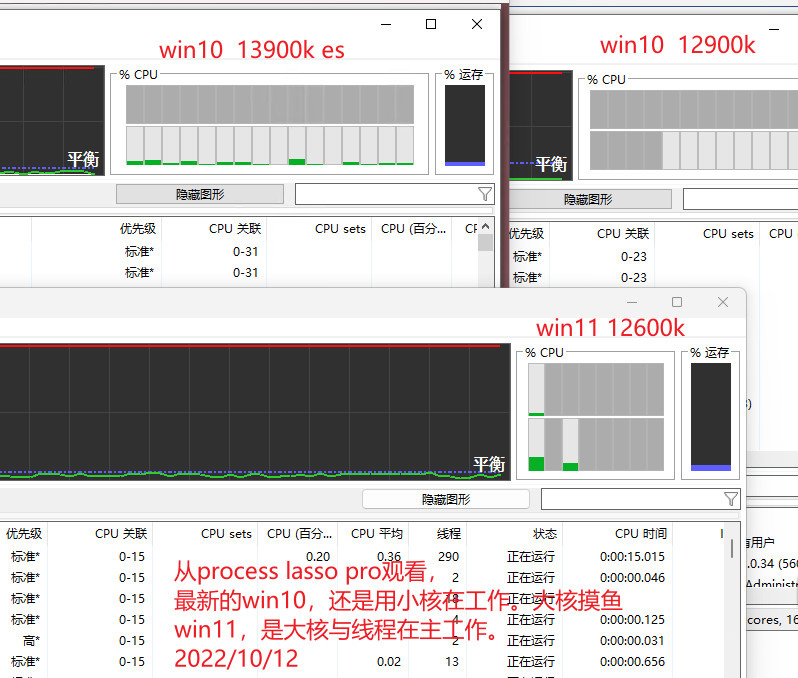
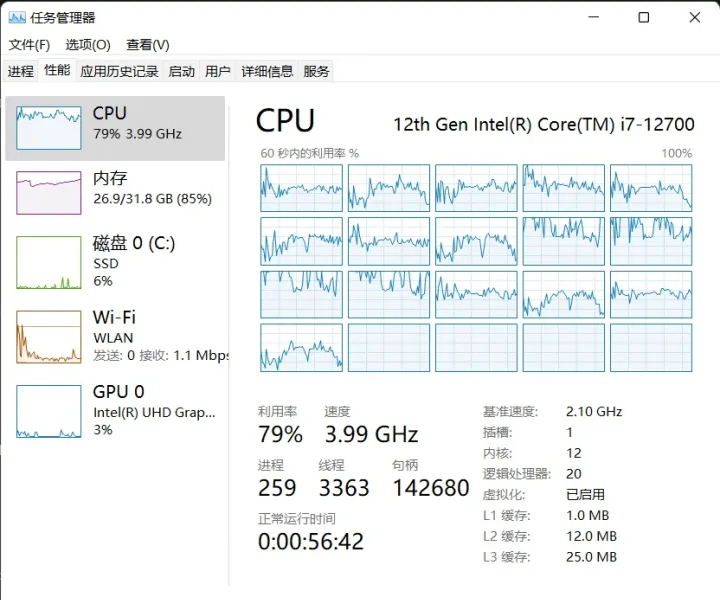
因为 12 代大小核 CPU(例如:i7-12700)在安装 windows10 后,发现仅有小核在工作。而大核几乎不工作。目前翻遍了大多数的解决方案是安装 windows11,或者通过主板 BIOS 关闭小核的方式来实现在大小核上安装 windows10。

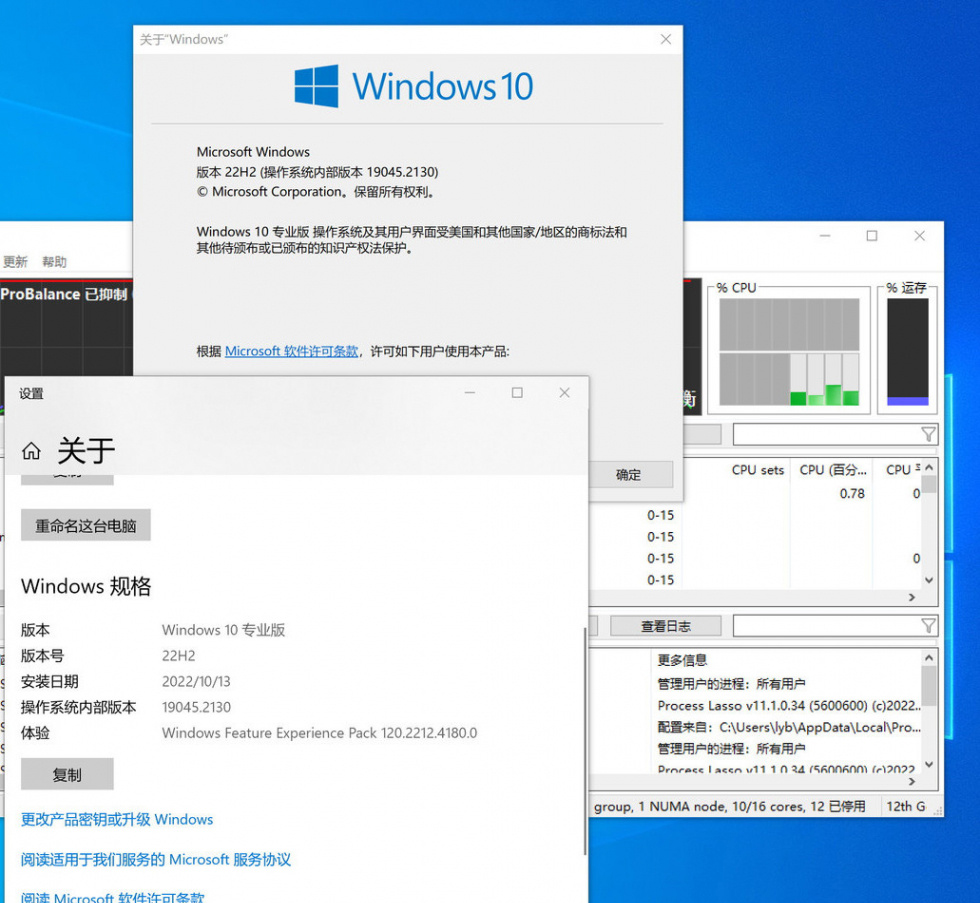
Windows 10 21H2 好像支持大小核了,但实际并没有
12-13 代 CPU 不支持 win10 怎么办?让 win10 支持大小核 CPU 让 win10 支持 12-13 代 CPU

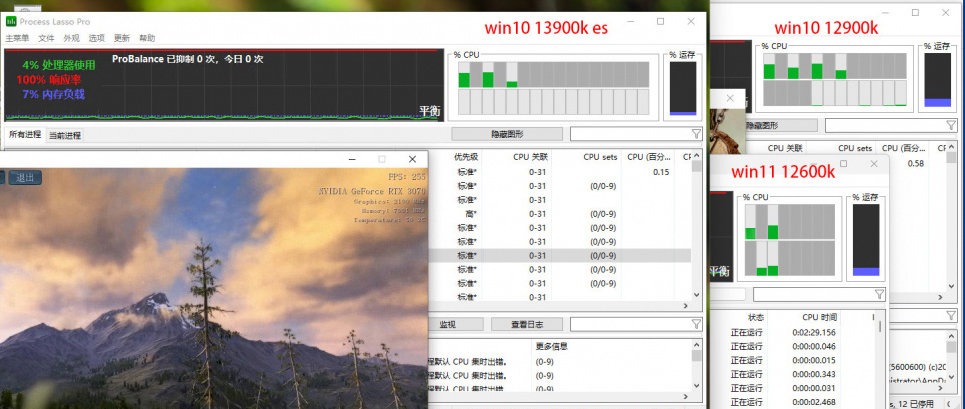
在游戏中,都是在用大核,12 代要使用大小核还是用 win11 吧。最新版 win10 22H2,测试了,应该还是不支持大小核。反正是日常都是小核工作,大核摸鱼,游戏时,也不太准确的大小核调用。
12-13 代 CPU 不支持 win10 怎么办?让 win10 支持大小核 CPU 让 win10 支持 12-13 代 CPU

12-13 代 CPU 不支持 win10 怎么办?让 win10 支持大小核 CPU 让 win10 支持 12-13 代 CPU

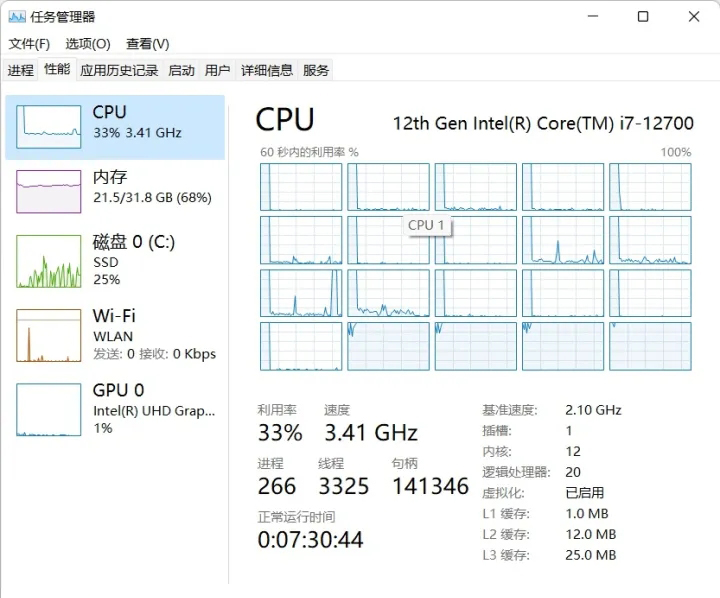
当然用windows11 如果你执行后台任务,照样“小核有难、大核围观”。
12-13 代 CPU 不支持 win10 怎么办?让 win10 支持大小核 CPU 让 win10 支持 12-13 代 CPU

只有在设置里“系统 / 电源 / 电源模式”选择了“最佳性能”,那么所有的 core 都会火力全开了,所以 windows11 需要设置最佳性能,而不是使用默认电源模式。
12-13 代 CPU 不支持 win10 怎么办?让 win10 支持大小核 CPU 让 win10 支持 12-13 代 CPU

本笔记记录如何不关闭小核的情况下,实现 windows10 支持大小核,让大小核都积极的工作。

这里不讨论到底是 windows10 好,还是 windows11 更好,就是单纯的想在大小核 CPU 上安装 windows10 并充分利用 CPU 性能。

二、实验环境 windows 10 LTSC 2019CPU:i7-12700QuickCpu 4.4.2.0 x64

三、下载 QuickCpu

QuickCPU 官方下载地址:
https://coderbag.com/product/quickcpu

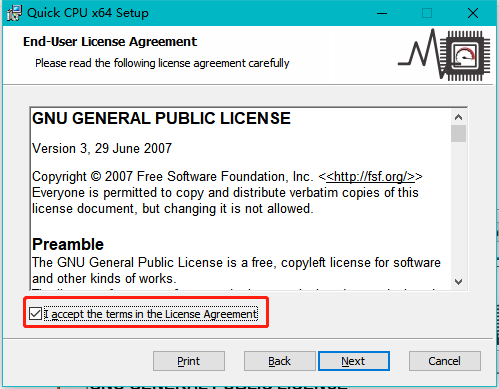
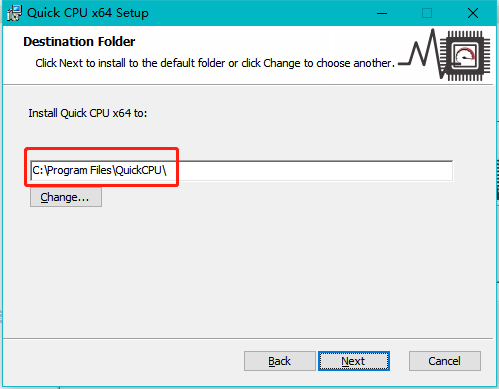
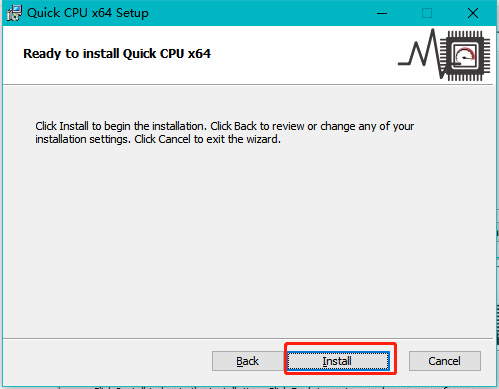
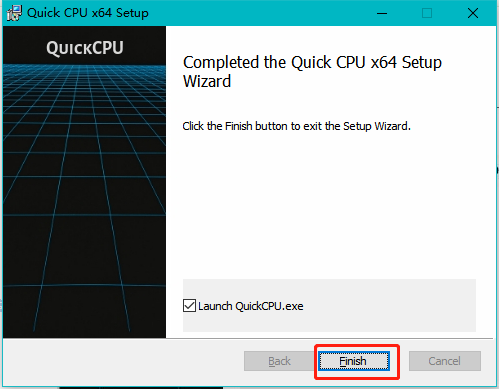
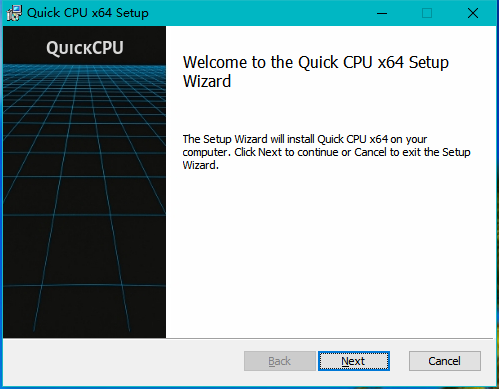
四、安装 QuickCpu
12-13 代 CPU 不支持 win10 怎么办?让 win10 支持大小核 CPU 让 win10 支持 12-13 代 CPU 12-13 代 CPU 不支持 win10 怎么办?让 win10 支持大小核 CPU 让 win10 支持 12-13 代 CPU 12-13 代 CPU 不支持 win10 怎么办?让 win10 支持大小核 CPU 让 win10 支持 12-13 代 CPU 12-13 代 CPU 不支持 win10 怎么办?让 win10 支持大小核 CPU 让 win10 支持 12-13 代 CPU 12-13 代 CPU 不支持 win10 怎么办?让 win10 支持大小核 CPU 让 win10 支持 12-13 代 CPU

五、创建自定义的电源计划

目的是不破坏各个电源计划的默认值。

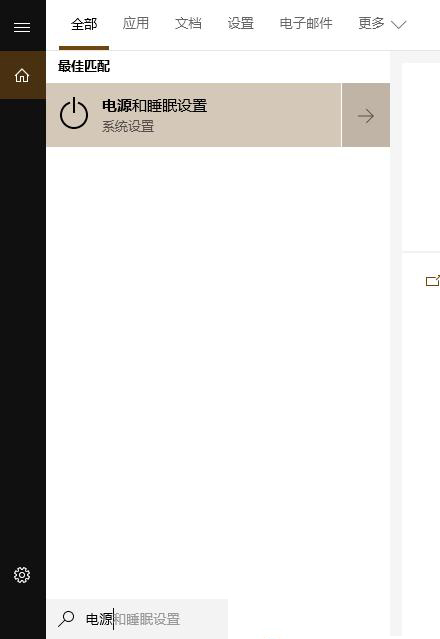
1、win 搜索“电源和睡眠”
12-13 代 CPU 不支持 win10 怎么办?让 win10 支持大小核 CPU 让 win10 支持 12-13 代 CPU

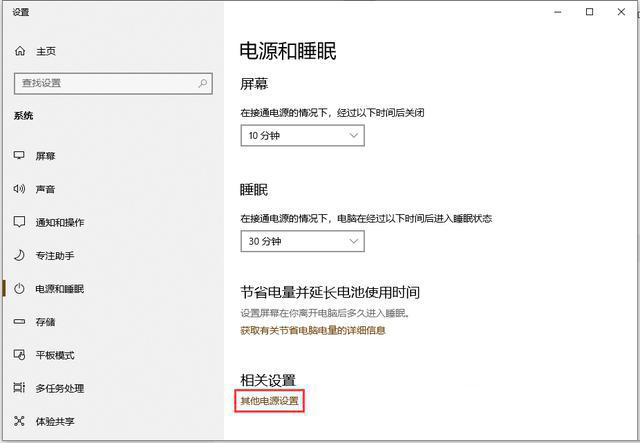
2、打开“其他电源设置”

12-13 代 CPU 不支持 win10 怎么办?让 win10 支持大小核 CPU 让 win10 支持 12-13 代 CPU

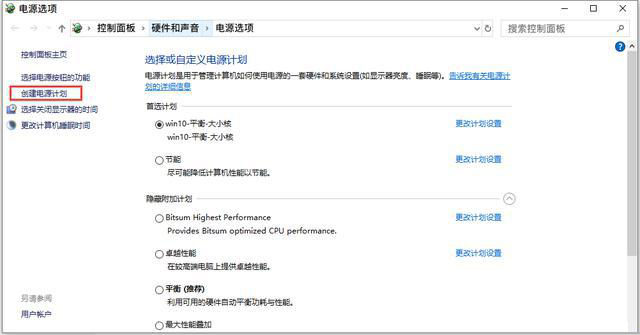
3、创建电源计划

12-13 代 CPU 不支持 win10 怎么办?让 win10 支持大小核 CPU 让 win10 支持 12-13 代 CPU

4、创建一个自定义的电源计划,我这里创建了一个 win10- 平衡 - 大小核的电源计划。

五、启动 QuickCpu 并设置 windows10 支持大小核

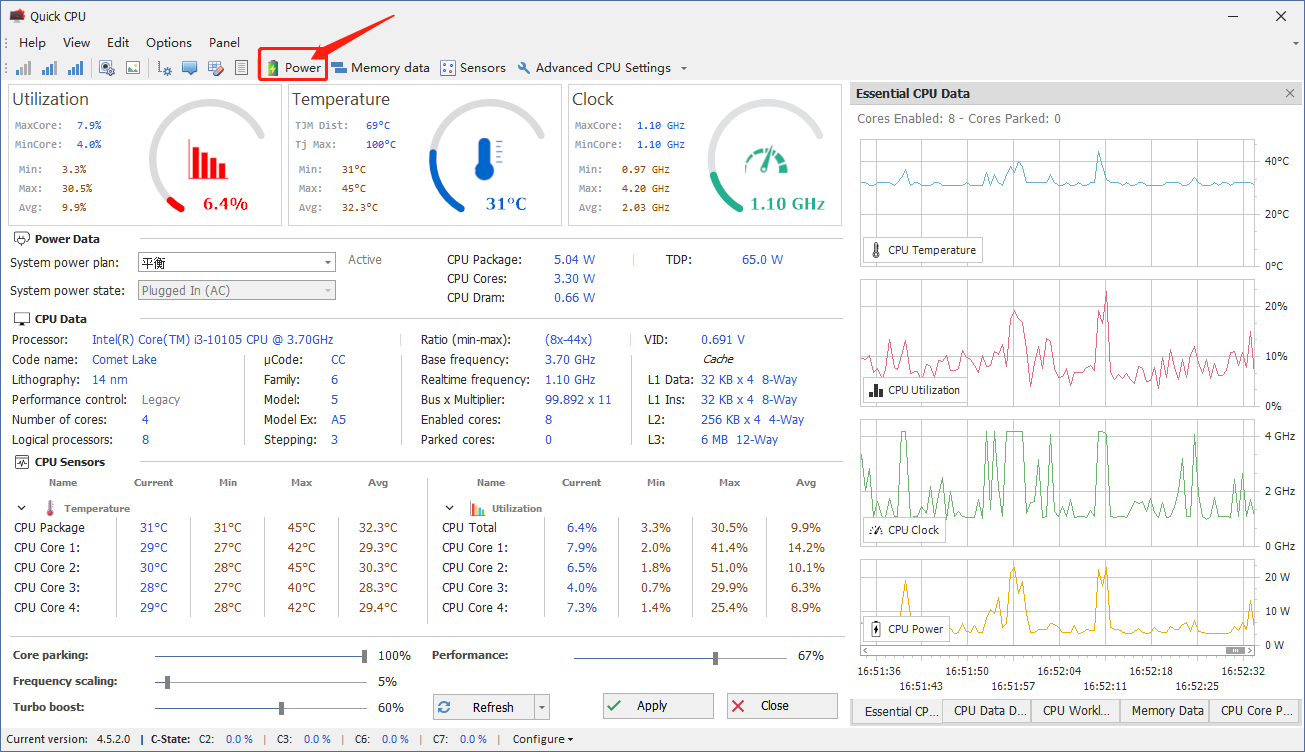
1、启动 QuickCpu,并打开 Power Setting
12-13 代 CPU 不支持 win10 怎么办?让 win10 支持大小核 CPU 让 win10 支持 12-13 代 CPU

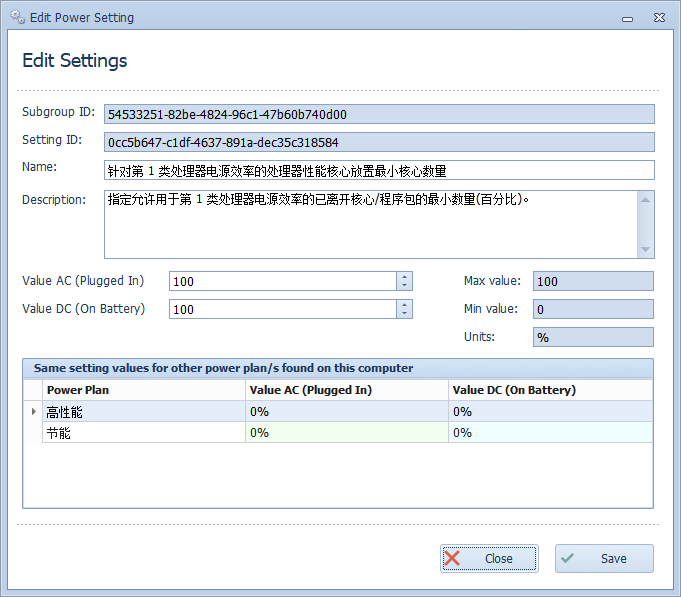
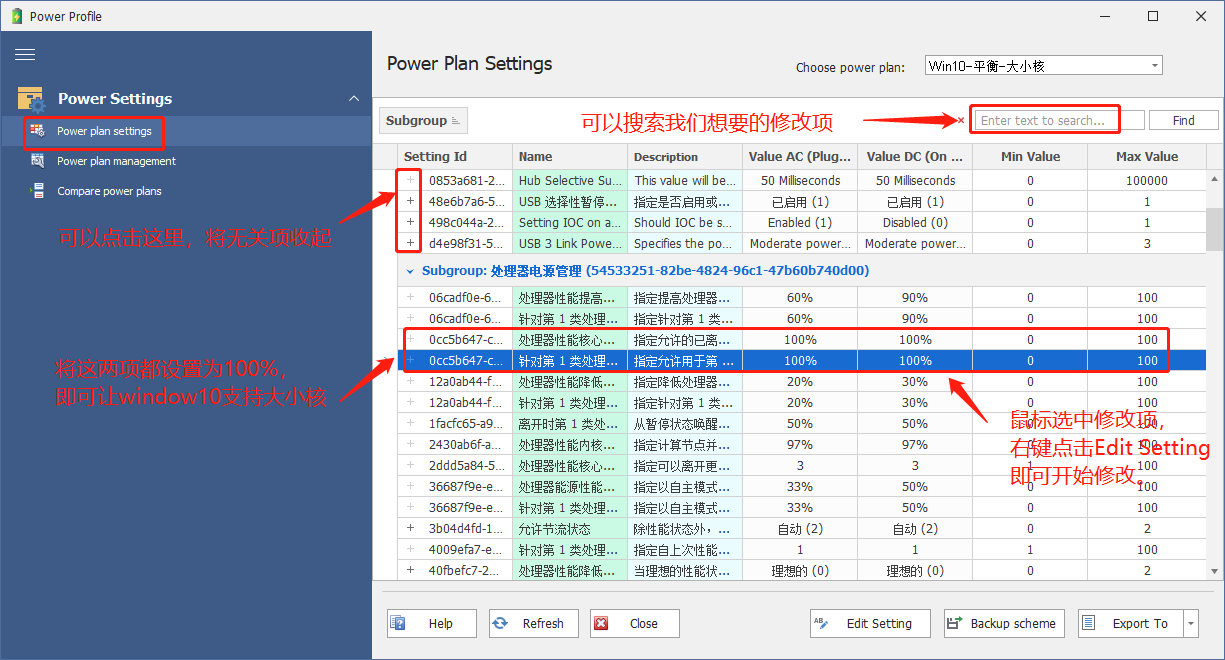
2、在 Power Setting 中修改

必须修改下面 2 项,且修改值全部为 100%

处理器性能核心放置最小核心数量(小核)针对第 1 类处理器电源效率的处理器性能核心放置最小核心数量(大核)
12-13 代 CPU 不支持 win10 怎么办?让 win10 支持大小核 CPU 让 win10 支持 12-13 代 CPU

12-13 代 CPU 不支持 win10 怎么办?让 win10 支持大小核 CPU 让 win10 支持 12-13 代 CPU

当把上述两项全部修改为 100% 并 save 之后,你的 windows10 就支持大小核了。

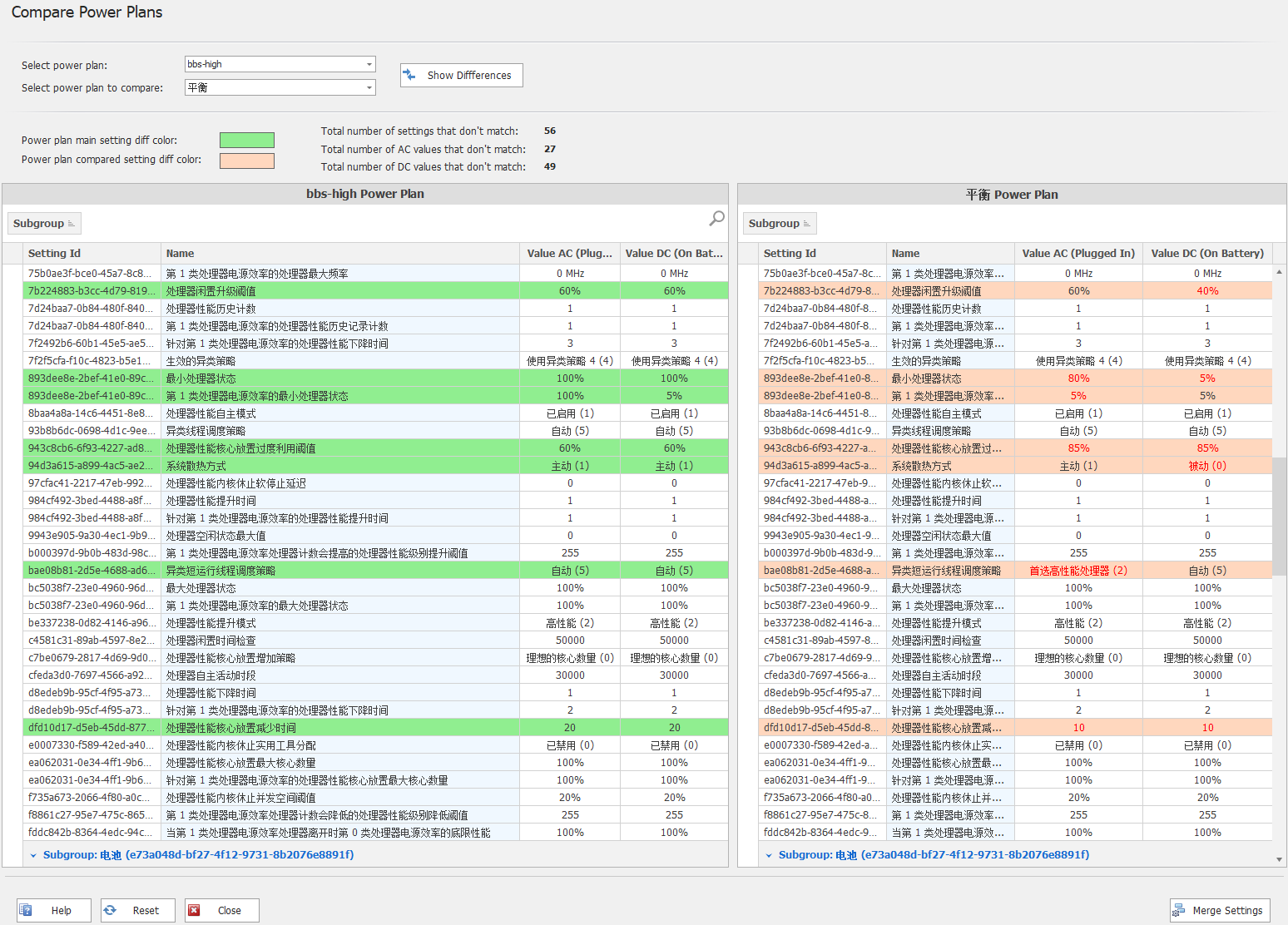
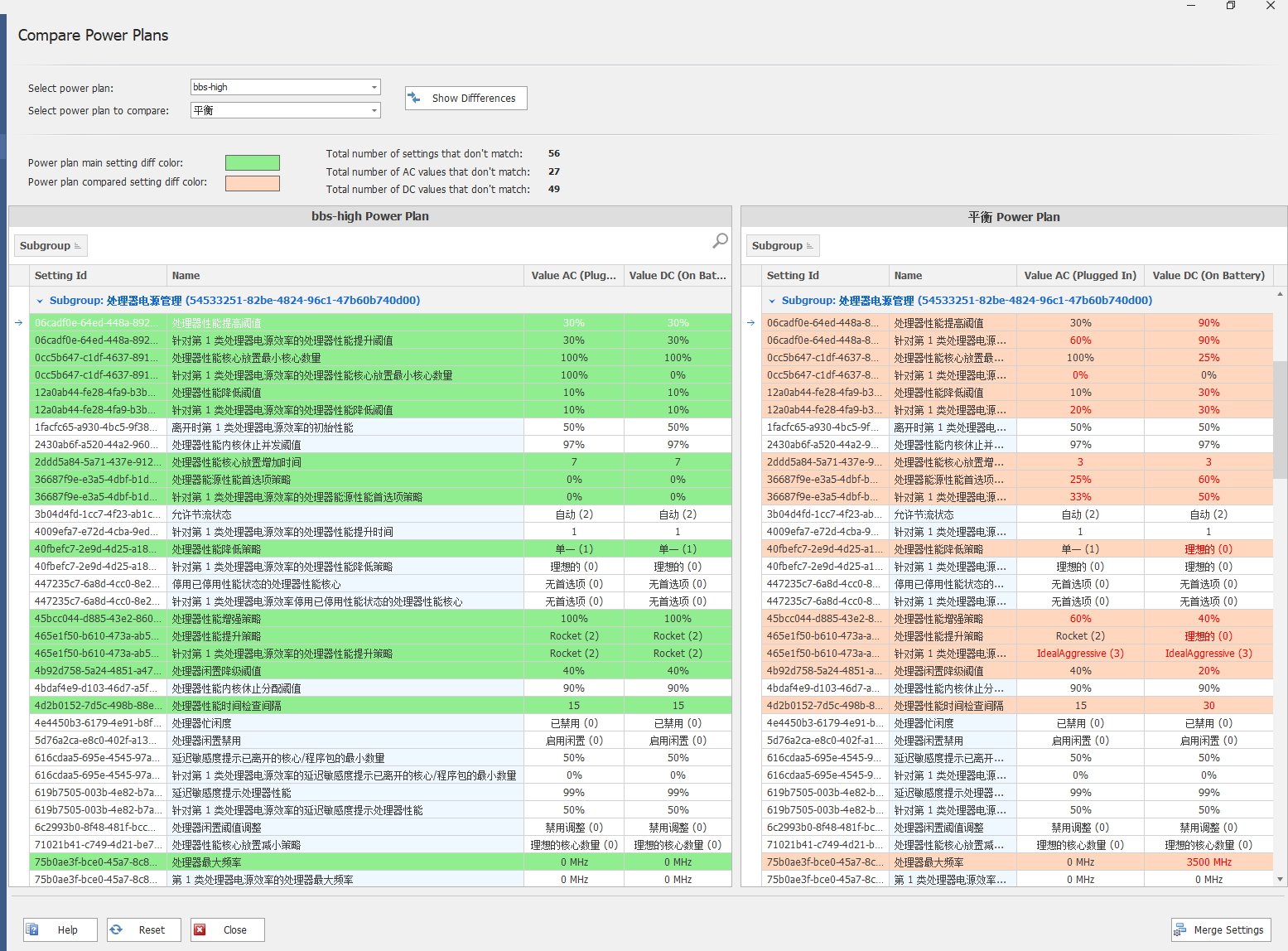
当然还可以使用 Process Lasso 设置支持大小核,关于电源计划设置,可以参考下我现在用的电源计划和系统默认“平衡”计划的对比:
12-13 代 CPU 不支持 win10 怎么办?让 win10 支持大小核 CPU 让 win10 支持 12-13 代 CPU

12-13 代 CPU 不支持 win10 怎么办?让 win10 支持大小核 CPU 让 win10 支持 12-13 代 CPU

其中 [处理器性能核心放置最小核心数量] 和[针对第 1 类处理器电源效率的处理器性能核心放置最小核心数量]控制的就是核心 park(停用),如果设成 100%,核心就不会进入停用状态,在大小核 CPU 的系统上,前一项控制的是 E 核,后一项(针对第 1 类处理器电源效率的 xxxxx)控制的是 P 核;

Process Lasso Pro 官方下载地址:

https://bitsum.com/

六、跑个分测试下

嘿嘿,我的跑分结果比我再 windows11 上的跑分还高。

到此结束。

QuickCPU 和 Process Lasso Pro 软件下载:

鉴于国内的网络环境,有些网友可能无法下载,因此本站已经打包,从下面地址下载即可。

资源下载

此资源仅限注册用户下载,请先

如需解压密码,关注官方微信号“心语家园“或扫描下面的微信公众号二维码,发送解压密码获取。默认解压密码即最新密码,如密码无效,可尝试其他密码。如果链接失效或者需要安装密码,仅能通过唯一通道,左下方菜单“私信本站”联系管理员补链或者提供安装密码。代收款渠道非本站所有,请勿浪费钱

免责声明:

根据《计算机软件保护条例》第十七条规定“为了学习和研究软件内含的设计思想和原理,通过安装、显示、传输或者存储软件等方式使用软件的,可以不经软件著作权人许可,不向其支付报酬。”您需知晓本站所有内容资源均来源于网络,仅供本站会员用户交流学习与研究使用,版权归属原版权方所有,版权争议与本站无关,用户本人下载后不能用作商业或非法用途,禁止分享或传播。需在 24 个小时之内从您的电脑中彻底删除上述内容,否则后果均由用户承担责任;如果您访问和下载此文件,表示您同意只将此文件用于参考、学习而非其他用途,否则一切后果请您自行承担。如果您喜欢该程序,请支持正版软件,购买注册,得到更好的正版服务。

正文完
 271

扫一扫关注公众号和捐赠

自由家园
版权声明:本站原创文章,由 自由家园 于2026-01-20发表,共计1244字。
转载说明:除特殊说明外本站文章皆由CC-4.0协议发布,转载请注明出处。