

共计 1134 个字符,预计需要花费 3 分钟才能阅读完成。
原创文章,转载请注明: 转载自cnorg.12hp.de
注意:由于网站空间位于国外,建议避开晚上的访问高峰期,以免因访问缓慢而影响你的使用体验。
若下载链接为空,是由于国外空间速度缓慢,引发缓存问题所致。请私信本站反馈!
ImageMagick 是一个图象处理软件,也可以作为 PHP 的一个扩展来使用。它可以编辑、显示包括 JPEG、TIFF、PNM、PNG、GIF 和 Photo CS 在内的绝大多数当今最流行的图象格式。你可以改变图象尺寸、旋转、锐化、减少颜色或加入特殊效果到图象里,并且能够以另一种图象格式保存。
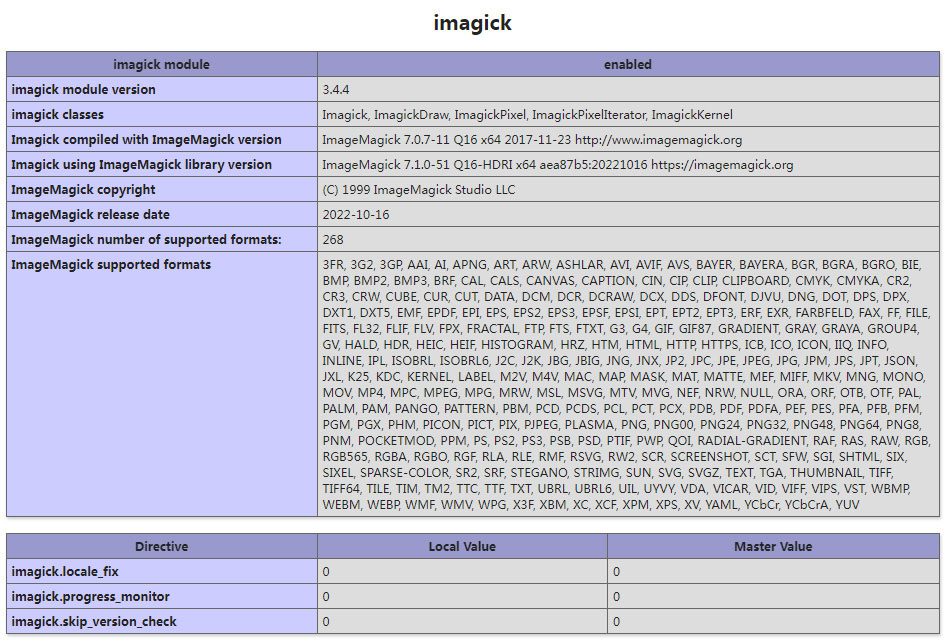
本站就以 phpstudy 为例介绍 imagick 扩展的安装使用。
phpstudy 默认是没有安装 imagick 扩展的,需要自己下载 imagick 扩展。
第一步、安装 imageMagick 软件
在安装 imagick 扩展之前需要先安装 imageMagick
下载地址:https://imagemagick.org/script/download.php
我选择的是 windows 版本的安装包,下载的版本:ImageMagick-7.1.0-51-Q16-HDRI-x64-dll.exe
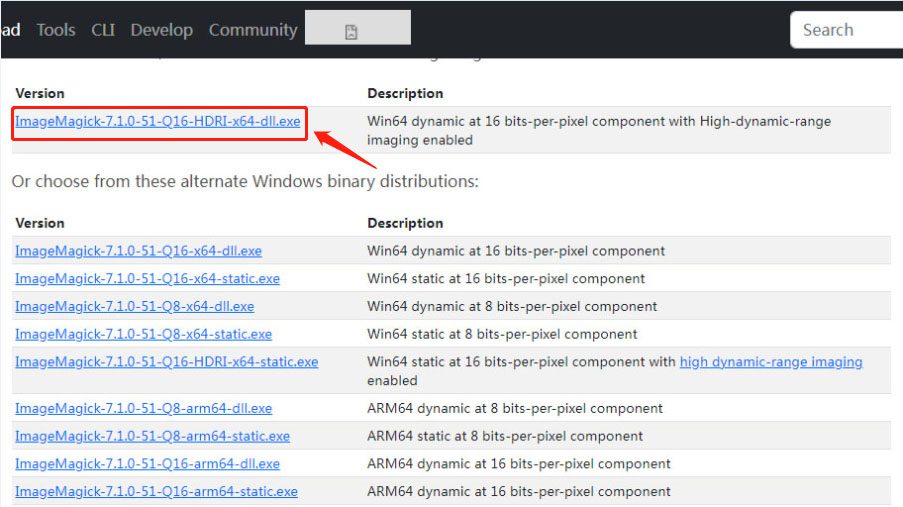
安装 ImageMagick 到 PC 上。安装路径不能出现空格,否则无法使用。安装时,默认路径即可,直接下一步直到安装完成。
第二步、下载 imagick dll 扩展
imagick 扩展下载地址:https://pecl.php.net/package/imagick/3.4.4/windows
选择对应 php 版本的扩展,phpstudy 查看 PHP 版本:左侧菜单 -> 网站 -> 选择网站 -> 操作(管理)-> php 版本 -php7.3.4nts
也可以使用 phpinfo() 函数查看
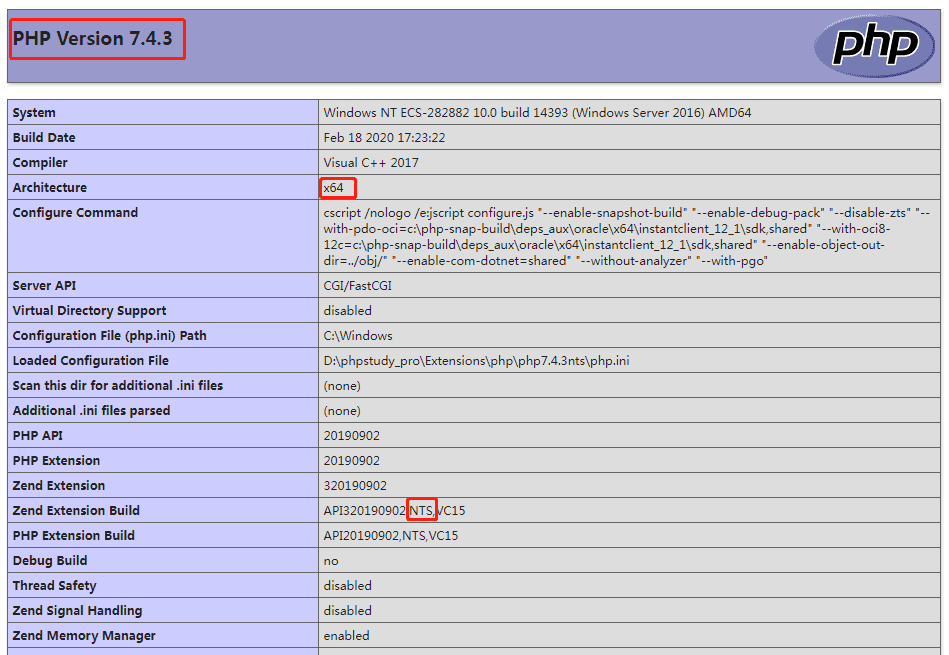
我安装的是 PHP 7.4 版本的 imagick 扩展,如果是 64 位的下载 NTS x64 版本的
第三步、使用扩展
1、下载的 imagick dll 扩展,把解压的 php_imagick.dll 复制到 ext 目录(phpstudy 查看位置:左侧菜单 -> 设置 -> 文件位置 -> 选择 PHP -> 打开目录 php7.4.3nts -> ext 目录)
2、左侧菜单 -> 网站 -> 选择网站 -> 操作(管理)-> php 扩展 -> 勾选 php_imagick
重启 apache 后,打开 phpinfo 页面,查看,扩展已经安装成功。
可以通过以下代码测试,PHP 测试代码:
<?php
$im = new imagick('a.jpg');
// resize by 200 width and keep the ratio
$im->thumbnailImage(200, 0);
// write to disk
$im->writeImage('a_thumbnail.jpg');
你也可以通过 WordPress 管理后台里的工具 - 站点健康查看,有没有安装成功,如果没有安装成功,如下图,如果已经安装成功,则不提示。
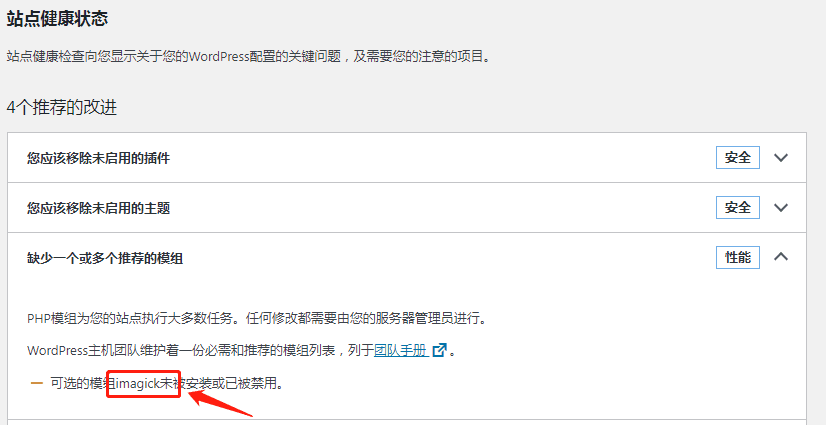
注意:
如果 php 扩展中没有 imagick 扩展,关闭 phpstudy 重新打开,如果是在命令行终端中修改了 php.ini 需要重新打开命令行终端。



