

共计 1535 个字符,预计需要花费 4 分钟才能阅读完成。
原创文章,转载请注明: 转载自 cnorg.12hp.de
注意: 由于网站空间位于国外,建议避开晚上的访问高峰期,以免因访问缓慢而影响你的使用体验。
若下载链接为空,是由于国外空间速度缓慢,引发缓存问题所致。请私信本站反馈!

000webhost 免费空间名气算是非常地大的,同时 000webhost 免费 php 空间的稳定性和可依赖度都是非常地高的,而且很多人都把 000webhost 的空间当成了付费空间来使用。
我最早介绍 000webhost 免费空间是在 2009 年 06 月 13 日,距离现在已经快有两年了,那时候注册到无数个 Gmail 邮箱,然后使用了无数个代理才最终成功申请到了三个 000webhost 免费 php 空间帐户。
三个 000webhost 免费 php 空间帐户我都是用来当作网站程式测试之用,有一段时间也用过三个 000webhost 的免费空间做了一个网站,其实就是“免费资源部落”的前身。 如今两年前上传的档依然还在,而且可以正常访问。
今天我再次为大家介绍我成功申请到 000webhost 免费 php 空间的经验,希望需要的朋友可以申请到。 同时简单地介绍 000webhost 免费 php 空间的操作与使用,希望对大家有所帮助。
000webhost 免费 php 空间的特点有:
- 1、空间大小为 1500 MB,月流量为 100 GB / month。
- 2、可以绑定 5 个功能变数名称,也可以添加 5 个子功能变数名称。
- 3、可以创建 MySQL Databases 帐户 2 个,控制台为 Custom Panel。
- 4、PHP version 为 5.2.*,MySQL ver. 为 5.0.81-community。
- 5、注册时提供一个免费二级功能变数名称,空间存取速度快,没有广告。
成功申请 000webhost 免费 php 空间方法与使用教程
1、首先请打开我介绍过的免费 VPN 代理,选择一个 VPN 代理。 不推荐大家使用免费线上代理,因为 000webhost 可以识别你是否真正用独立的 IP 位址进行免费。
2、你的电脑 IP 成功更换到美国后,现在打开网站:http://www.000webhost.com/,然后点击右边的“Sign Up”,选择“Free Hosting”进入注册,填写你的个人资讯,操作演示如下图:
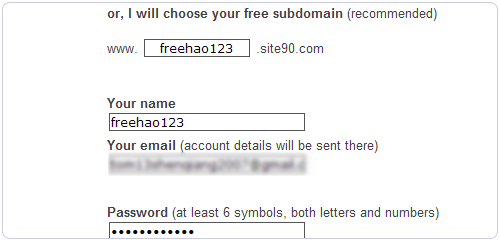
3、提交你的注册,如果出现你的注册正在进行验证,表示你本次申请 000webhost 的空间失败,解决的方法就是更换别外一个 VPN 代理,或者更换你的电脑 IP 位址,然后使用另外一个 Gmail 邮箱(没有 Gmail 的邮箱的朋友可以一次性多注册几个)。
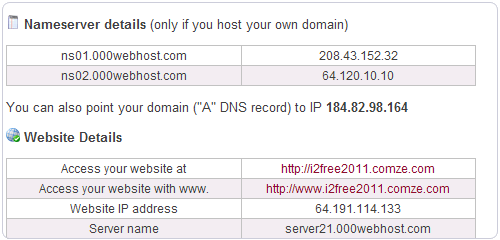
4、如果出现“Active”就表示你已经成功申请到 000webhost 免费空间了,这时候页面会自动刷新到你的空间详细资讯介面,如下图:
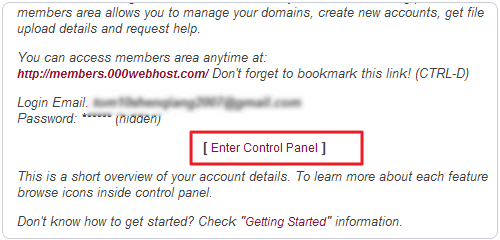
5、点击“Enter Control Panel”,进入空间管理面板,如下图:
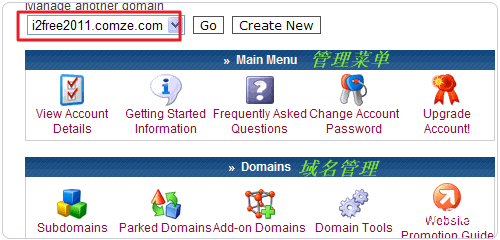
6、在空间管理面板上方,你可以看到主功能表和功能变数名称管理,如下图:
7、在下方,有“一键安装”“创建资料库”等操作选项,如下图:
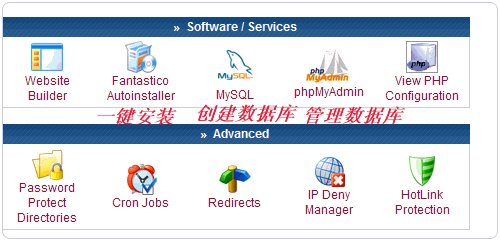
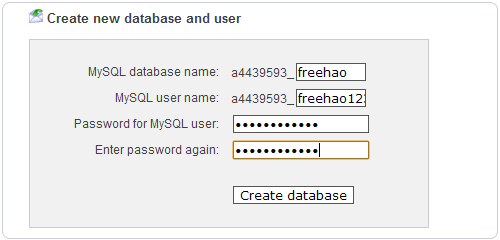
8、点击“Mysql”,进入资料名创建页面,在这里输入你的密码即可创建成功,如下图:
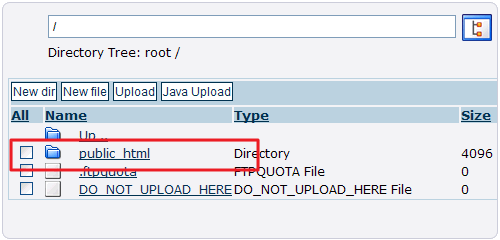
9、注意使用 FTP 或者网页档管理时,你需要将你的档上传到 Public 当中,如下图:
10、到此为止,000webhost 免费空间已经到手了,不过,我们还有一些事情要做。 首先是退出你的 VPN 代理或者线上代理,使用你的电脑 IP 位址回到原来的 IP,然后再次登录 000webhost,这时候会出现 IP 地址不一样的提示,如下图:
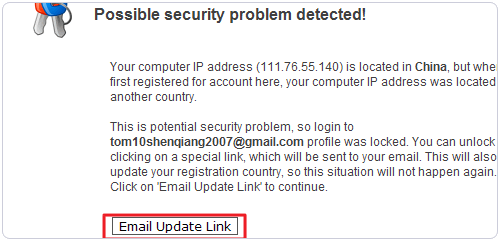
11、点击“email Update Link”,这时候回到你的注册邮箱,你会收到四封来自 000webhost 的邮件,最后两封是 IP 位址启动邮件,点击它,如下图:
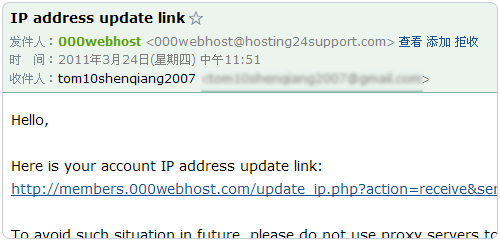
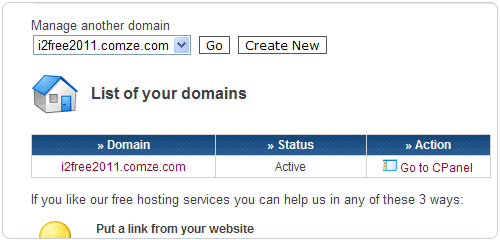
12、点击邮件当中的启动连结,就可以成功将 IP 位址改回到 China 了,这时候就没有任何限制了,你可以自由地使用 000webhost 空间了。 如下图:
13、这里是 000webhost 免费 php 空间演示:
- 1、主页演示:http://gq.comyr.com/
- 2、探针演示:http://gq.comyr.com/tz.php



