

共计 1600 个字符,预计需要花费 4 分钟才能阅读完成。
原创文章,转载请注明: 转载自cnorg.12hp.de
注意:由于网站空间位于国外,建议避开晚上的访问高峰期,以免因访问缓慢而影响你的使用体验。
若下载链接为空,是由于国外空间速度缓慢,引发缓存问题所致。请私信本站反馈!
runhosting 的申请过程:
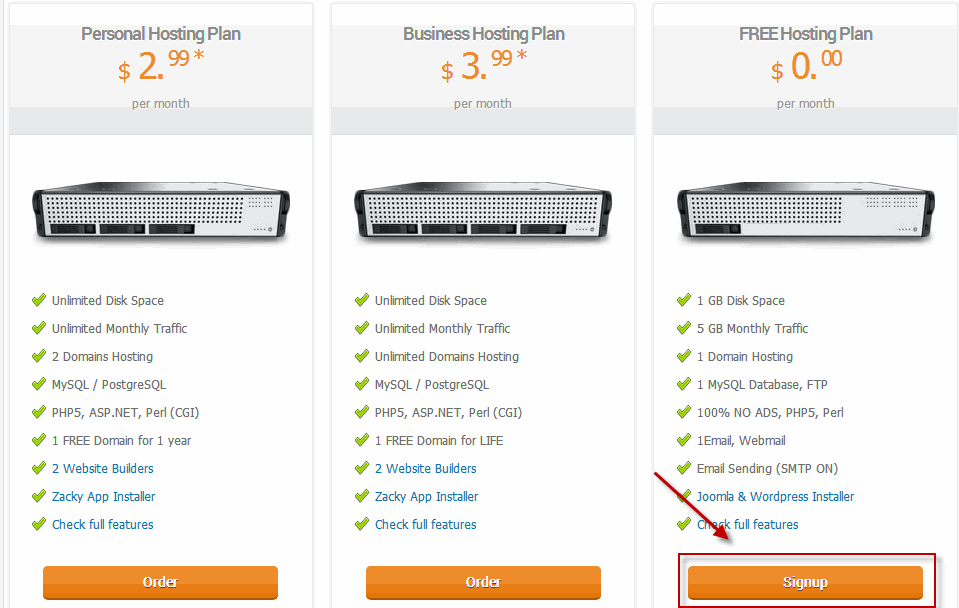
一、打开 runhosting.com 向下滑动页面,找到 FREE Hosting Plan 点击 signup。
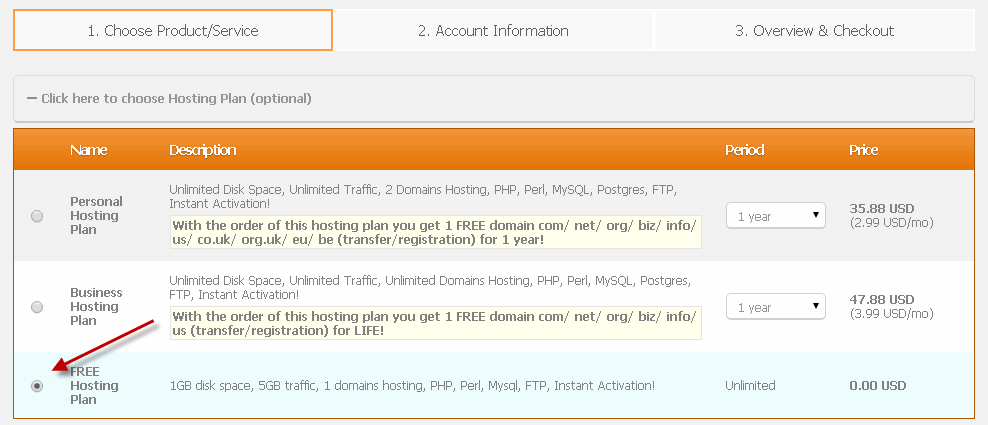
二、选择 FREE Hosting Plan 后,向下滑动页面找到 Continue 继续点击。

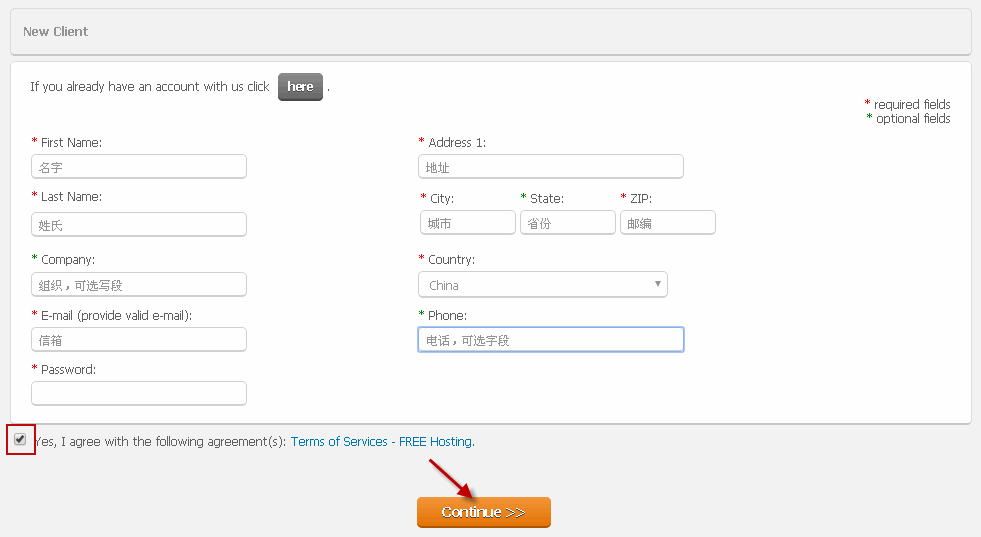
三、按下图所示填写注册表单,点击 Continue 继续。
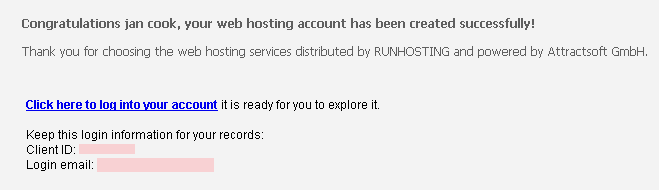
四、看到下图说明申请完成,需要去申请用的信箱中收取验证信件。
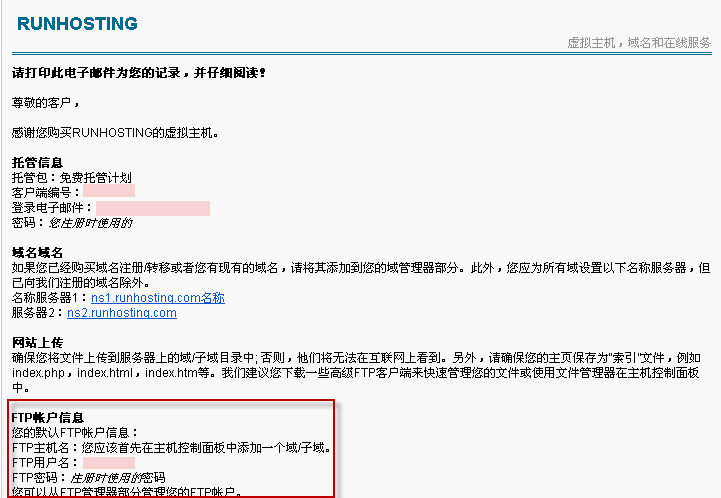
五、你会收到两封信,第一封信中有空间的帐号资料,包括用户 ID、域名 NS 记录及 FTP 连接信息。
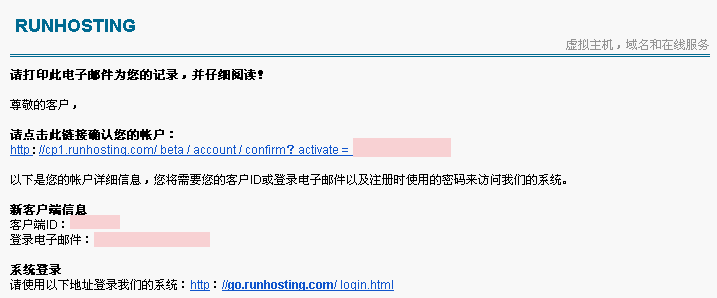
六、打开第二封信,里面包含了控制面板登陆地址等信息。点击信中的链接进行注册验证,至此空间申请完毕。
runhosting 的基本使用:
一、控制面板示图
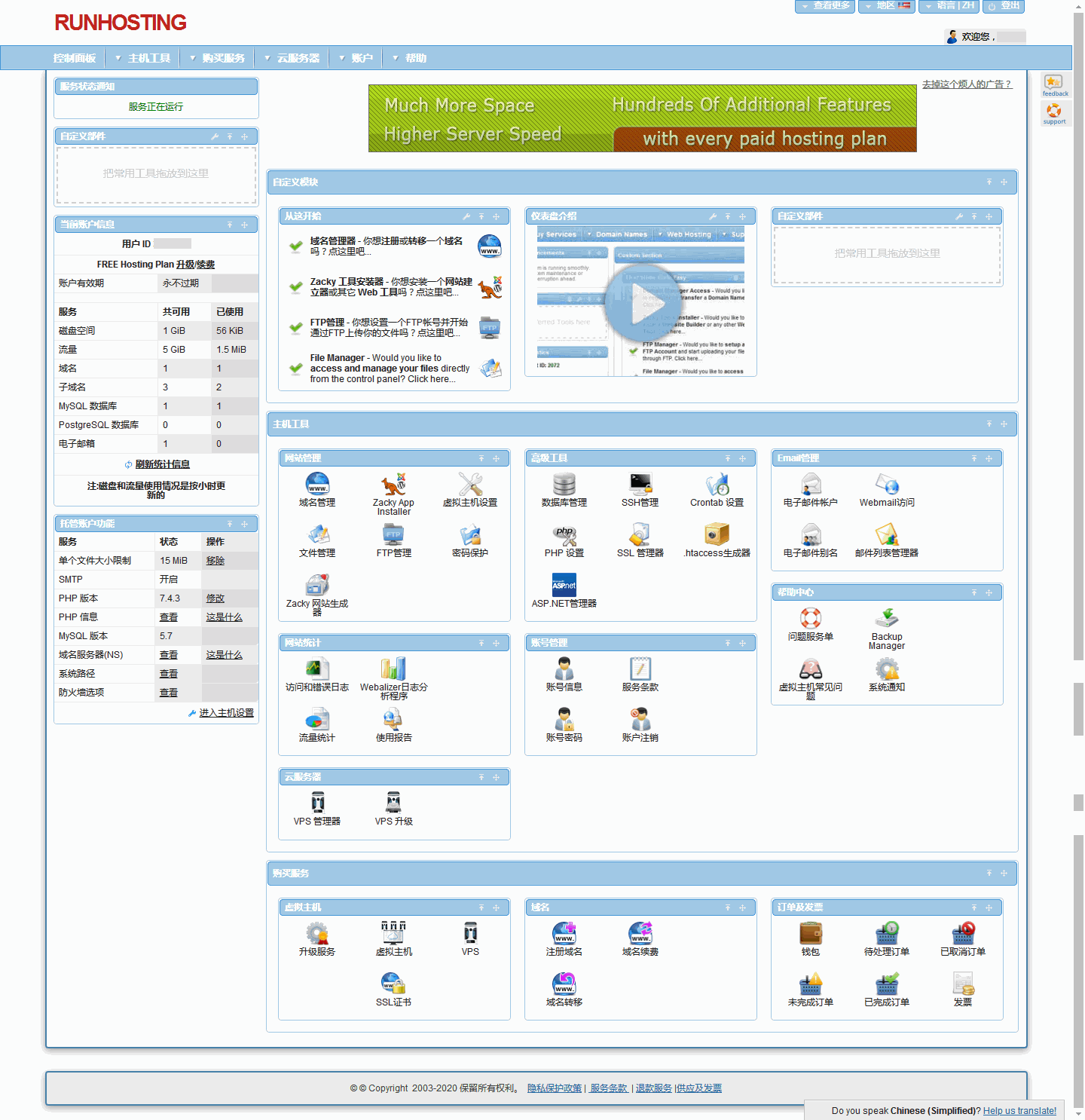
打开 https://cp1.runhosting.com/login/ 登陆空间后台,可以看到所有工具一目了然,控制面板左侧是空间信息及主要功能,右侧为自 定义 模块及主机工具菜单,在后台页面右上角可更改语言为中文,左上角的“主机工具”菜单则包含了所有工具的快捷方式,非常直观的设计。
二、域名管理
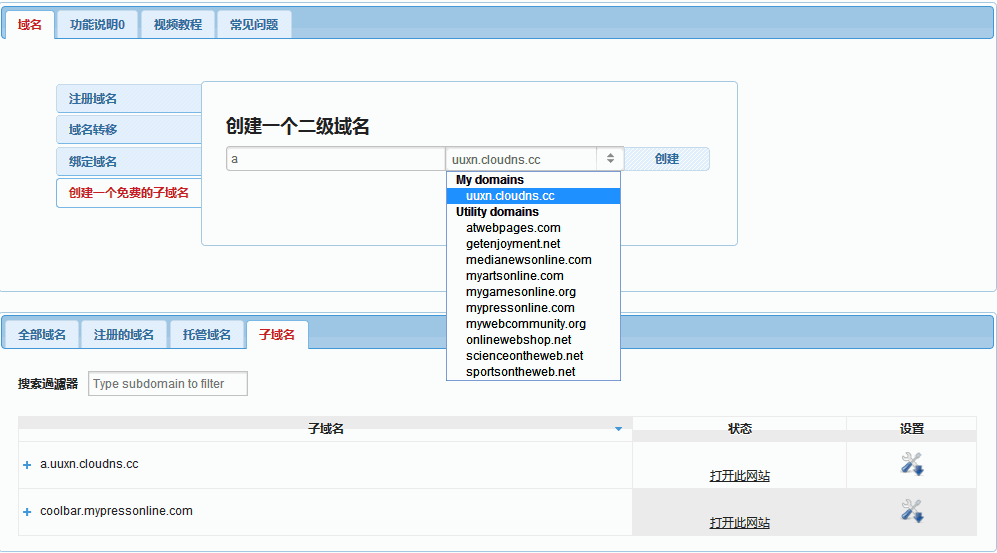
1、首先点击“创建一个免费的子域名”,申请一个 runhosting 提供的二级 免费域名(绑定自己域名后,也可添加一个基于自己域名的二级域名),然后在下方可看到添加的子域名状态。
2、绑定自己的域名。点击“域名管理”菜单,选择“绑定域名”,添加自己想要绑定的域名(可绑定二级域名),点击“绑定”确认后,可在下方看到域名状态,当然这时域名还没有解析,无法访问。
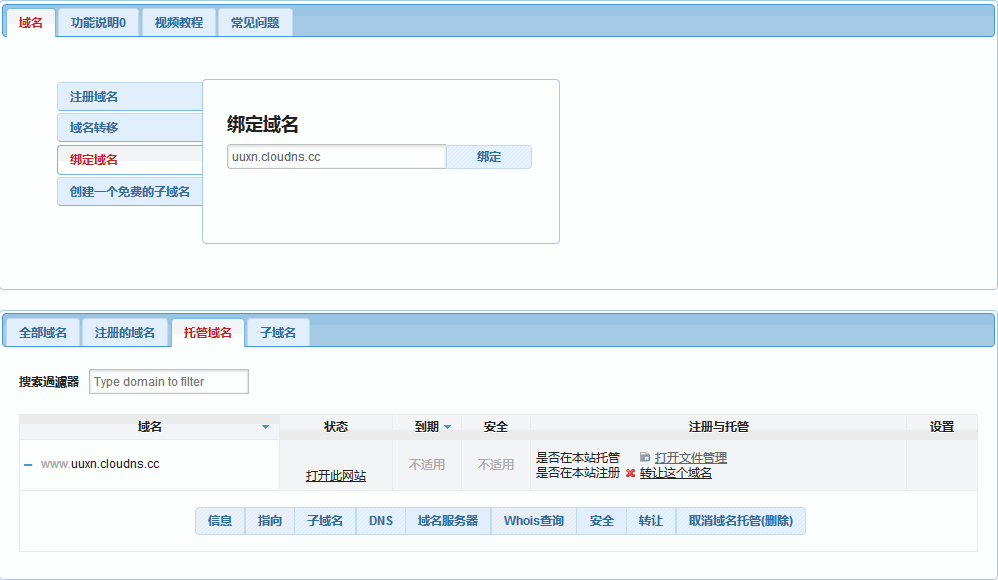
3、绑定域名时,系统会弹出页面告诉你域名的 NS 记录,提醒你到域名注册商的控制面板中更新 NS 记录。因为 NS 解析通常需要 1 -24 小时,而 A 记录只要几分钟,所以我们可以先 PING 下你的二级域名 IP 做好 A 记录解析,以便让域名生效,之后再做好 NS 记录解析。
本站绑定的是 cloudns 的二级域名,如果对域名的 免费 DNS解析还不熟悉,可参考:cloudns 提供免费 DNS 解析及二级免费域名。
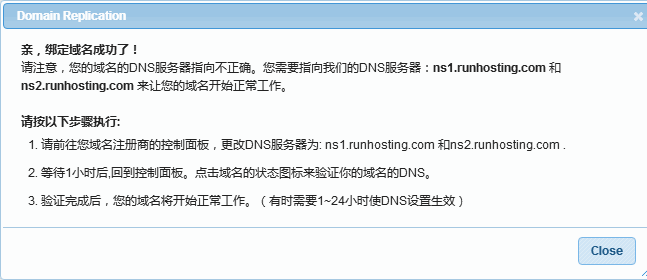
注:对于添加的域名,系统会自动在空间根目录下生成和域名同名的文件夹,网站文件要上传到与域名对应的文件夹中。
三、FTP 帐户管理
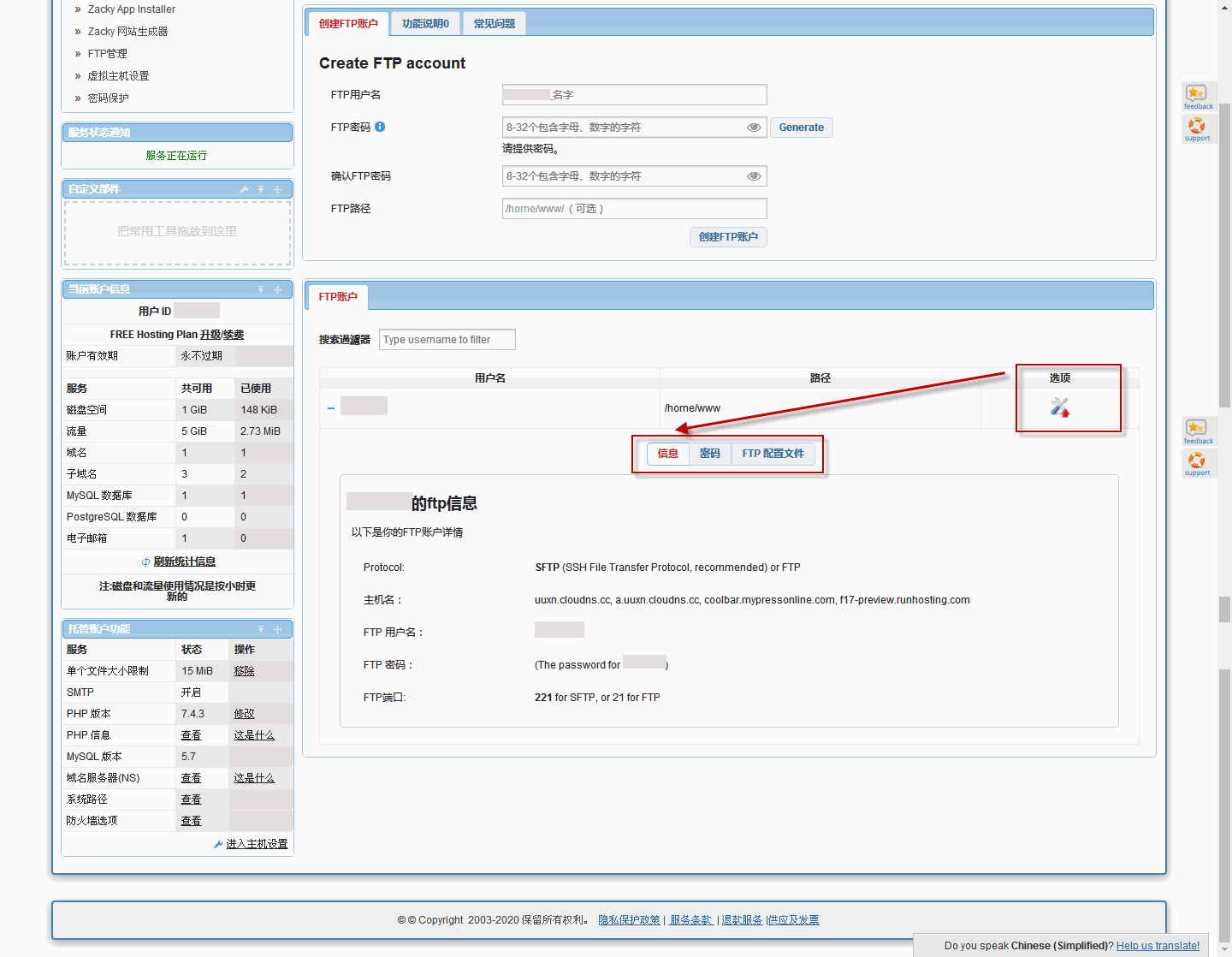
空间默认的 FTP 主机为你创建的二级域名,用户名是你的空间 ID,密码即是申请时填写的空间密码。可以进入“FTP 管理”管理你的 FTP 帐号,查看相关信息。
四、添加数据库
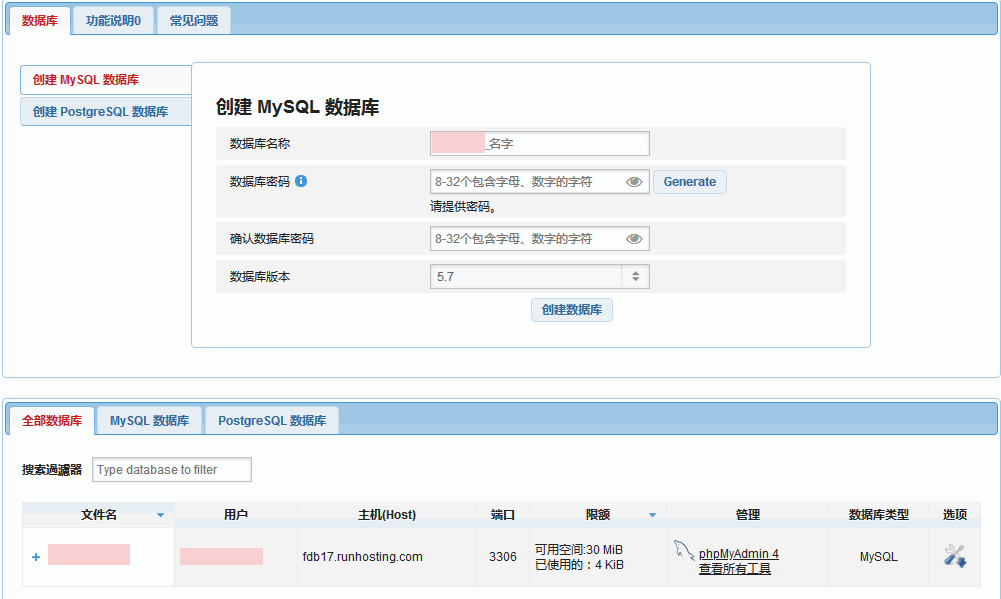
点击“数据库管理”,创建一个名称基于空间 ID 的 MYSQL 数据库,之后在下方可看到数据库的用户名(与数据库名相同的)主机名、端口、使用限额及 phpMyAdmin 工具等相关信息。
五、选择 PHP 版本
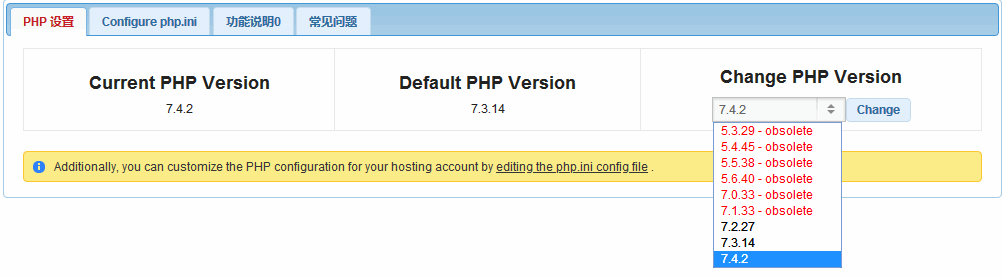
进入“PHP 设置”,在右侧的下拉菜单中可看到 runhosting 的 PHP 版本已升级到 7.2 以上了,默认版本为 7.3.14,选择自己需要的 PHP 版本号确认即可。
六、文件管理器
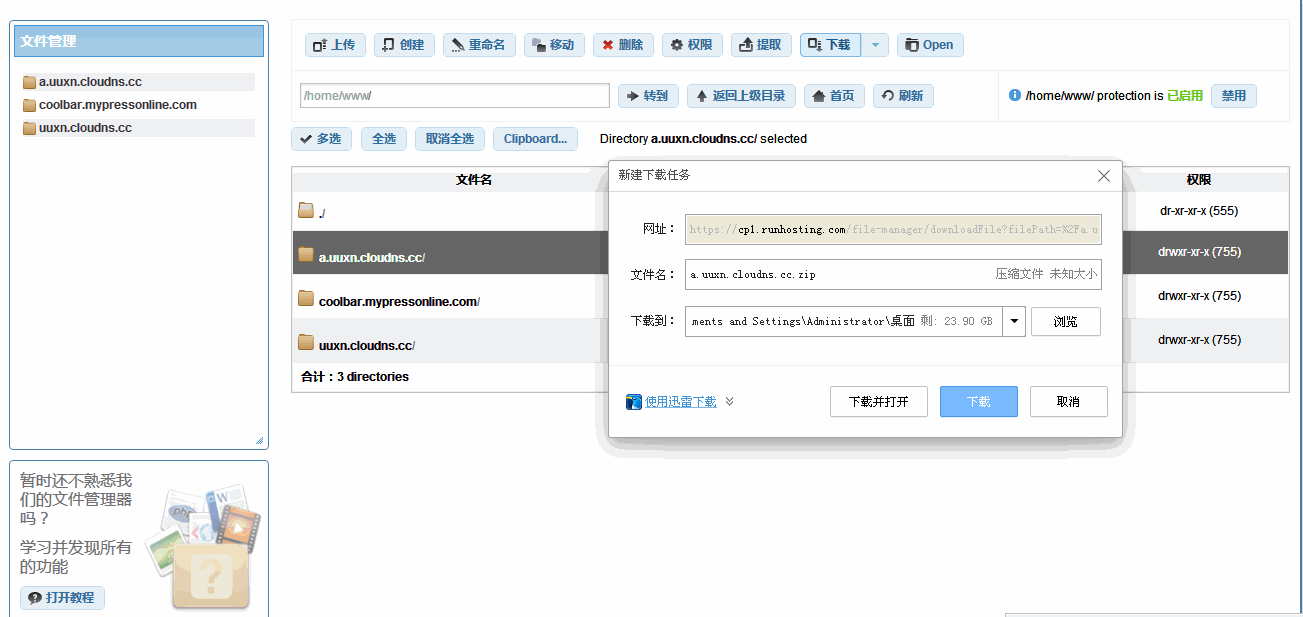
点击“文件管理”进入在线文件管理器,如下图所示,常用的文件上传、下载、移动、删除、重命名等功能一应俱全,而且还可以打包下载域名对应的文件夹,这对于网站备份非常方便。
七、ASP.NET 管理器
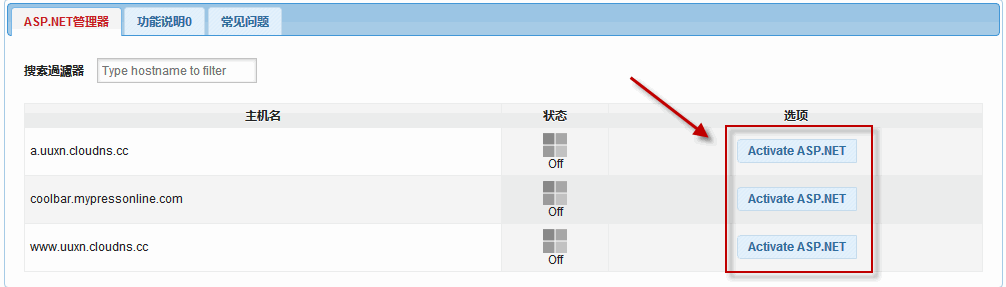
支持 ASP.NET 的免费空间可不多,runhosting 的 ASP.NET 功能默认是关闭的,如果你需要使用 ASP.NET,可以进入“ASP.NET 管理器”激活此功能。
八、网站程序安装器
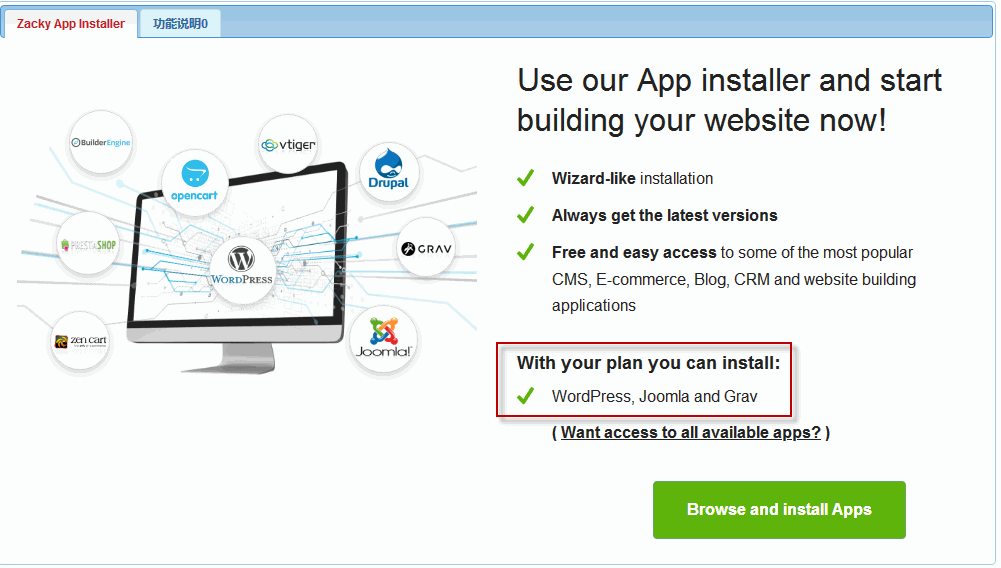
对于免费用户,runhosting 提供了一键安装 WordPress、Joomla 或 Grav 程序。如果打算做英文站,可进入 Zacky App Installer 安装尝试。
以上介绍的都是一些空间常用的基本功能,其他的像“虚拟主机设置”、“网站统计”等功能自己点进去看看就能明白,至于“邮件管理”如果感兴趣也请自己摸索一下吧。还有一些功能如“SSH 设置”等是针对收费用户的,这里就不做介绍了。
网络上还有不少和 runhosting 配置基本相同的免费空间,申请方式大同小异,后台控制面板和提供的二级免费域名也相差无已,它们都是托管于 ResellerCluster 的免费主机分销商,大家可以避免重复申请。



