

共计 2484 个字符,预计需要花费 7 分钟才能阅读完成。
原创文章,转载请注明: 转载自cnorg.12hp.de
注意:由于网站空间位于国外,建议避开晚上的访问高峰期,以免因访问缓慢而影响你的使用体验。
若下载链接为空,是由于国外空间速度缓慢,引发缓存问题所致。请私信本站反馈!
下载了本站系统的同学会发现,本站 win7 系统支持 nvme 的,但是为什么装上去鼠标键盘却不能用呢?因为你可能安装方法错误,下面就来说说为什么?
Intel 酷睿 8 代以上及 AMD 同时代的电脑新 CPU 平台要安装 win7 系统的话,大家肯定都碰到过许多问题,比如蓝屏,无法加载 USB3.0 和 M2 硬盘驱动导致所有 USB 设备和 M2 硬盘无法识别和使用,或即使安装好进了系统,也因为缺少显卡驱动导致无法玩游戏等问题,主要的问题概括起来就是 4 个:
1、硬盘模式错误,IDE 模式,AHCI 模式设置错误导致重启蓝屏,或因为没有提前加载到 M2 硬盘的驱动而导致一重启就蓝屏,无法识别 M2 硬盘。
2、硬盘 mbr 和 gpt 分区格式与主板 BIOS 启动模式设置错误(即 legency 传统启动和 uefi 启动模式),导致重启后无法正常安装。
3、因为没有提前加载到 USB3.0 和 M2 硬盘的驱动而导致系统安装完进入桌面后,所有 USB 键盘鼠标、U 盘等任何 USB 设备都无法使用。或因为没有提前加载到 M2 硬盘的驱动而导致一重启就蓝屏,无法识别 M2 硬盘。
4、即使以上 3 个问题都解决了,又因为电脑太新,官方不再提供显卡 win7 驱动而导致无法安装显卡驱动,从而无法玩游戏,剪视频。进行抖音快手直播等(这些软件都需要显卡驱动的支持)。这个本站有解决方法,你也可以自行百度。
小编主要讲下 NVME 固态硬盘如何安装 WIN7 系统的方法。
Win7 和 win10 集成 NVME 驱动对比图:
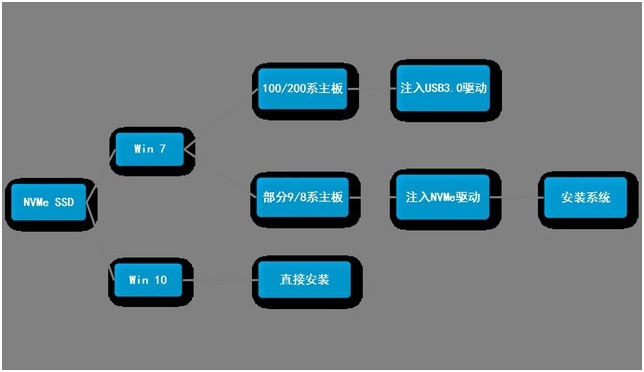
从图上不难看出,想要在 NVMe SSD 上安装 Win 7 主要有两个难点:
1、100/200 系主板改用了 XHCI 主控,缺少 USB3.0 驱动,如不刷入该驱动则表现为进入安装界面后包括鼠标、键盘在内所有 USB 接口失效,即便 PS/ 2 接口的键鼠可用,无法读取 U 盘也是不能安装的,该问题现目前大部分 GHOST WIN7 系统中己经集成了驱动,所以集成 USB3.0 不是什么难点;
2、Win7 缺少 NVMe 驱动,需要加载适用的的 NVMe 驱动,不加载则表现为在进入分区、安装界面时识别不到盘,或者采用 GHOST 系统时直接蓝屏(代码 0x0000007b)无论是安装原版 WIN7 还是 GHOST win7 都会导致无法安装。
要想在新电脑上顺利地安装和使用 windows7 操作系统,必须进行如下配置:
一、主板 bios 的设置及硬盘分区、硬盘模式的设置:
1,sata 硬盘模式必须由 IDE 模式改为 AHCI 模式,
2,必须关闭安全保护选项,开启 csm,并开启 uefi+legency 双启动支持,
3,首选启动项改为硬盘成 u 盘,而不能是默认的 windows uefi 启动管理器,即 windows uefi 启动管理器的启动顺序必须放在硬盘后面。
4,部分电脑应将操作系统配置,由配置为 win10 改为配置为其它操作系统。
5,如果主板 bios 里设置的是开启了 csm 并采用 legency 传统启动模式的话,进 PE 后,硬盘分区必须采用 mbr 传统硬盘分区格式。
如果主板 bios 设置的是开启了 csm 并采用 uefi 新启动模式的话,进 PE 后,硬盘分区格式必须采用 GPT 新硬盘分区格式。
主板 bios 的启动模式必须和硬盘的分区模式相对应,不能搞错了组合,比如采用 legency 传统启动模式 + 硬盘 gpt 分区的话,是安装不了系统的。同样 uefi 启动 +mbr 分区,也一样安装不了系统。都会卡在启动画面死机。
一般推荐是开启 csm 并采用 legency 传统启动模式 +mbr 分区,这样装好系统后,系统启动程序和系统核心文件全都在同一个 C 盘。只要用 ghost 将 C 盘备份好,将来系统崩溃或需要恢复系统时,只需要用 ghost 恢复下 C 盘即可。
如果采用 uefi 启动 +GPT 分区模式的话,因为 uefi 启动模式将系统启动文件放置在了 esp 分区里,而真正的系统核心文件却在 C 盘。这样就必然会导致 esp 分区和 C 盘只要任何一个盘出了问题,系统都将崩溃无法启动的大 bug。
二、必须在 PE 中提前加载和注入 USB3.0+M2 硬盘驱动程序,否则就会出现经典故障,即安装好 win7 进入桌面后所有 USB 键盘鼠标及所有 USB 设备全部失灵,或一重启就因为无法识别 M2 硬盘而导致无法将系统安装在 M2 硬盘里。
NVME 固态硬盘安装 WIN7 新方法:
安装 WIN7 系统后在 PE 下注入 NVME、M.2 等固态硬盘驱动。
操作步骤:
安装前准备工作:
1、8G 以上 U 盘一个:下载 微 PE 工具箱(PE 特点:1,绝无捆绑任何软件的启动盘。2,支持 PE 自动修复 UEFI+GPT 引导。3,支持 LEGACY/UEFI 双引导。4,支持一键注入 WIN7 网卡驱动、usb3.0 驱动、NVME 和 m.2 固态硬盘驱动)或者直接使用本站系统镜像直接写入 U 盘
2、下载本站 WIN7 nvme 系统镜像(集成通用 nvme 驱动,不只是 win7 两个补丁,可以单独安装,但 PE 中要认得到 U 盘才行,这里推荐微 PE 工具箱)
uefi 装 win7 卡在正在更新注册表设置解决方法
安装 WIN7 注入 NVME、M.2 固态硬盘驱动解决 0x0000007B 的方法:
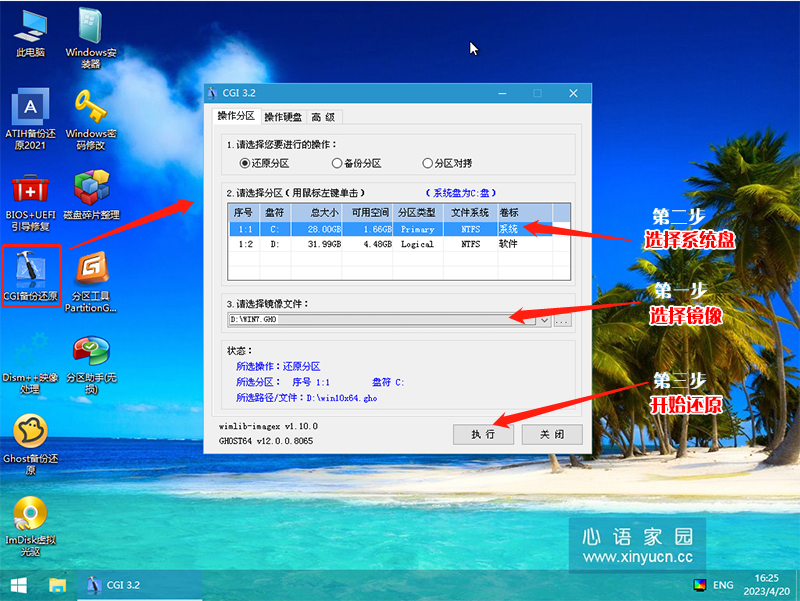
1、运行桌面的 "CGI 备份还原" 工具,然后选择 win7 系统镜像文件,以 c 盘为系统盘,把 win7 系统安装在 c 盘中,点击确定,如图所示:
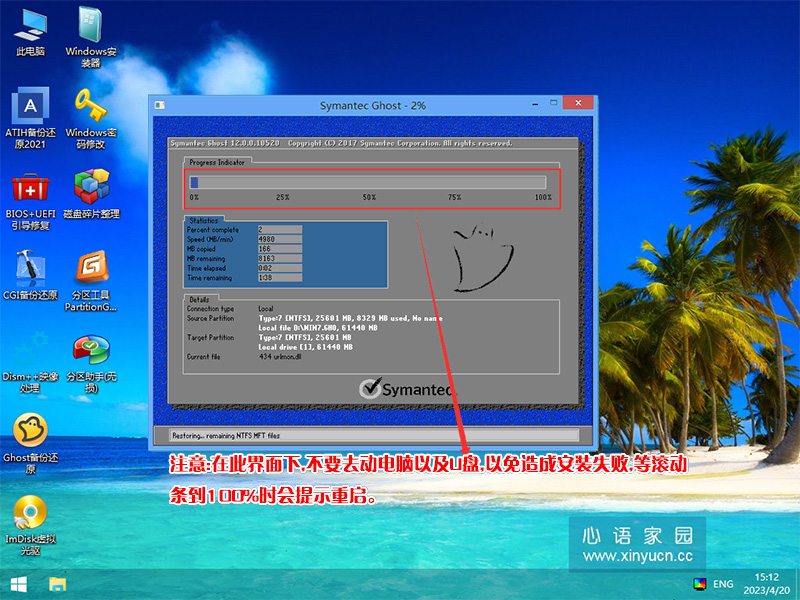
 2、最后,等待释放 GHO 安装程序,电脑便会提示重启电脑,这个时候我们不要重启(重启也会出现 0x00000007b 蓝屏)。
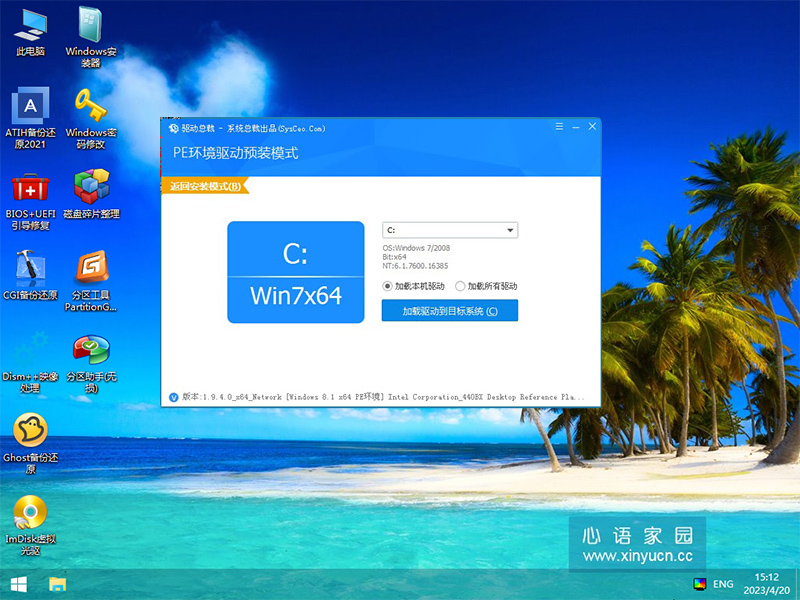
 3、点击已经拷贝到系统盘里面的 Sysprep ->Drvceo_Win7x64_Lite->DrvCeo.exe“驱动总裁”打开,如下图所示:
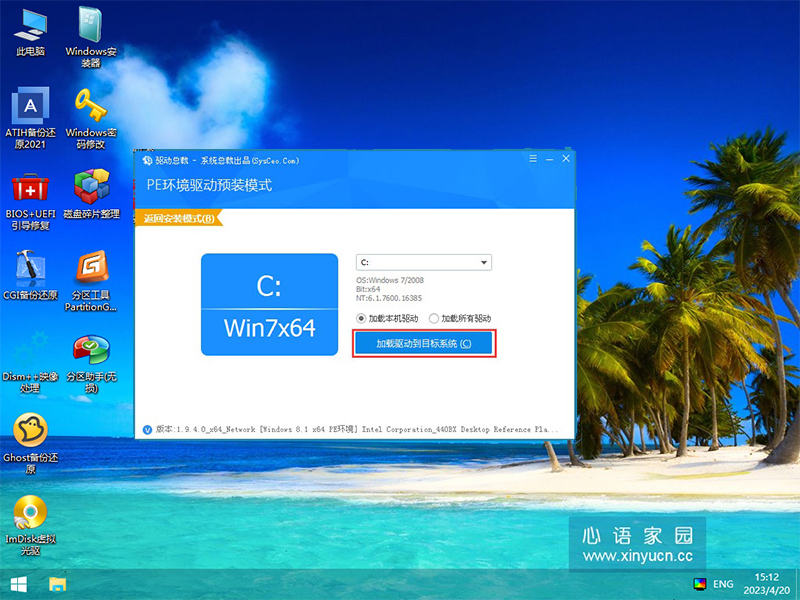
 4、然后点击“加载驱动到目标系统 ", 然后点击确定即可,如下图所示:
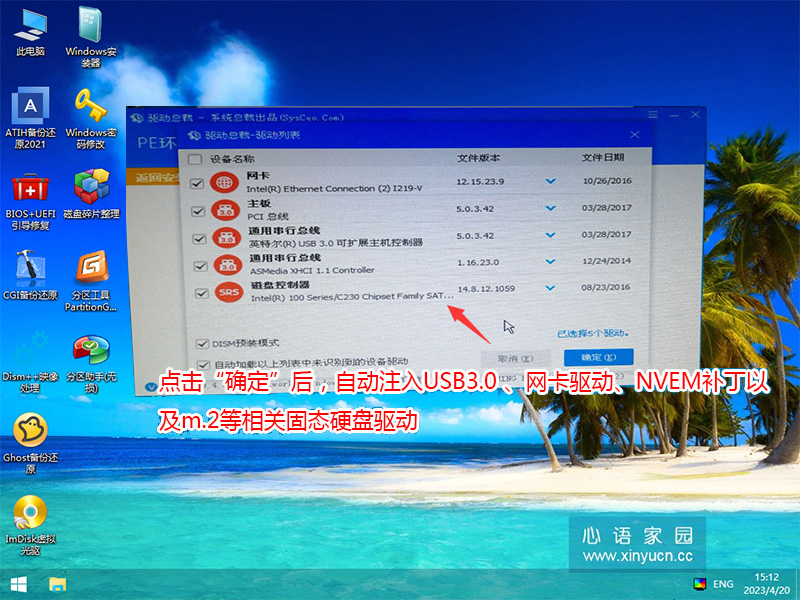
 5、程序会自动把本地目标系统中注入 USB3.0 驱动、安装网卡驱动、NVME 补丁和 m.2 等固态硬盘驱动,如下图所示:
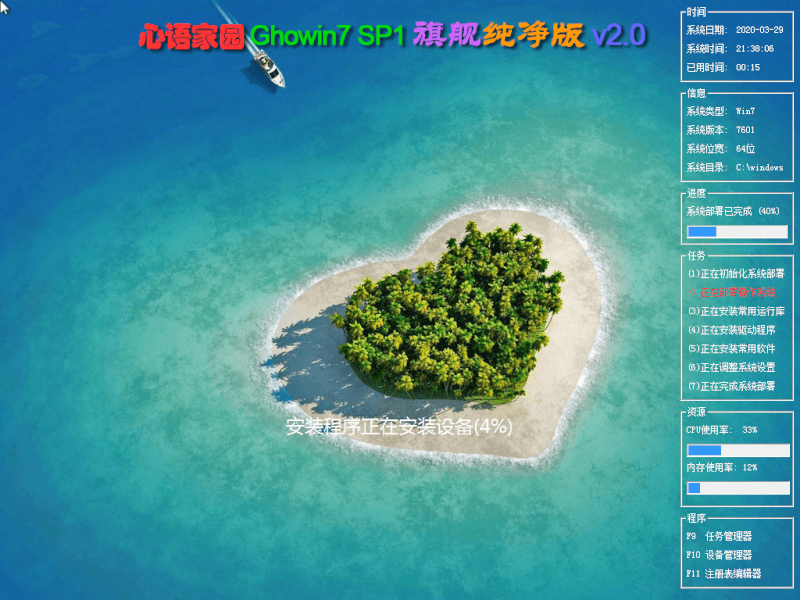
6、安装提示加载成功后,重启直接进入系统安装过程,如果能正常进入系统安装过程且没有出现 0x0000007B 蓝屏说明注入驱动成功,如下图所示:
以上就是 win7 集成 NVME 固态硬盘驱动的新方法以及集成 NVME 固态硬盘驱动的 WIN7 系统安装过程,大家可以按以上方法操作,完美解决 NVME 固态硬盘不支持 WIN7 GHOST 系统以及原版系统。



