共计 2159 个字符,预计需要花费 6 分钟才能阅读完成。
原创文章,转载请注明: 转载自cnorg.12hp.de
注意:由于网站空间位于国外,建议避开晚上的访问高峰期,以免因访问缓慢而影响你的使用体验。
若下载链接为空,是由于国外空间速度缓慢,引发缓存问题所致。请私信本站反馈!
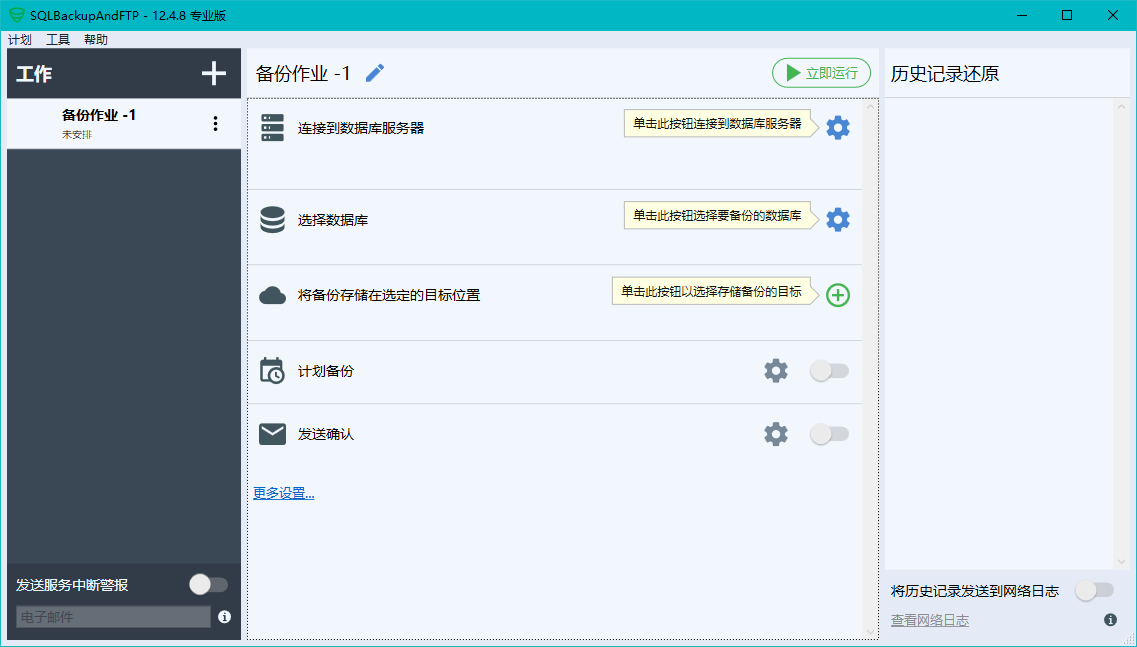
SQLBackupAndFTP v12.4.8 提供数据库备份功能,可以在软件新建一个数据库备份方案,直接连接到远程的数据库服务器就可以开始执行备份,可以添加相关的数据执行备份,可以在软件设置备份参数,可以设置备份名字,可以设置数据压缩方案,可以设置执行时间,可以设置输出类型,按照软件界面的引导内容就可以快速建立 sql 备份,轻松对 Microsoft SQL、MySQL、PostgreSQL 等数据库的资源执行备份,您可以查看多个服务器的 PostgreSQL 备份结果。可通过 Web 日志获得结果,本软件操作简单,无需复杂操作流程,傻瓜式操作,选择需要的数据库进行备份,只需要几分钟时间就能够完成完整的备份工作。需要的老铁快来下载体验吧!
本站独家汉化 SQLBackupAndFTP v12.4.8,集成汉化文件,安装完成即可使用,无需繁琐破解汉化过程。因.net 运行库原因,2012 版本以下服务器,不要升级新版,升级后不可用,此版完全够用。请注意你系统.net 运行库必须为 4.6 以上才可以运行,没有的话,需要先安装一个。
软件功能
计划 SQL Server,MySQL 和 PostgreSQL 备份而不会中断数据库服务
通过“立即运行”按钮无需计划即可备份无限数量的数据库
将备份发送到 FTP,SFTP,FTPS,NAS,本地,网络文件夹,OneDrive Personal,Box,Backblaze B2,Yandex.Disk
一键还原备份,备份链按正确顺序自动还原
备份远程 SQL Server 数据库
备份 Azure SQL Server 数据库
备份 Amazon RDS SQL Server 数据库
备份文件和文件夹
将备份发送到 Google 云端硬盘,Dropbox
运行差异日志和事务日志备份(仅适用于本地 SQL Server);所有版本均提供完整备份
将备份发送到 Amazon S3(和任何与 S3 兼容的存储),Azure 存储,OneDrive for Business
软件特色
SQLBackupAndFTP 可以做什么?
运行 PostgreSQL 数据库以及本地文件和文件夹的预定备份
压缩和加密备份
将备份存储在网络文件夹,FTP 服务器或云中(Amazon S3,Google Drive,Dropbox,Box,OneDrive)
删除旧备份
发送电子邮件通知以确认备份成功或失败
直接从程序中还原任何备份
使备份历史记录可在线查看
PostgreSQL 服务器关闭时通知您
常见问题
1、软件可以做什么?
它是 SQL 服务器,MySQL 和 PostgreSQL 的备份软件,运行计划的备份 SQL Server 或 SQL Server Express 数据库(所有版本)的(完整,差异或事务日志),运行文件 / 文件夹备份,拉链和加密备份,并将它们存储在网络,FTP 服务器或云中(Amazon S3 和我们不断增加的其他服务器),删除旧备份,并通过电子邮件确认作业的成功或失败。
2、如何使用?
本软件是将备份发送到 FTP,SFTP,FTPS,NAS,本地或网络文件夹,Google Drive,Dropbox,OneDrive,Box,Amazon S3,Azure 存储的任何 SQL Server,MySQL 或 PostgreSQL 数据库的理想选择。它对 SQL Server Express 2005,SQL Server Express 2008 和 SQL Server Express 2014 尤其有用,因为它们没有内置的备份工具,但可以在任何 SQL Server 版本中使用。
3、什么时候不应该使用?
变得很简单。尽管对于大多数用户来说,这是一个巨大的优势,但某些特定的配置未得到处理。
使用教程
- 启动软件
您可以在 Windows 的软件文件夹的“开始”菜单中找到 SQLBackupAndFTP 快捷方式。
2、连接到 SQL Server
该Сonnection 形式将自动打开。
SQL Server 名称:输入您要连接的 SQL Server 的名称(例如 \ sqlexpress,sahdl0uze.database.windows.net,1433 或 127.0.0.1,1433)。
单击测试连接以验证连接。如果连接失败,请首先使用 SQL Server Management Studio(SSMS)连接到您的数据库,然后在 SQLBackupAndFTP 中使用完全相同的设置。
3、选择要备份的数据库
在“选择数据库”部分中单击齿轮按钮,以选择要备份的数据库。在打开的窗口中,选择列表中要备份的数据库旁边的复选框。或者,您可以选中备份所有非系统数据库 - 这将自动选择所有非系统数据库。此功能还有一个好处 - 如果将来会创建新的数据库,则将自动备份它们。要从自动备份中排除某些数据库,请将它们添加到“排除数据库”列表中。
4、选择目的地以存储备份
单击加号按钮以选择存储备份的目标位置。
选择您要存储压缩备份文件的备份目标之一。
注意:
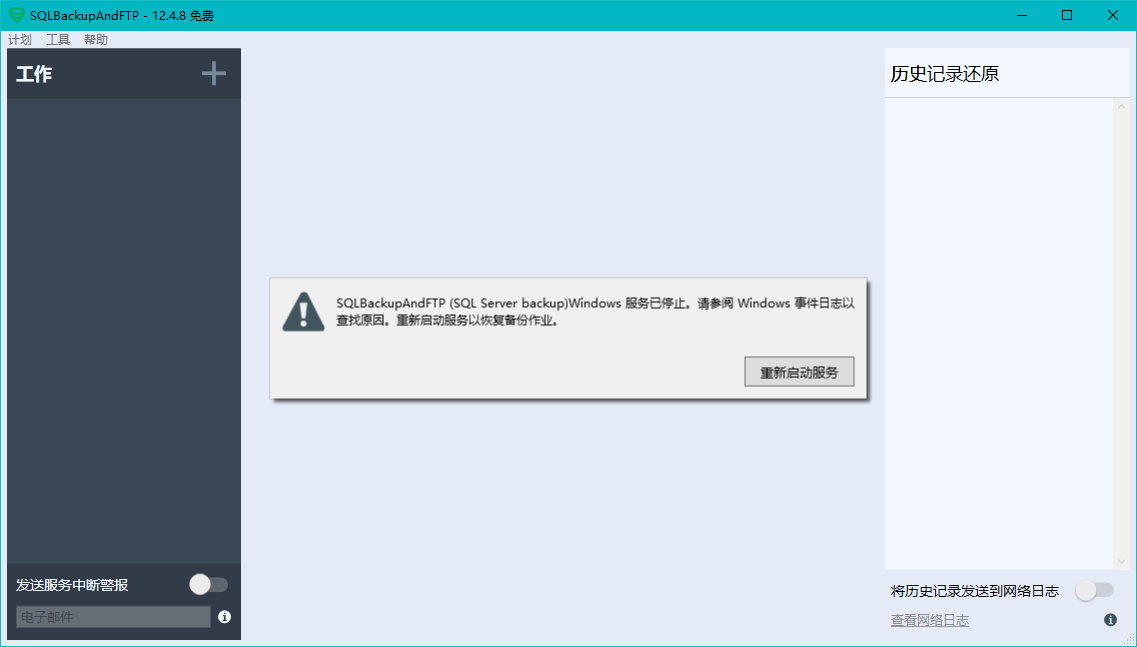
1. 软件安装完成后,如果 sql 服务未安装,会弹出以下提示,点击重启服务即可,第 1 次会失败,第 2 次即可以成功启动。
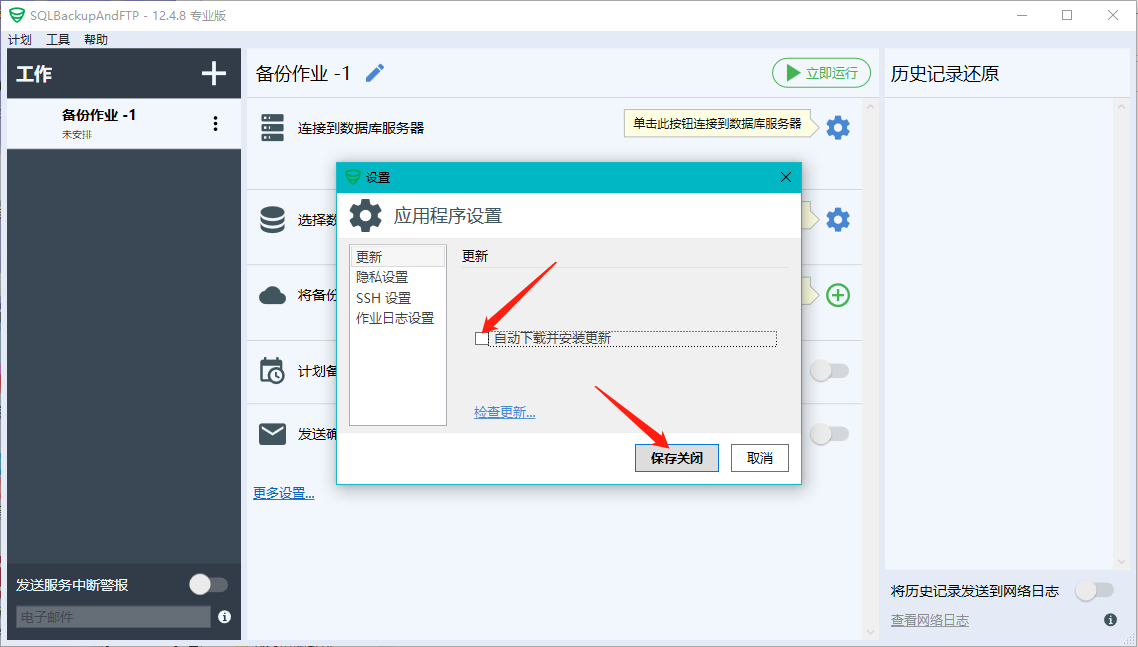
2. 软件启动后,还需要在工具 - 设置 - 更新中,去掉自动下载并安装更新,不然的话软件会强制更新。此版本要求最低.net4.6 运行库,更新后需要.net4.7.2 及以上版本运行库,服务器 2012 版本以下不支持。
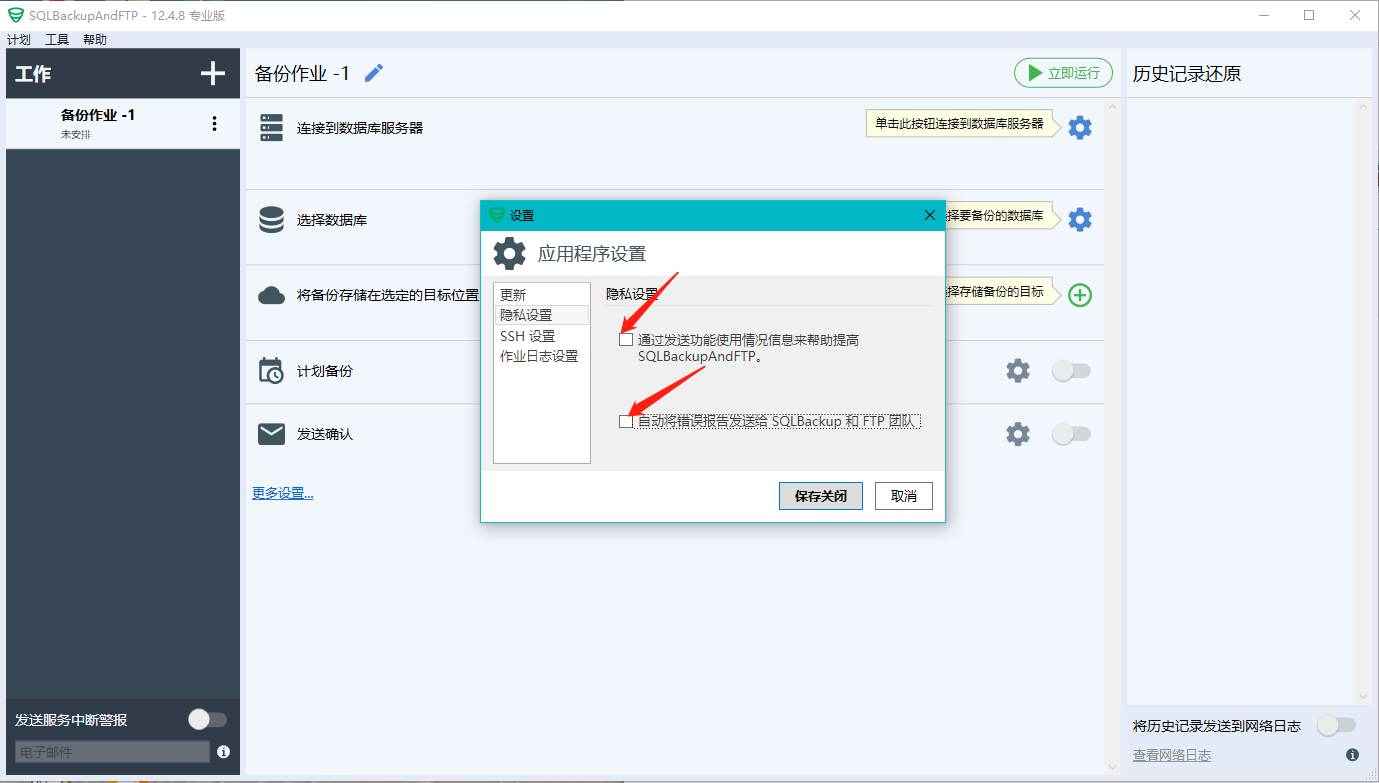
3. 在隐私设置中去掉 2 个勾选,防止软件失效。