

共计 3466 个字符,预计需要花费 9 分钟才能阅读完成。
原创文章,转载请注明: 转载自cnorg.12hp.de
注意:由于网站空间位于国外,建议避开晚上的访问高峰期,以免因访问缓慢而影响你的使用体验。
若下载链接为空,是由于国外空间速度缓慢,引发缓存问题所致。请私信本站反馈!
为何要推出这个版本呢?自从 ToDesk 被广泛使用后,向日葵发生了变化。原本每 5 分钟断开一次的情况不再出现,变得更加好用了。然而,其文件传输速度依旧较慢。于是,ToDesk 便有了用武之地。但从某个版本之后,它也有了改变,点击桌面软件毫无反应,迫使用户充值 VIP。可又不想换回向日葵,那该怎么办呢?此版本正是为解决这一问题而发布的,它完全免费,无需 VIP,不过需要关闭自动更新,否则又要变成充值 VIP 版。请注意,网上都是假的,请注意甄别!
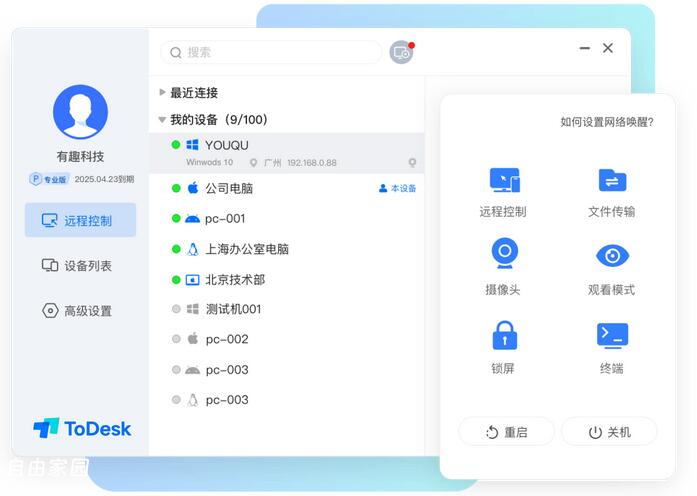
ToDesk 官方最新版是实用流畅的远程协助软件,用户可快速远程控制同样安装该软件的用户,只需输入相应码就能轻松实现远程控制、文件传输等操作,大大提升工作生活效率。无论是企业 IT 运维人员响应异地设备故障,还是个人用户远程协助家人操作电脑,ToDesk 都能提供稳定可靠的连接服务。其界面简洁直观,新手也能短时间上手,无需专业知识。软件既保证功能性,又注重用户体验,通过简单操作流程,让用户便捷享受远程控制便利,打破空间限制,实现高效的远程协作与管理。
ToDesk 常见问题
Todesk 远程控制能否操控摄像头呢?
当然可以。在使用 Todesk 进行远程控制时,能够操控摄像头,进而看到另一端的人脸等画面。
ToDesk 远程软件是否安全?
Todesk 远程软件十分安全。
1、客户端与中心服务器和高速通道集群通讯均采用高强度 AEAD(Authenticated Encryption with Additional Data) xchacha20 - ietf - poly1305 算法。
2、用户完成远程连接后,同样采用 xchacha20 - ietf - poly1305 算法,且密钥数据仅主控和被控知晓。即便使用高速通道,也无法得知密钥内容。
3、所有客户端的密码均不存储在 ToDesk 服务器。ToDesk 服务器仅存储 ID 信息,除 ID 外不保留任何信息,因此即便被入侵,也不会泄露用户密码。
如何在 ToDesk 上共享声音?
在 ToDesk 的远程控制设置里,请确保已选中“同步声音”选项。这一设置可确保在远程控制期间,声音会被同步录制并传输到本地设备,从而让远程设备发出的声音能在本地设备上同步播放。
对于电脑端的操作,请打开菜单栏,然后找到声音按钮。若按钮显示为“x”,则意味着声音功能尚未开启,请点击该按钮来启动。若被控设备是 Mac,请检查播放设备设置,确保已选择“ToDesk MultiOutputDevice”。若开启声音后仍听不到声音,请尝试检查音频 MIDI 设置。通过“command + 空格键”快捷键,输入“MIDI”来查找相关应用程序,并在 ToDesk 驱动程序中确认“ToDeskOutputDriver”是否已被勾选。
在手机端进行远程操控时,同样能在菜单栏中找到声音开关并点击,以启用声音功能。若使用一部手机控制另一部手机,请点击屏幕左侧的工具栏。在弹出的窗口中,若显示“已开启声音”,则表明主控手机能够播放被控手机的音效。需注意,主控手机的音量设置将直接影响所播放的被控设备的声音大小,与被控设备自身的音量设置无关。
ToDesk 远程电脑控制
安装 ToDesk:在官方网站或应用商店下载并安装 ToDesk,随后注册并登录账号。
连接远程电脑:在被控电脑上启动 ToDesk,获取设备代码和临时密码。在主控设备上输入这些信息,点击“连接”便可开始远程控制。
ToDesk 传输文件
通过设备列表传输:开启 ToDesk,进入“设备列表”,选中目标设备,点击右侧的“文件传输”按钮,然后选择需要传输的文件。
在连接屏幕时传输:若正在进行远程控制,可将文件拖入文件夹,再通过工具栏的箭头按钮选择“文件”进行传输。
ToDesk 彻底删除
通过设置卸载:在电脑的设置中查找“应用”或“应用和功能”,选择 ToDesk 并点击“卸载”。
删除残留文件:卸载完成后,手动删除 ToDesk 的安装目录及相关文件夹。
ToDesk 听见对方电脑声音
设置音频权限:在 ToDesk 的高级设置里,开启音频访问权限,使主控端能够听到被控端的声音。
ToDesk 查看远程访问
查看连接记录:在 ToDesk 的设置或历史记录中,可查看是否有其他用户正在远程访问你的设备。
ToDesk 退出账号
在设置中退出:打开 ToDesk,进入设置页面,找到“账号管理”或“退出登录”选项,点击以退出当前账号。
ToDesk 改密码
修改连接密码:在 ToDesk 的高级设置中,找到“安全设置”,点击“修改”来变更连接密码。
ToDesk 设置永久密码
设置永久密码:在 ToDesk 的高级设置中,选择“安全设置”,设置一个固定的连接密码,而非使用临时密码。
Todesk 无法连接问题的解决方案:
首先,用户应检查自身网络环境是否稳定,确保网络连接正常。若网络连接无误,则可能是相关服务未开启,建议用户检查并开启相应服务。
关于 Todesk 远程操作是否涉及个人隐私泄露的说明:
ToDesk 软件在通讯数据传输过程中采用端到端加密技术,确保数据安全性。同时,连接密码仅存储于用户设备中,进一步保障了用户隐私的安全。
ToDesk 功能
跨平台远程控制:
支持 Windows、Linux、macOS、Android、iOS 等主流操作系统,达成 PC 与移动设备间的无缝连接。
用户能够借助设备 ID 和临时密码迅速建立连接,操控远程设备宛如操作本地计算机,支持全功能的键鼠操作。
扩展功能涵盖多屏协同(例如控制多台设备或进行分屏操作)、虚拟屏显示、自定义键鼠映射,以及远程开关机和摄像头控制。
高效文件传输:
具备高速文件传输功能,传输速度可达 12MB/s(免费版)至 100MB/s(企业版),支持大文件分段传输和拖拽操作。
文件传输过程运用端到端加密(256 位 AES),保障数据安全。
高画质与低延迟:
自研 ZeroSync 引擎和 RTC 技术对网络传输进行优化,延迟低至 20ms,支持 4K60 帧 /2K144 帧的超清画质。
适用于设计、游戏等高要求场景,确保远程操作的流畅性与准确性。
安全机制:
采用 SSL 和端到端加密技术,密码仅存于用户设备,防范中间人攻击。
企业版额外提供隐私屏、安全验证、权限分级管理等功能,确保企业数据的安全性和私密性。
ToDesk 特色
自研技术架构:
在全球范围内部署多节点服务器(例如 AWS 云平台),通过智能路径规划保障跨国延时低于 120ms。
采用自研网络穿透技术,无需公网 IP 便能连接内网设备。
持续创新:
不断推出新版本并进行功能更新,例如支持全球网络节点、游戏手柄以及数位板兼容等。
满足用户与日俱增的需求,提升远程控制的使用体验。
ToDesk 最新版使用方法
一、下载并安装软件。
二、安装完成后启动软件,把用户 ID 和临时密码告知对方。
三、对方只需输入用户的 ID 即可连接到你的电脑实施控制。
ToDesk 使用说明
1. 怎样下载并安装 ToDesk?
解答:您可直接访问 ToDesk 的官方网站,下载该软件的最新版本。下载完毕后,双击安装程序,依照提示完成安装流程。
2. 怎样进行远程连接?
解答:在 ToDesk 里,您需先注册并登录账户。接着,在主界面找到需要连接的电脑,点击“远程控制”按钮,输入对方电脑的 ID 和密码,便可建立连接。
3. 为何无法连接上远程电脑?
解答:无法连接可能是因为网络故障、防火墙设置问题,或者对方电脑未开启远程控制功能。请检查网络连接,确保防火墙允许 ToDesk 运行,并确认对方电脑已开启远程控制。
4. 如何设置安全密码?
解答:在 ToDesk 设置中,您能够修改密码,建议使用强密码,将大小写字母、数字和特殊字符相结合,以提升账户的安全性。
5. 怎样使用文件传输功能?
解答:在远程连接状态下,点击工具栏上的“文件传输”按钮,即可在本地电脑与远程电脑之间传输文件。
6. 如何调整远程控制的画质和速度?
解答:在远程控制设置中,您可以对画质和速度进行调整。若网络状况欠佳,建议降低画质以提高连接速度。
7. 怎样设置黑白名单?
解答:在 ToDesk 的安全设置中,您可以添加黑白名单,从而控制哪些用户能够连接到您的电脑。
8. 如何查看并使用日志记录?
解答:在 ToDesk 的主界面,点击“日志”按钮,即可查看连接记录和操作日志。
9. 为何远程控制时会出现卡顿?
解答:卡顿可能是由于网络延迟或电脑性能不足所致。您可以尝试优化网络环境,或在远程设置中调整画质和速度。
10. 怎样升级 ToDesk?
解答:ToDesk 会定期更新,您可在官方网站下载最新版本,然后覆盖安装即可完成升级。
若您在使用 ToDesk 过程中遇到其他问题,可参考官方文档、常见问题解答,或联系客服获取帮助。



