

共计 2347 个字符,预计需要花费 6 分钟才能阅读完成。
原创文章,转载请注明: 转载自cnorg.12hp.de
注意:由于网站空间位于国外,建议避开晚上的访问高峰期,以免因访问缓慢而影响你的使用体验。
若下载链接为空,是由于国外空间速度缓慢,引发缓存问题所致。请私信本站反馈!
Tenorshare ReiBoot Pro 是一款非常优秀的针对于苹果设备而制作的数据恢复工具。无论你的设备的 Home 键坏了,你遇到了 DFU 黑屏,还是陷入无尽的重启模式,这款工具都可以帮助一键快速恢复,解决苹果设备的任何问题,需要的用户欢迎来下载体验!
Tenorshare ReiBoot Pro 可以对 iOS 设备修复,如果你的手机系统出现错误就可以在这款软件执行修复,大家都知道电脑系统出现错误以后可以通过重装系统的方式解决,手机系统也是一样的,如果 iPhone 的系统出现错误,可以通过下载固件的方式升级系统或者降级系统,这样就可以将旧系统的错误内容修复,如果你的手机遇到为止的错误,可以尝试在 reiboot 软件上修复系统问题,该软件可以解决一百多个系统错误,可以自动下载固件修改手机系统,需要就下载吧!
本站独家采用官方安装方式,集成中文语言,安装完成即可使用,无需繁琐汉化破解过程,欢迎下载使用。
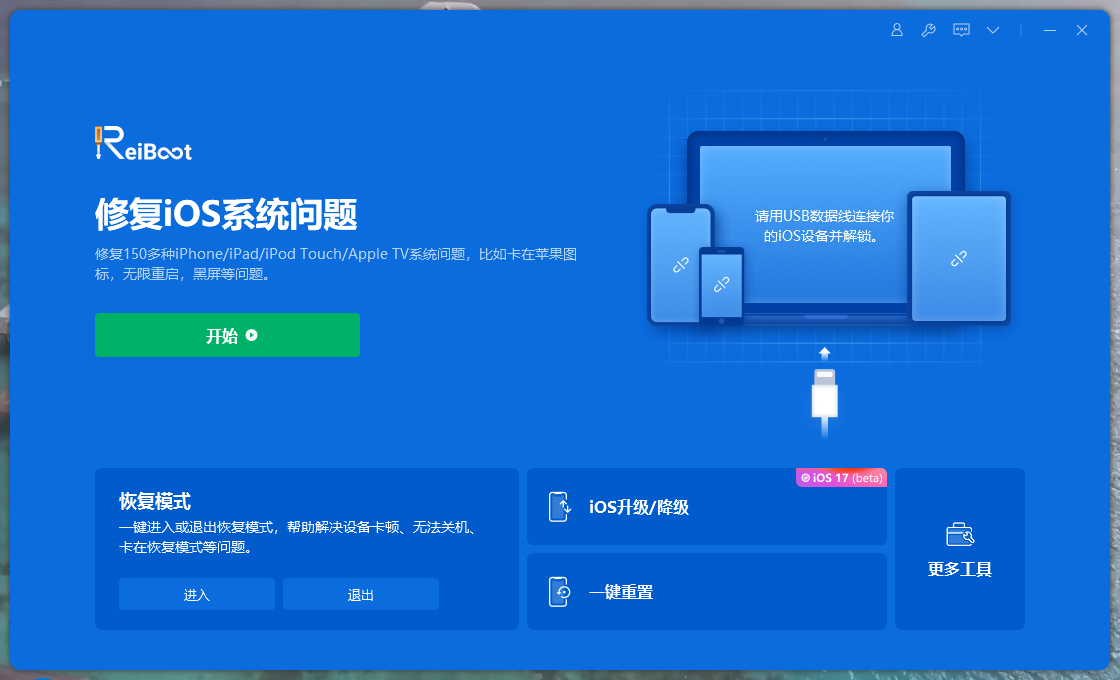
软件功能
修复 150 多个 iOS/iPadOS 卡住问题并恢复 IPSW 文件
这款专业的 iOS 修复工具不仅修复了 150 多个 iOS 卡顿问题,例如 iPhone 更新错误、iPhone 应用更新卡顿等,您还可以使用 ReiBoot 安装最新官方版本的 IPSW 文件。
在没有 itunes/Finder 的情况下降级 iOS 16
ReiBoot 带有可以在没有 iTunes 或 Finder 的情况下降级 iOS 的功能。即使您没有开发者帐户,也可以将 iPhone 恢复到以前的版本。此外,它可用于 iPadOS 降级。
注意:未签名版本目前无法降级。
修复 iTunes 备份和恢复错误,更高效
在 iTunes 中恢复 iPhone 但遇到错误 4013/4005?ReiBoot 可以轻松修复 iTunes 恢复或备份错误,成功率高且不会丢失数据。
将您从 Apple TV 卡住中解放出来,轻松无忧地生活
Apple TV 停留在 Apple 标志 / 恢复模式 /Airplay 模式?放轻松,ReiBoot 还关心您的 tvOS。它可以修复系统并修复 Apple TV 上的许多卡住问题而不会丢失数据。
轻松重置 iPhone/iPad/ iPod 新的
帮助您将 iPhone 设置恢复为默认设置或将设备重置为出厂设置。比以往任何时候都更容易解决 iPhone 禁用、死机、崩溃、网络或通知不工作等问题。
软件特色
1、reiboot 可以修复系统错误,连接到 iOS 设备就可以开始修复
2、软件界面显示中文内容,可以阅读步骤文字结束,从而修复手机
3、可以进入恢复模式读取手机信息,如果手机无法正常使用就通过恢复模式修复
4、提供标准模式,可以安全修复常见的系统,不会删除数据
5、提供高级专业模式修复,可以解决一切系统问题,会擦除设备数据
6、软件每个步骤都会提示文字介绍,新用户打开软件就可以按照步骤执行
7、大部分操作都是非常简单的,三个步骤执行 iPhone 系统修复
8、可以查看官方的教程,学习 reiboot 软件如何修复手机系统
9、设备错误、屏幕卡住、iOS 模式卡住、iPhone 错误、苹果驱动错误等内容都是可以修复的
官方教程
Tenorshare ReiBoot 是最好的选择。它是一款专业的 iOS 系统恢复工具,具有标准修复和深度修复两种修复模式,可在几分钟内帮助修复 iPhone 系统,并彻底修复几乎所有 iOS 卡住问题。它支持修复 iPhone 14 Plus/14/14 Pro/14 Pro Max 等。
标准修复:在不丢失数据的情况下修复 iOS 卡住问题
深度修复:修复 iOS 系统问题成功率更高
标准修复:在不丢失数据的情况下修复 iOS 卡住问题
标准修复可以修复最常见的 iOS 系统问题,并且不会导致数据丢失。
第 1 步:在 PC 或 Mac 上下载并安装 ReiBoot
在您的计算机上运行 ReiBoot 并将 iPhone 连接到计算机。识别设备后,单击“开始”按钮以使用 iOS 系统恢复工具。
注意:要成功修复 iOS 系统,强烈建议您使用 Apple 原装闪电 USB 数据线将 iOS 设备连接到计算机。
第 2 步:单击“标准修复”继续
在下面的界面中,选择“标准修复”并阅读下面的注意事项以避免修复过程失败。如果准备就绪,请单击“标准修复”。
笔记:
1. 如果无法检测到您的设备,ReiBoot 会先帮助您的设备进入 Recovery Mode。
2. 但是,如果即使在 Recovery 模式下设备也没有出现,请单击底部的“尝试 DFU 模式”。
第三步:下载固件包
如果准备就绪,请单击“下载”以下载最新的固件包。由于大约 5GB 的固件包,这将需要一些时间。
如果您未能下载固件包,您可以点击“点击这里”通过浏览器下载。
如果您已经在电脑上下载了固件包,只需点击“导入本地文件”即可手动导入固件。
第 4 步:开始标准修复
将固件包下载到您的计算机后,您可以单击“开始标准修复”以开始系统恢复。
整个修复过程需要几分钟时间,请耐心等待。
修复完成后,您的 iOS 设备将自动重启,您的所有数据都不会被删除。
深度修复:修复 iOS 系统问题成功率更高
深度修复可以修复更严重的 iOS 系统问题,成功率更高,但会导致数据丢失。所以当标准修复修复失败时,你可以试试深度修复。
第 1 步:下载并安装 ReiBoot
下载并运行 ReiBoot,通过 USB 数据线将您的设备连接到计算机。
第二步:点击“深度修复”
在接下来的界面中,选择“深度修复”,仔细阅读下面的注意事项。如果没有问题,请点击“深度修复”。
第三步:下载固件包
现在,您可以按“下载”按钮开始下载固件包,这将需要几分钟时间。
第 4 步:开始深度修复
现在,固件包已经下载完成,点击“开始深度修复”开始修复。
深度修复将导致所有数据和设置丢失。如果设备可以运行,您可以先备份数据,然后重试。如果没有,只需单击“修复”继续。
一段时间后,您的设备将修复成功,只是为了检查您的设备是否恢复正常。



