

共计 2634 个字符,预计需要花费 7 分钟才能阅读完成。
原创文章,转载请注明: 转载自cnorg.12hp.de
注意:由于网站空间位于国外,建议避开晚上的访问高峰期,以免因访问缓慢而影响你的使用体验。
若下载链接为空,是由于国外空间速度缓慢,引发缓存问题所致。请私信本站反馈!
Tenorshare UltData for iOS 中文版提供苹果设备数据恢复功能,将设备连接到电脑就可以扫描数据,从而执行数据恢复,软件支持照片、相册中的视频、通讯录、短信 & 附件、语音信箱、备忘录 & 附件、提醒事项 & 附件、日历 & 附件、语音备忘录、Safari 书签、Safari 历史记录、通话记录等多种数据扫描恢复,直接将自己删除的各种数据找到,从而在软件界面预览找到的文件,勾选就可以执行数据恢复,几个简单步骤就可以从 iOS 设备中恢复删除的数据,需要就可以下载使用!
本站独家采用官方安装方式,集成中文语言,安装完成即可使用,无需繁琐汉化破解过程,欢迎下载使用。
软件功能
1、专业的 iPhone/iPad/iPod 数据恢复工具
2、支持微信数据备份和还原
3、多种恢复模式,高成功率找回您 iPhone/iPad/iPod touch 中丢失的数据
4、支持从设备上扫描恢复、itunes、icloud 备份文件中恢复
5、支持恢复前预览,并有选择性的扫描和恢复数据,避免长时间等待
6、附加 iOS 系统一键修复功能,解决您的设备卡死问题
7、支持 iOS10.3.3 及以上系统,包括最新的 iOS 16.2/ iPadOS 16.2
8、支持 iPhone 4 - 14 设备
软件特色
- 三种模式恢复 iPhone 所有丢失的数据,超级简便!
无论您在何种情况下丢失了 iPhone 数据,通过 Tenorshare Ultdata 的三种 iPhone 恢复模式,您都能轻松恢复。
- 无需备份直接恢复 iPhone 数据
直接扫描您的 iPhone 找到您丢失或删除的任何文件,并将其保存到您的计算机或 iPhone。
- 从 iTunes 备份中恢复数据
无需连接您的 iPhone 便可从不可读的备份文件中提取 iPhone 数据,特别适用于当您的 iPhone 丢失、被盗、或严重损坏等情况。
- 从 iCloud 备份中恢复数据
从 iCloud 备份中恢复和下载 iPhone 数据到您的本地计算机以确保数据安全。并且不会覆盖当前的数据。(完成支持 iOS 11/ 10.3/10.2/10/9/8/7。)
- 选择性扫描和恢复 iPhone 数据
对扫描和恢复数据花费太多时间感到沮丧?Ultdata 使得数据恢复更加简单有效。只要指定扫描您真正需要的文件类型,然后就可以在扫描结果中快速恢复您丢失的文件。更方便的是,当您的 iPhone 在恢复模式中卡死时,通过 Ultdata 仅通过一键就可以退出恢复模式。
- 除了数据恢复还可以修复 iOS 系统卡死 / 崩溃
Ultdata 不仅可以恢复 iPhone 丢失的数据,还可以修复 iOS 系统,诸如卡死在恢复模式、DFU 模式、苹果标志、连接 iTunes 界面; 无限重启、蓝屏等问题 Ultdata 都能轻易修复到正常状态。它可以修复与升级错误、恢复失败或越狱崩溃相关的 50 余种问题,并且修复过程不会导致文件丢失。通过 Ultdata 您可以在家中通过简单的点击就能像专业人士一样恢复 iPhone 数据。
- 将 iPhone 数据恢复到本地计算机
Ultdata 软件可以恢复您所丢失 / 删除的文件并且支持以多种格式导出到您的本地计算机。文本内容(短信、通话记录、笔记等等)可以保存为 TXT、XLS、xml 文件; 媒体内容(视频、照片、备忘录)将恢复为它原始的格式,如 JPG、PNG、MP4 等;iPhone 的联系人可以导出为 vcf 文件。
同步已恢复的短信,联系人和备忘录到您的 iPhone
您可以自由地将恢复的消息、联系人和备忘录同步到你的 iPhone 上。
对其他恢复后的文件类型,您可以使用这个免费软件 iCareFone 通过简单的点击就能将这些文件从电脑同步到您的 iPhone。
破解方法
1、将 Tenorshare UltData 直接安装到电脑,设置软件的安装地址 C:Program Files (x86)Tenorshare UltData
2、将注册机复制到软件的安装地址,管理员启动,选择 Ult Data-iPhone Data Recovery
3、点击 Generate License 弹出主程序加载界面,将安装地址下的主程序 UltData.exe 打开完成补丁设置
4、提示 The Rules have been added to the Firewall Policy! 规则已添加到防火墙策略
5、进入软件点击注册功能,将邮箱地址,注册码复制到软件就可以点击注册
6、提示 Tenorshare UltData 软件已经注册完毕,现在软件就可以免费使用
使用说明
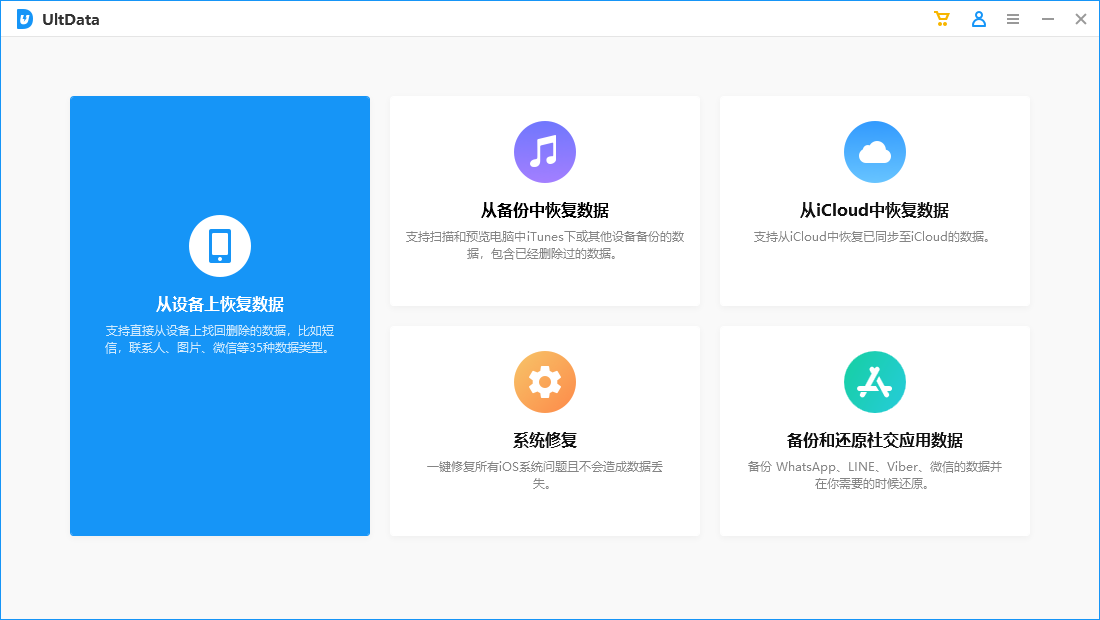
1、在软件顶部找到自己需要使用的功能,直接点击从 iOS 设备恢复数据,小编没有设备所以就不演示了
2、这里是 iTunes 恢复的界面,将备份的数据导入到软件就可以还原数据
3、如果你有 iCloud 就可以登录账号,从而将里面的数据下载到电脑上使用
4、这里是修复的功能,如果 iOS 系统错误导致手机无法正常使用就可以在软件开启修复功能
官方教程
第一步:将 iOS 设备连接到计算机或 Mac
首先,确保您的 iPhone,iPad 或 iPod 已解锁,并使用 USB 数据线将其连接到您的计算机或 Mac 上。接下来在您的计算机上启动牛学长苹果数据恢复软件,默认模式为 "从 iOS 设备中恢复"。如果您的 iOS 设备已连接且受信任,该程序将自动检测。
注 1:如果您的 iPhone / iPad / iPod 运行正常并且 USB 线与计算机连接良好,请先解锁设备。另外,请检查是否有弹出窗口要求您信任设备与电脑的连接。点击信任选项,您的 iOS 设备将被软件自动检测。
注 2:如果您的 iOS 设备已连接但无法识别,请按照弹窗说明解决此问题。
注 3:如果 iPhone 黑屏或卡住无响应,请在数据恢复前点击 "修复 iOS 操作系统"。
第二步:开始扫描 iOS 设备以获取丢失的数据
当软件检测到您的设备时,它将显示如下界面。您可以勾选需要扫描和恢复的内容,或者选择全部数据进行深度扫描,然后单击 "开始扫描"。
请勿断开设备!
已删除数据的解析和展示,需要花费一定时间。
您的设备的使用时长和使用量越大,解析花费的时间越多,请耐心等待!
第三步:在恢复之前预览数据
现在所有扫描的文件都根据类别排列。您可以选择 "全部显示" 或 "仅显示已删除的项目" 进行恢复。为了节省时间,您可以有选择地恢复所需数据。
您也可以双击图片以全尺寸查看。
第四步:从 iOS 设备恢复数据
检查所需的文件,然后单击 "恢复"。您可以将丢失的文件恢复到计算机或直接将其恢复到您的设备(支持联系人,消息和备忘录等)。
恢复成功
如果您没有找到想要的数据,请使用“从 iTunes 备份中恢复数据”或者是“从 iCloud 备份恢复数据”。



