

共计 1141 个字符,预计需要花费 3 分钟才能阅读完成。
原创文章,转载请注明: 转载自cnorg.12hp.de
注意:由于网站空间位于国外,建议避开晚上的访问高峰期,以免因访问缓慢而影响你的使用体验。
若下载链接为空,是由于国外空间速度缓慢,引发缓存问题所致。请私信本站反馈!
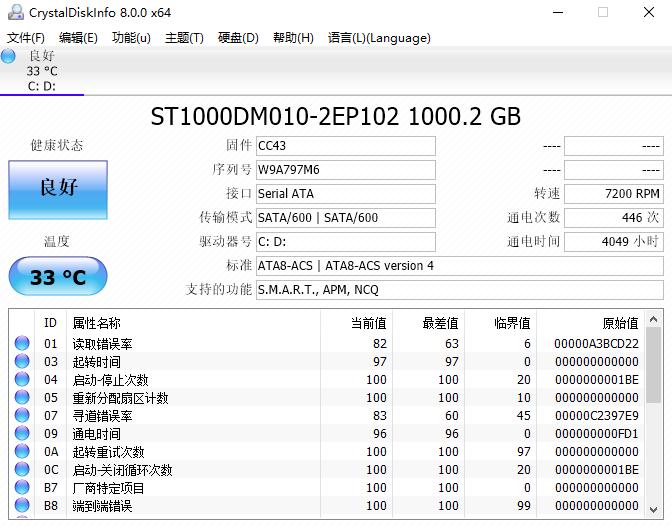
CrystalDiskInfo 是一款监控硬盘健康小工具,简称 CDI。我们使用它,可以看到本机硬盘的详细信息,比如 健康状况、接口类型、温度、通电时间 等。对于存在问题的硬盘,它会发出警告,让用户引起重视。
和其他同类型软件不同的是,CrystalDiskInfo 的监控检测是实时的 。如果你一直运行着它,就可以看到某些数值的变化。等到数据量足够大,可以打开 功能里的图表,查看各项统计数据。
软件支持机械硬盘、固态硬盘和移动硬盘 ,兼容性非常不错。如果你的电脑里装了多个硬盘,它也会全部罗列出来,分别检测这些硬盘。需要注意的是,它比较偏向于硬盘健康诊断监控, 并不支持性能测试。
CrystalDiskInfo 软件特色
1、显示硬盘信息,并可以看到这些信息的变化状况,用折线图显示出来。
2、显示硬盘的健康状况,会直接根据统计到的资料给硬盘的情况进行打分。
3、拥有多国语言,并且 CrystalDiskInfo 硬盘检测工具完全免费的。
CrystalDiskInfo 使用方法
1、安装后打开 CrystalDiskInfo,在主页面的界面中即可看到有关计算机本机硬盘的所有相关信息。
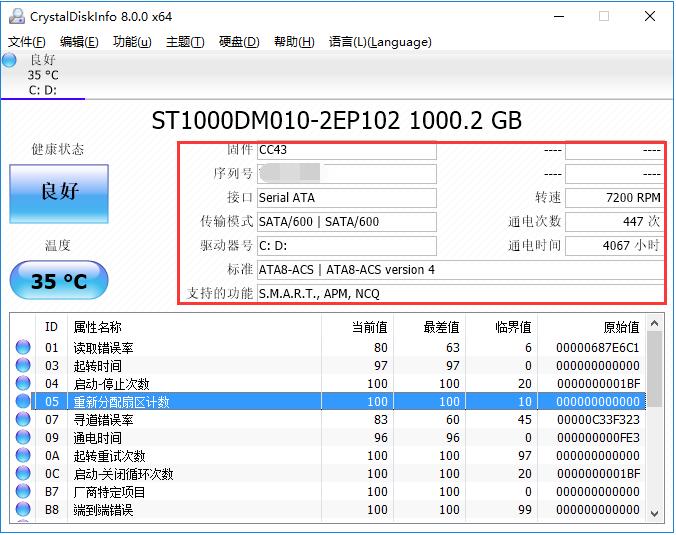
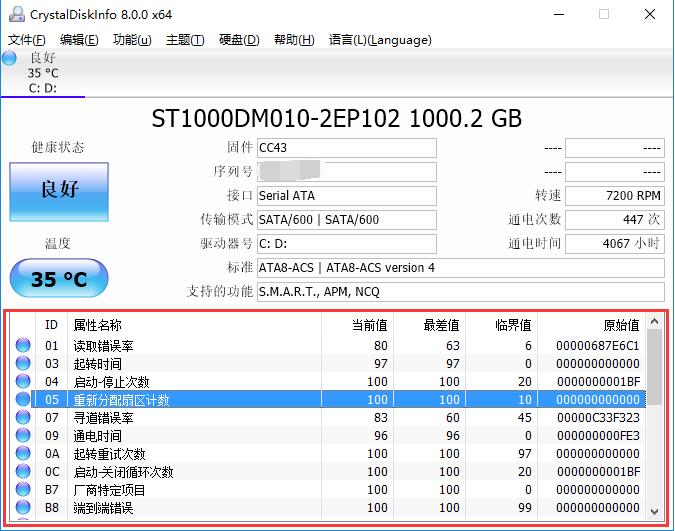
2、在 CrystalDiskInfo 下方的列表中,可以看到硬盘的工作情况,以及各项数值是否健康,便于用户更快找到损坏点。
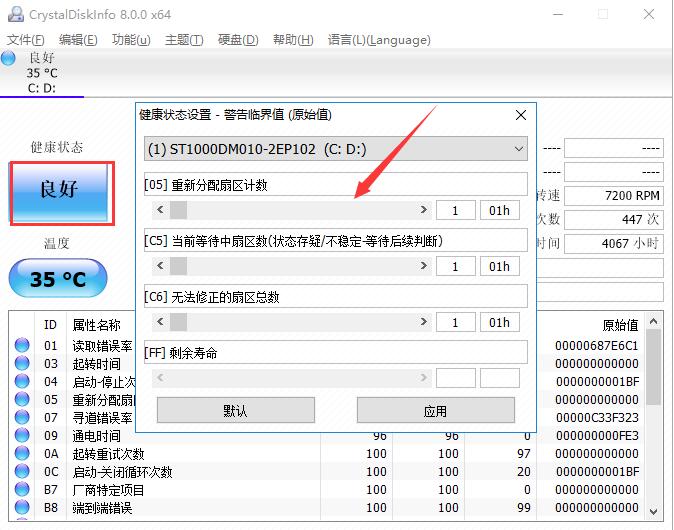
3、点击软件界面左侧的“健康状态”图标,在打开的新窗口中可以修改警告临界值,如果当健康状态超过临界值时,就会发出警告提醒用户。
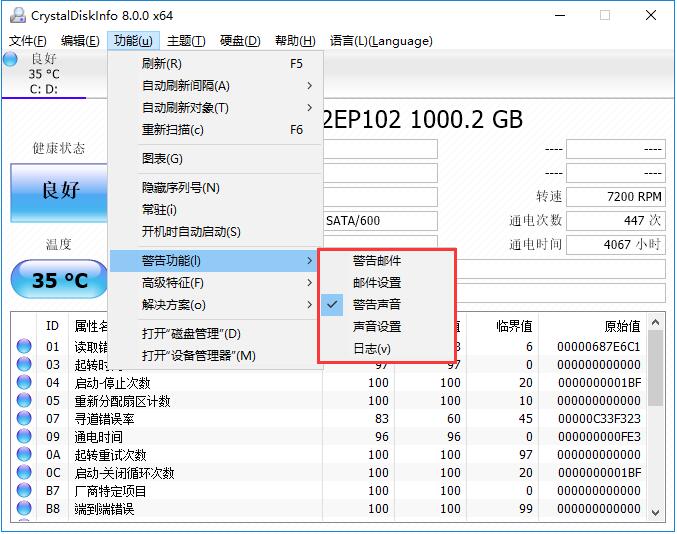
4、点击顶部菜单栏中的“功能”按钮,在打开的下拉菜单中,将鼠标指向“警告功能”一栏,在子菜单中可以设置警告的方式。
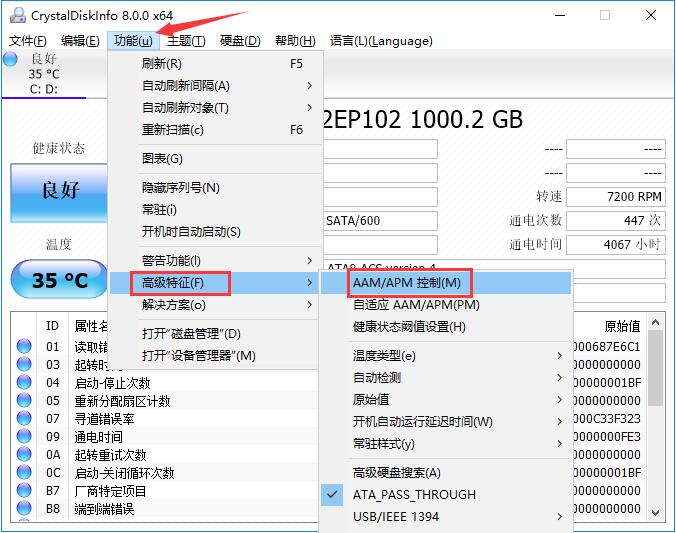
5、在“功能”菜单中的“高级特征”栏中,可以对“”AAM/APM 控制最重要。
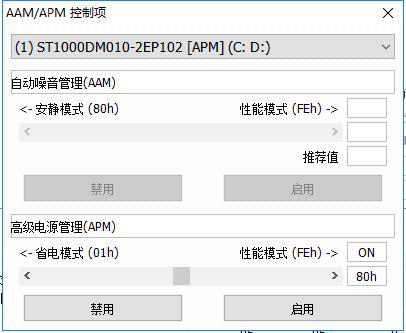
6、这个功能如图所示,能够对硬盘的噪音和电源等属性进行设置,保证在使用计算机时,能够调节到最为合适的情况。
CrystalDiskInfo 常见问题
一、CrystalDiskInfo 的健康状态显示“警告”怎么办?
当用户打开 CrystalDiskInfo 软件后,在左上方的“健康状态”中可能显示为“警告”,这说明硬盘存在损坏。然后我们看到下方的列表,如果有不正常的项目,会显示为黄色圆形,图中所示为磁盘坏道,如果有其他错误,可以参考软件中的帮助功能。
二、CrystalDiskInfo 怎么对硬盘转速?
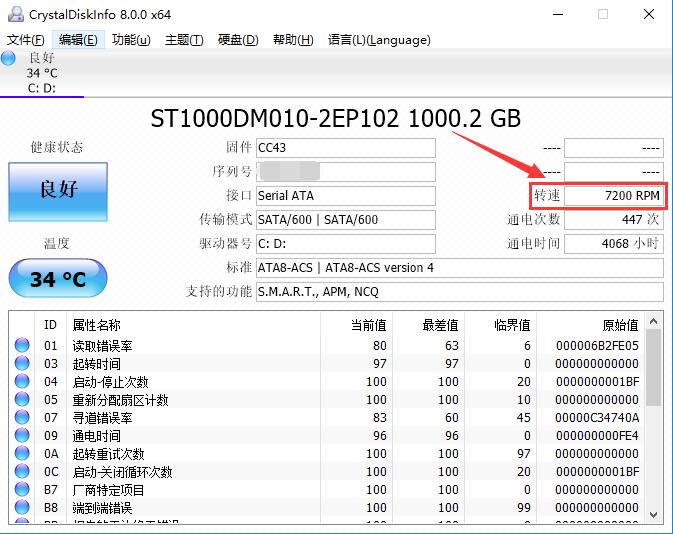
打开 CrystalDiskInfo 软件,在上方的硬盘参数栏中,找到“转速”一项,后方显示的数值即为硬盘转速。
CrystalDiskInfo 更新日志
重新支持三星 SATA SSD 寿命报告
增加对 ZHITAI SC001 的支持
新增 SK hynix Gold S31 支持
增加了 KLEVV NEO N610 的支持。
改进的 Micron/Crucial SATA SSD 支持
已更改 卸载程序将显示一个确认对话框,用于删除设置。



