共计 1385 个字符,预计需要花费 4 分钟才能阅读完成。
原创文章,转载请注明: 转载自cnorg.12hp.de
注意:由于网站空间位于国外,建议避开晚上的访问高峰期,以免因访问缓慢而影响你的使用体验。
若下载链接为空,是由于国外空间速度缓慢,引发缓存问题所致。请私信本站反馈!
在编辑文档时,可能会在文档以外复制一些内容进来,但是总会有一些烦人的链接很难去掉。这不仅仅影响了文档的美观,如果上交该文档,还会影响自身的形象。或是 WORD 从网上下了一些资料, 存到 word 里面, 里面很多文字和图片都带有超链接。那么如何一次性删除 word 文档中的所有超链接?下面小编就为大家介绍 4 种方法介绍,希望对大家有所帮助!
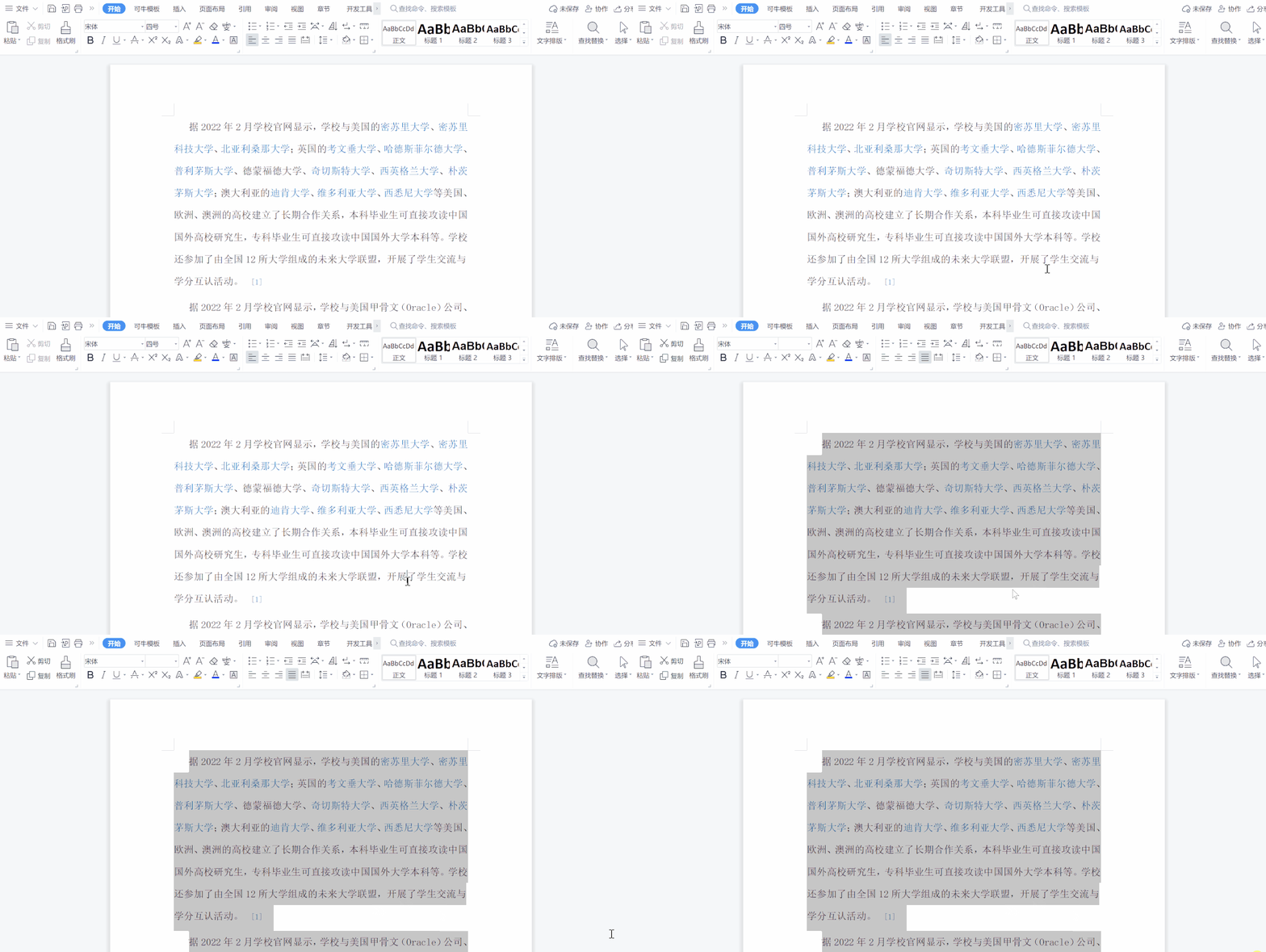
适用 office2010 及以上版本,2007 版本未测试
方法 1:一劳永逸法(推荐)
这个方法能够解决以后永远不再需要进行去掉连接的操作,我称之为一劳永逸法。因为链接大多都是从文档外进入文档的,所以这个方法的原理就是改变复制粘贴时的粘贴属性。对打开文档速度和方法感兴趣的可以搜索参考“”。打开 word 文档,在打开的窗口中点击“文件”。
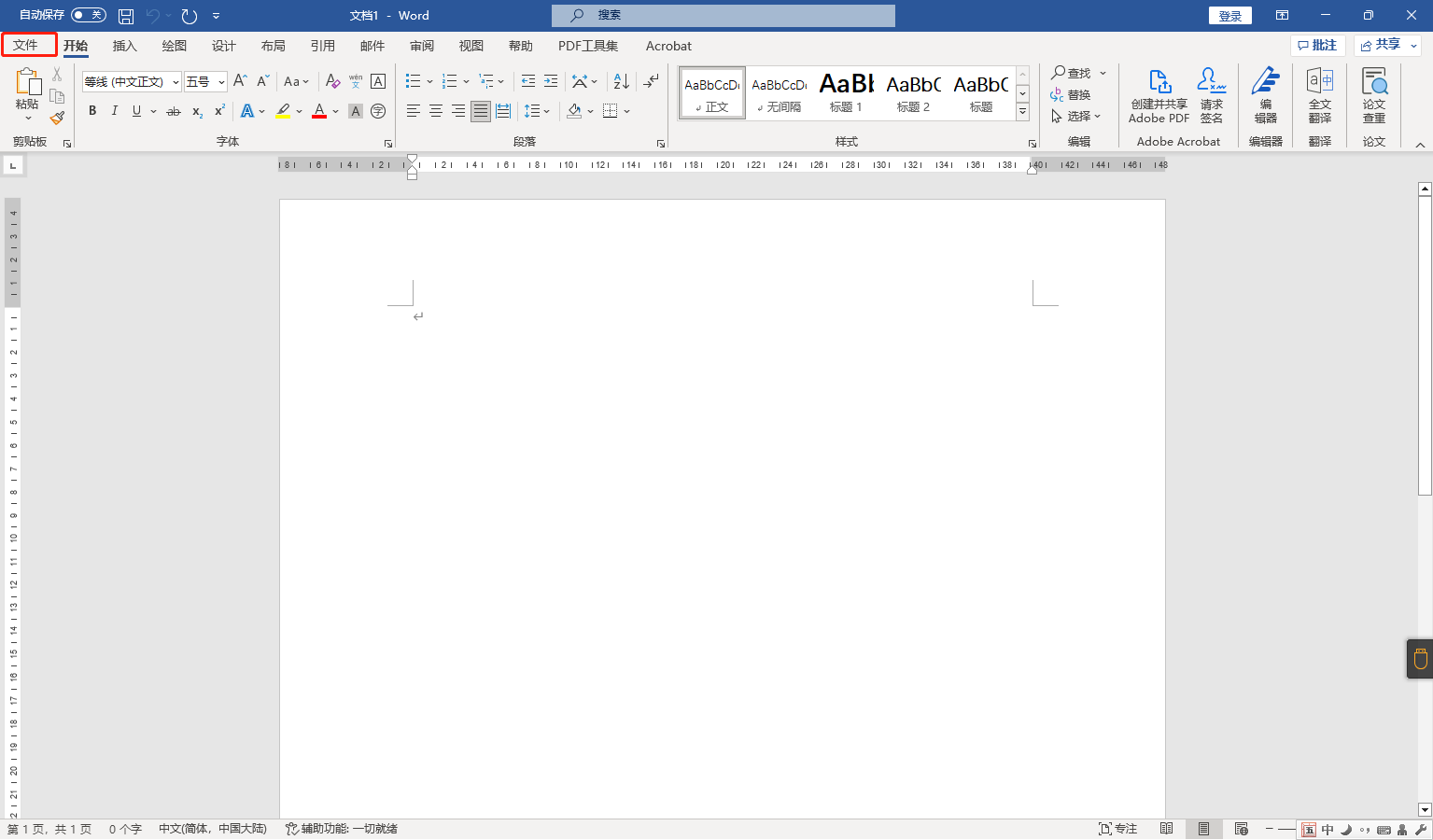
在出现的 word 窗口中,点击“选项”。
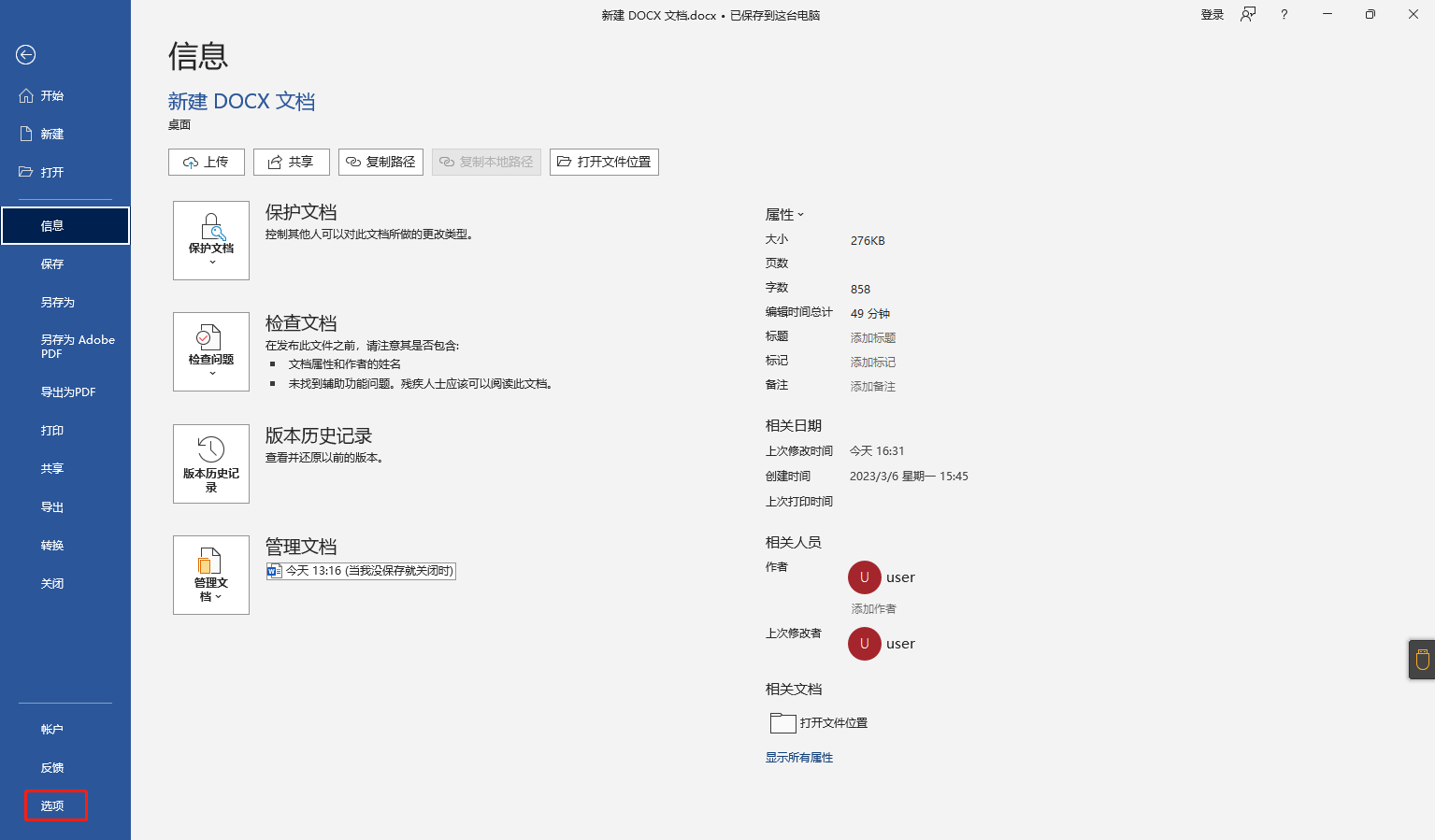
然后在出现的 word 选项设置窗口中,在左边的功能栏点击“高级”。
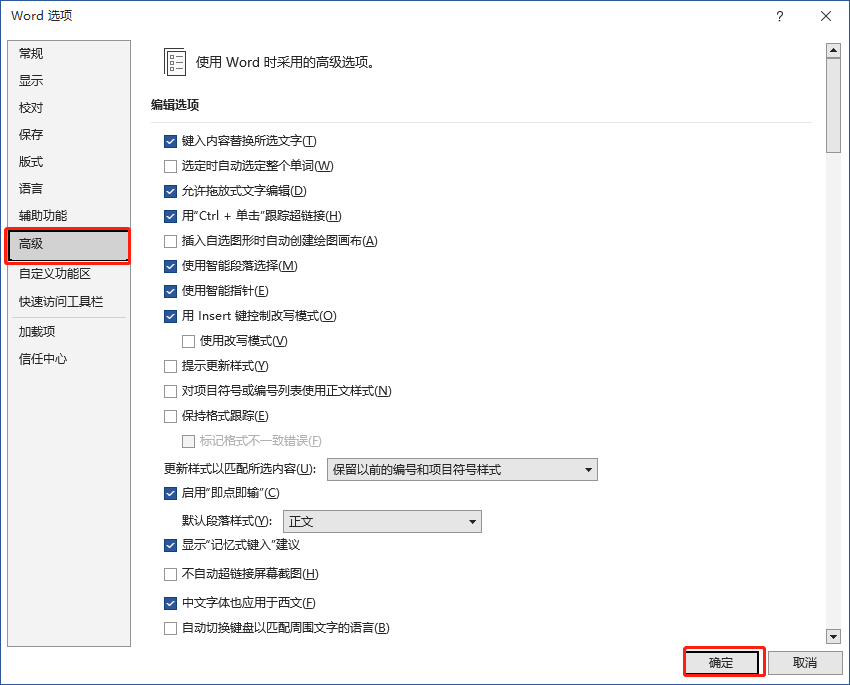
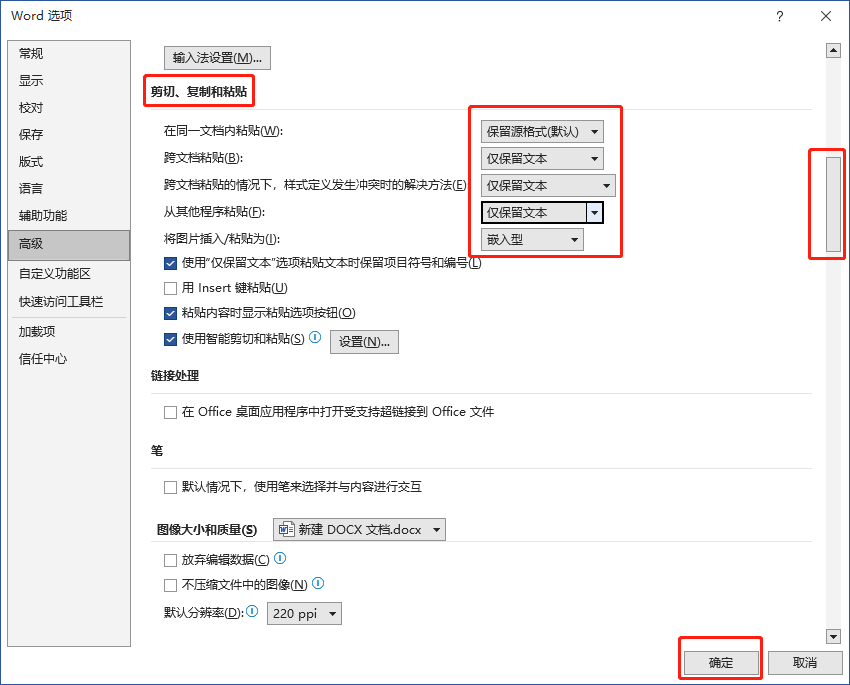
如图所示,拉动下拉滑条,找到“剪切、复制、粘贴”这个栏目,在出现的窗口中进行如图所示的设置,即粘贴的时候仅粘贴文本。然后点击“确定”。(这样不管你在哪里复制的内容或者是网址,或者是含有连接的网址,都会仅留下文本)。
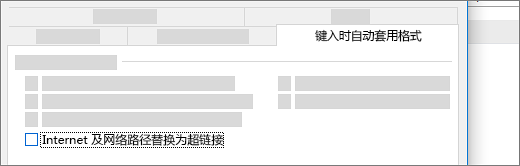
或者 : 若要防止 Word 在你键入网址时自动创建链接,请转到“文件 ”>“ 选项 ”>“ 校对 ”,并单击“ 自动更正选项 ”。在“ 键入时自动套用格式”选项卡上,清除“Internet 及网络路径替换为超链接”复选框。
END
方法 2: 手动操作法(建议)
这种方法,没有上面的一劳永逸,也就是说,每次想操作去掉链接,都需要手动操作。这种方法对于需要保留部分链接的人士而言建议使用这个。
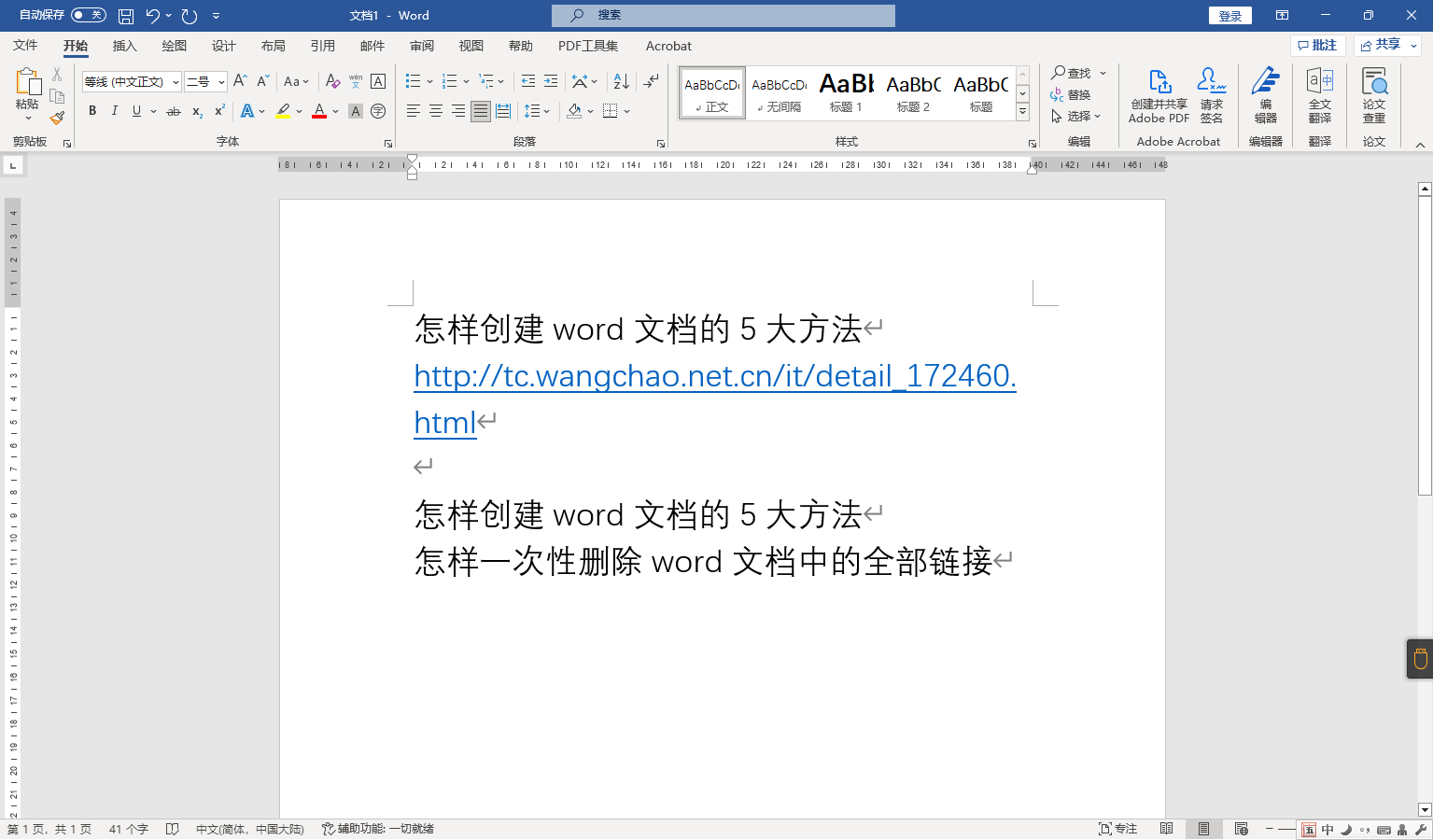
使用“ctrl+a”全部选中文档内容。
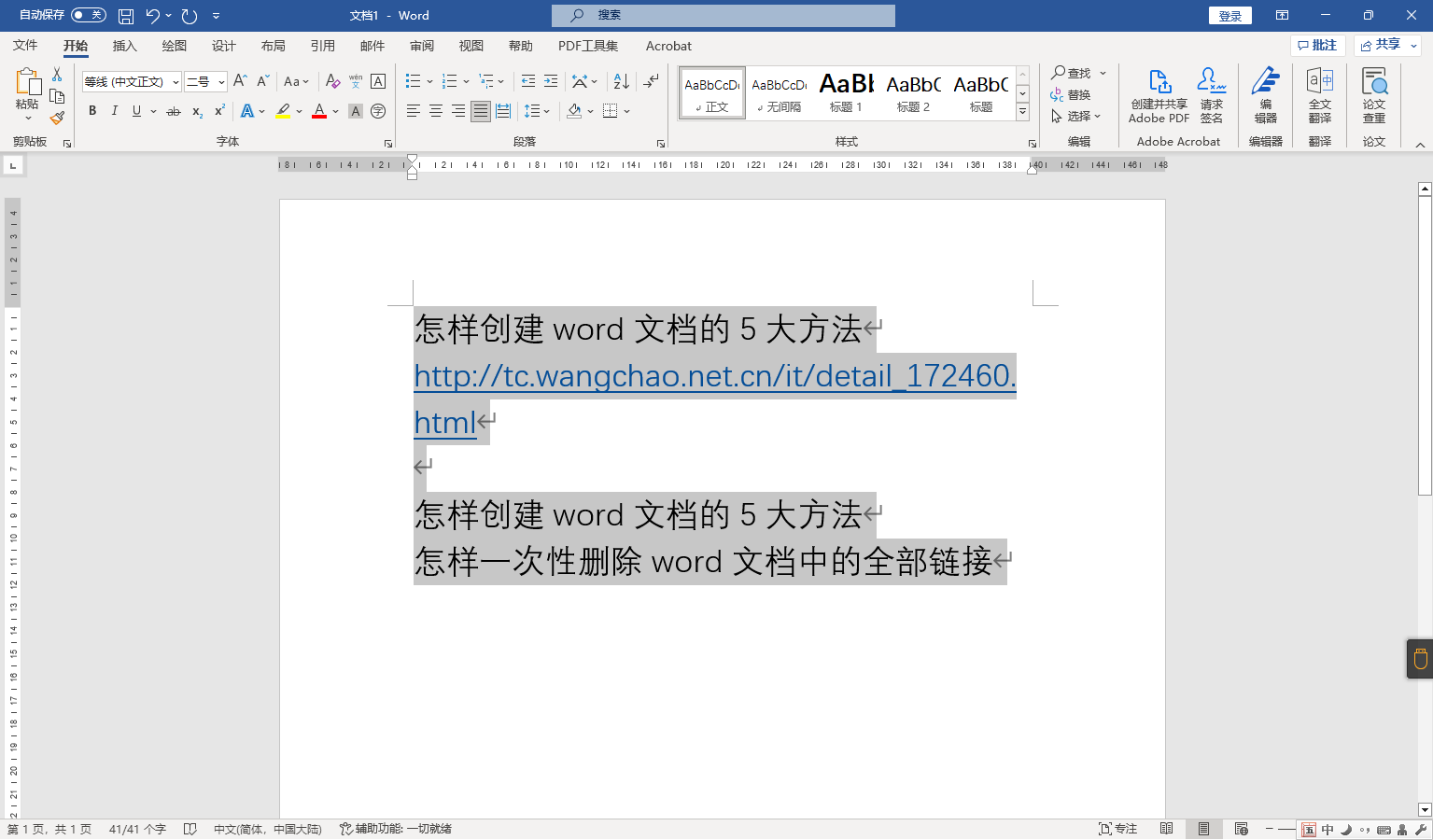
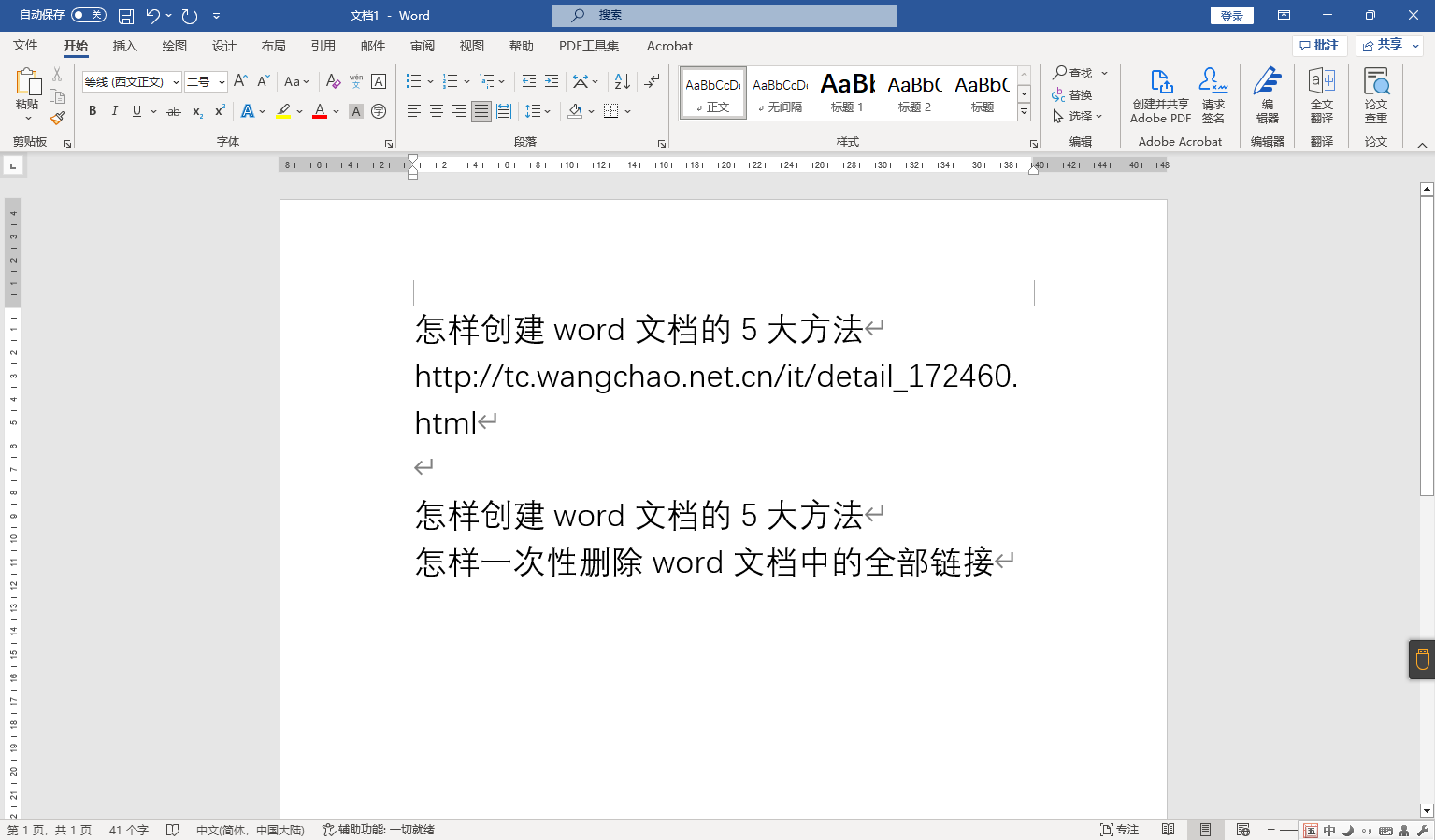
这时候再使用“ctrl+shift+f9”组合键,就去掉了所有的链接。
END
方法 3:中转站法
这种方法尤其适合初学者以及想去掉部分超链接的用户。对于初学者和想去掉部分超链接的用户而言,可使用这种方法。复制你需要去掉超链接的内容。
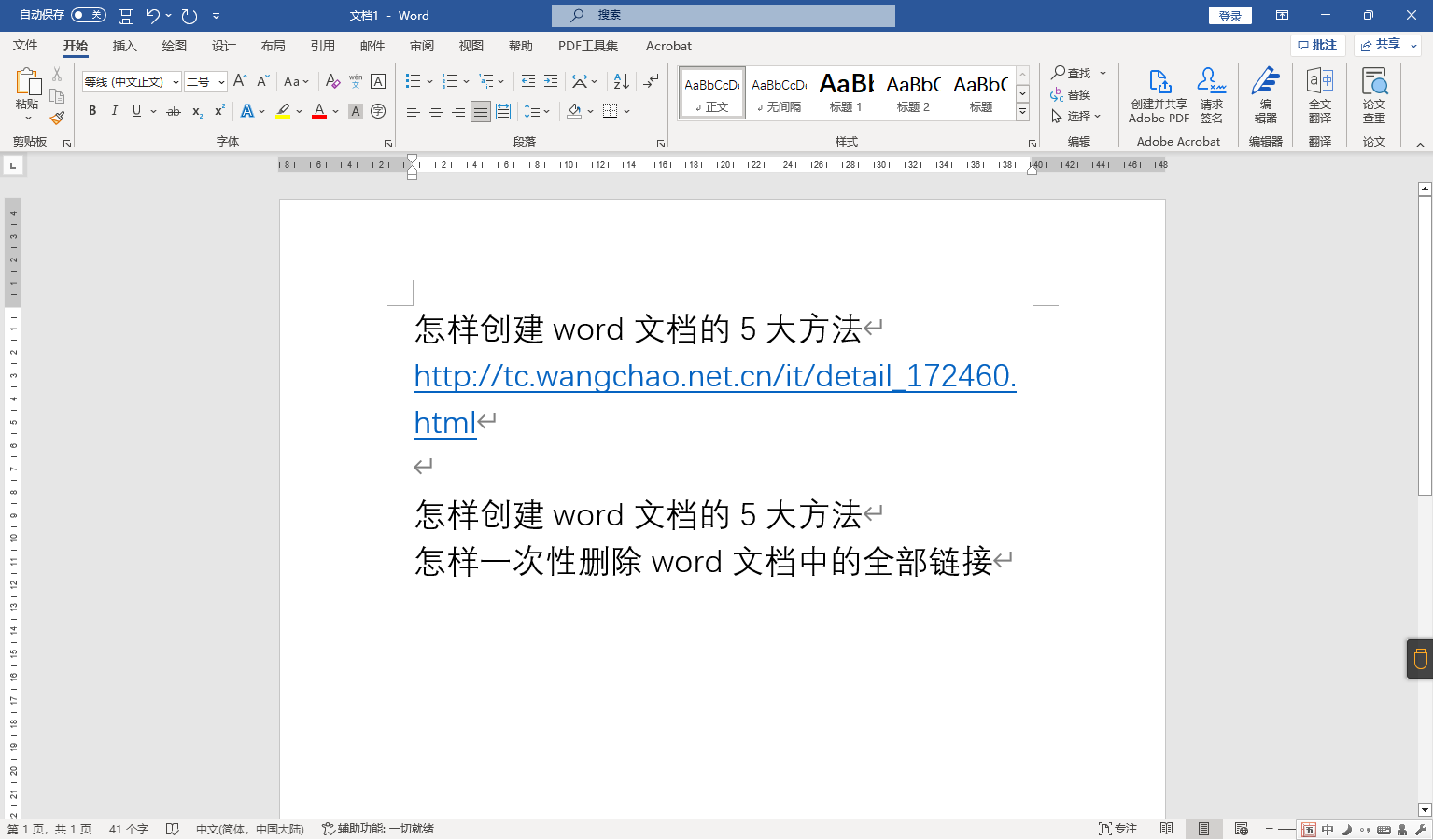
新建一个 word 文档,然后,在空白文档中点击鼠标右键。在出现的“粘贴选项”中点击“A”。
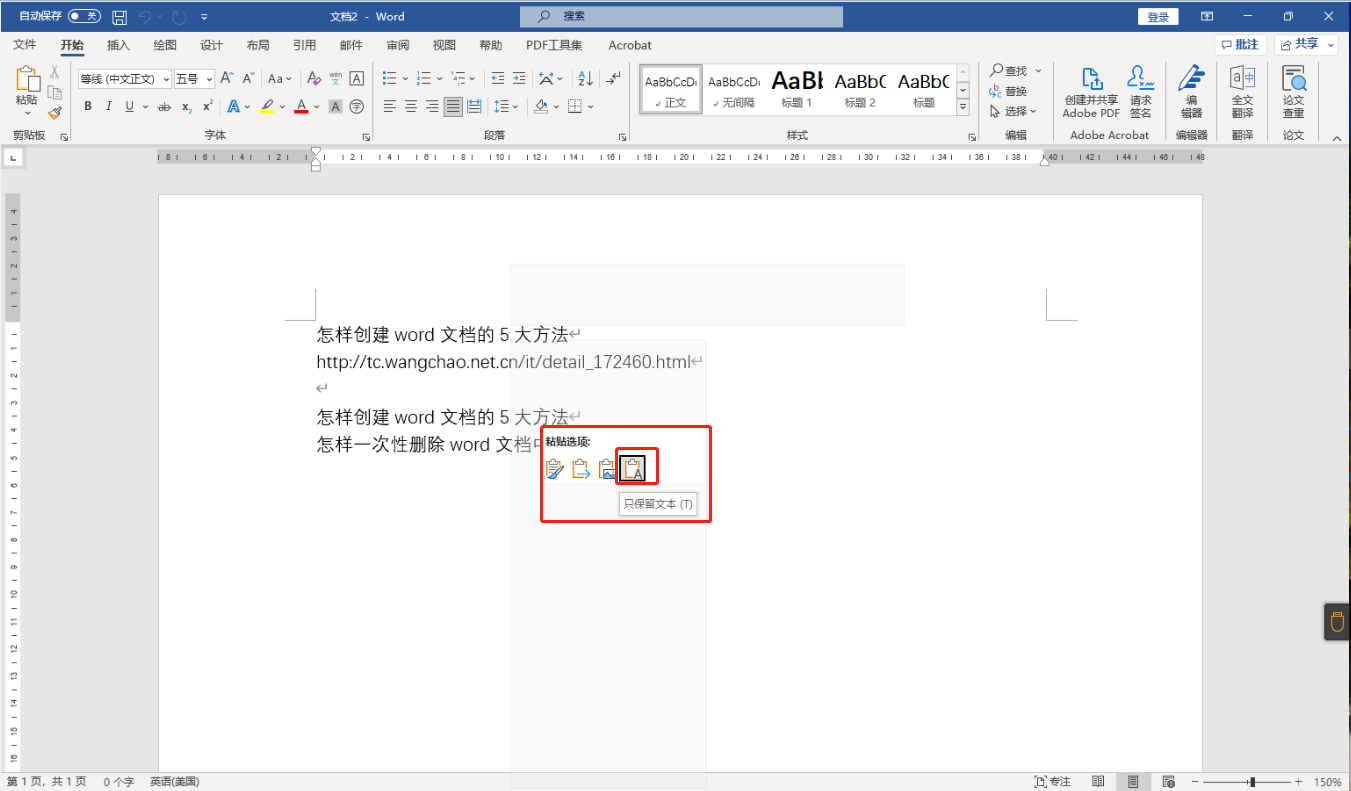
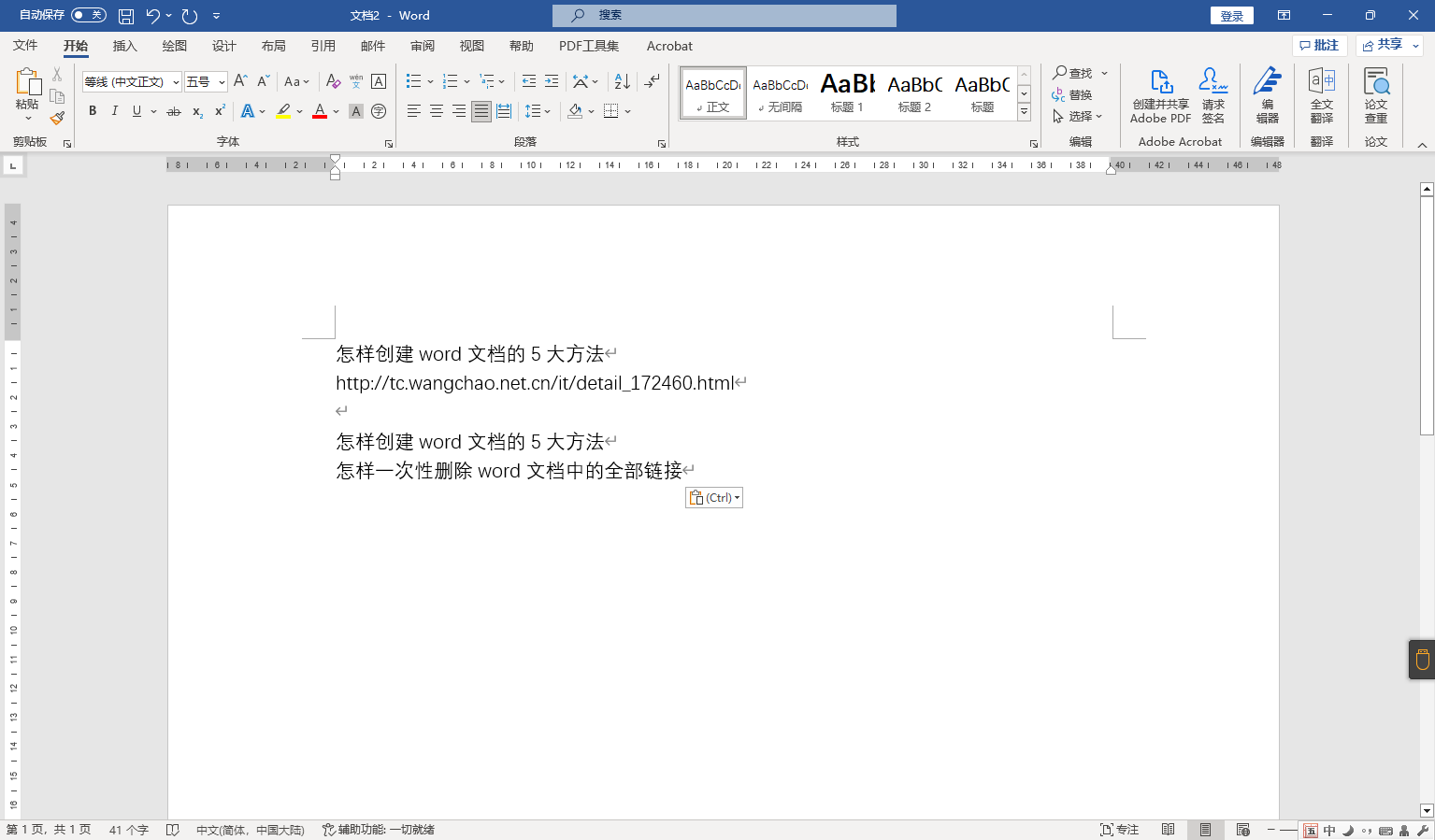
这时候全部的超链接都自然去掉了。连粘贴的文字源格式都去掉了,仅剩下文字,也十分快捷。
END
教程结束,以上就是如何一次性删除 word 文档中的所有超链接的三种方法介绍,希望对大家有所帮助!但是以上方法只能删除所有超链接,但图片中的超链接还是删不掉,以下提供一次性删除图片中超链接方法。
在 WORD 中,如何批量去除图片中的超链接
如何从网站上直接把资料复制下来粘贴到 word 中很多图片内容将会自动带有链接,如果一个一个点右键取消链接太费时费力了。有没有什么办法可以快速消除这些连接?
现在教你一个超级简单的办法去除这些链接:
第一步:打开如下 word 页面,并“复制”“粘切”相应的图片文档
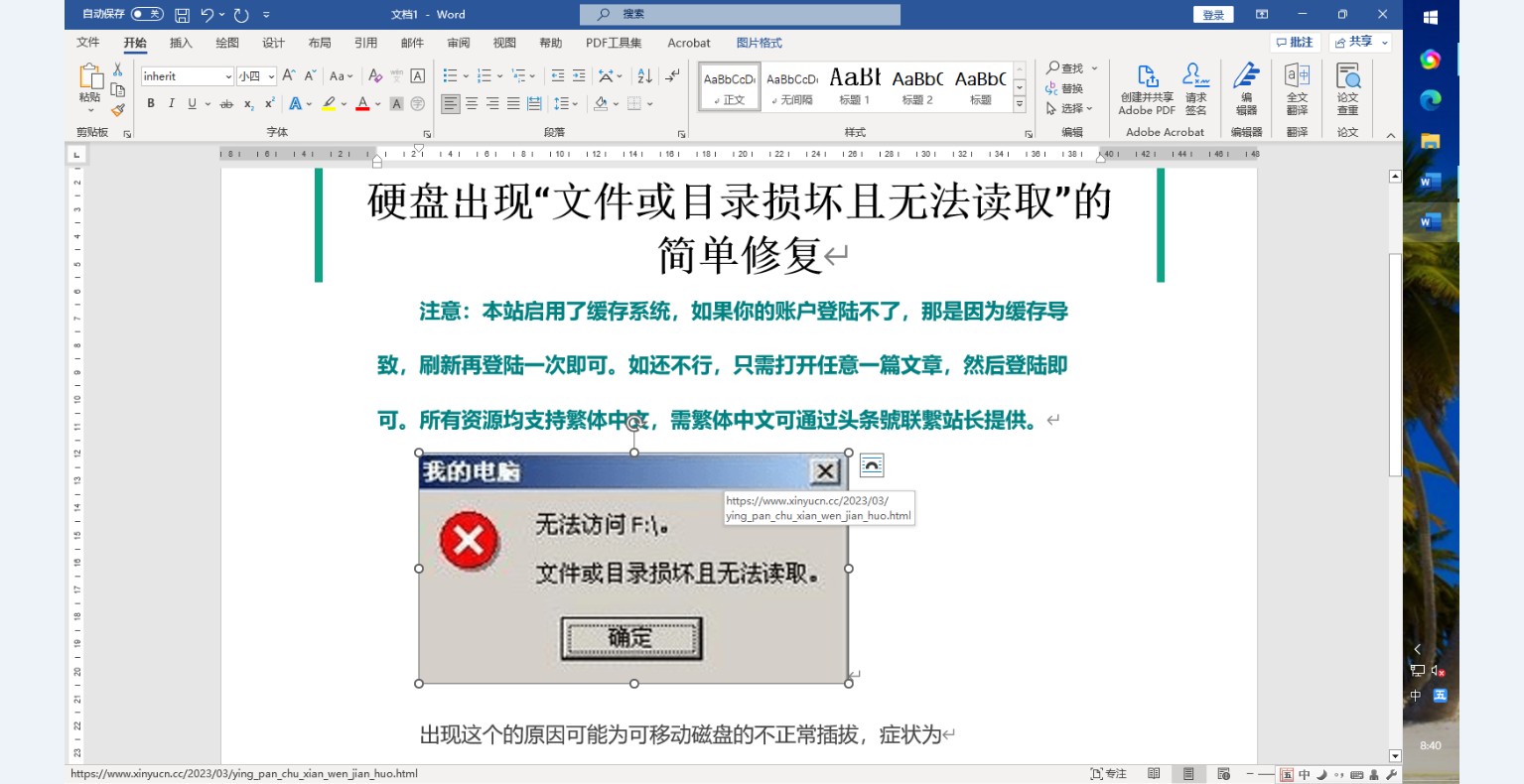
第二步:在已粘贴网页内容的 word 文档里按 Alt+F11,弹出的 VB(Microsoft visualBasic..........)窗口...
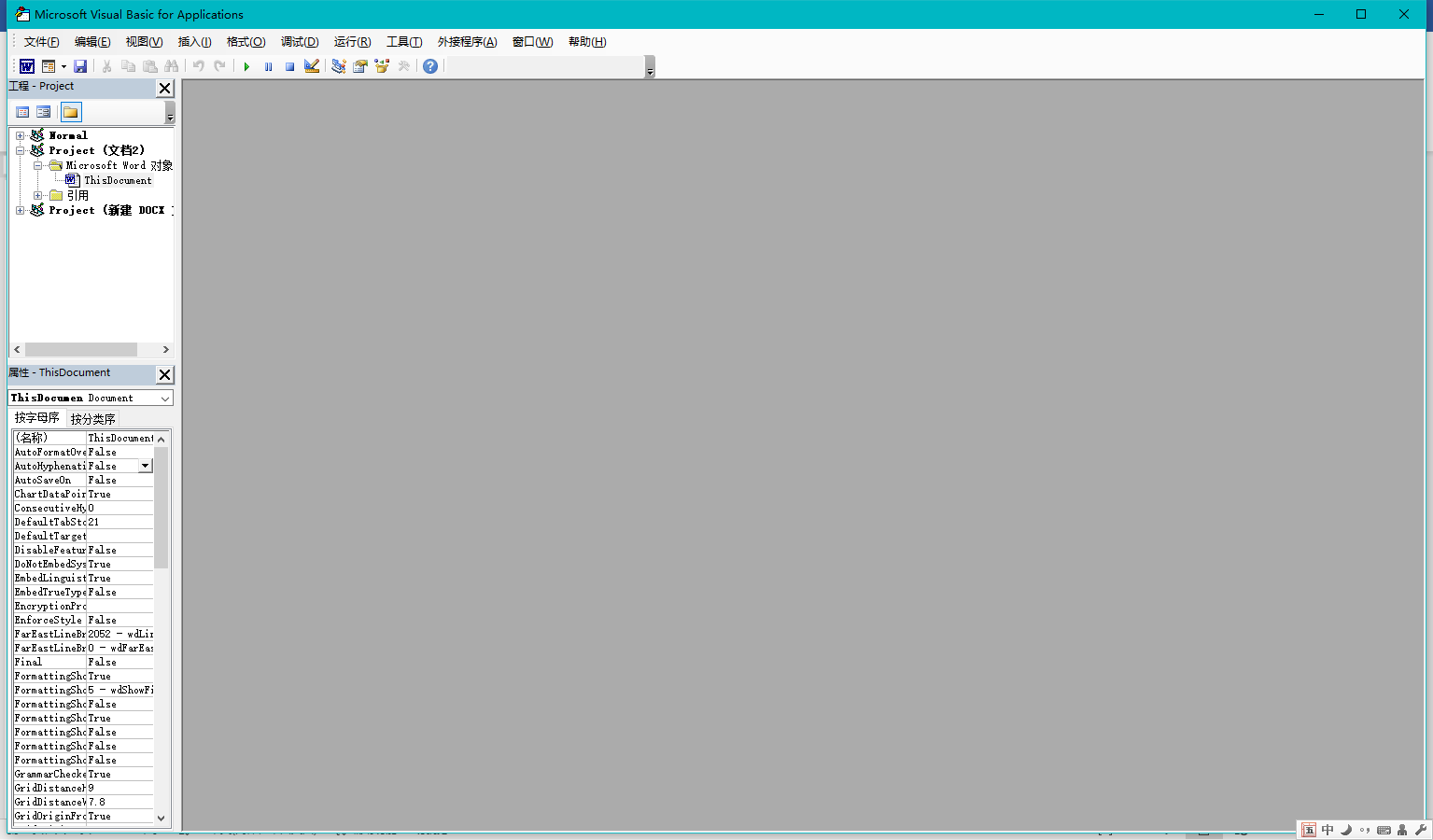
第三步:按 F7 打开代码窗口,
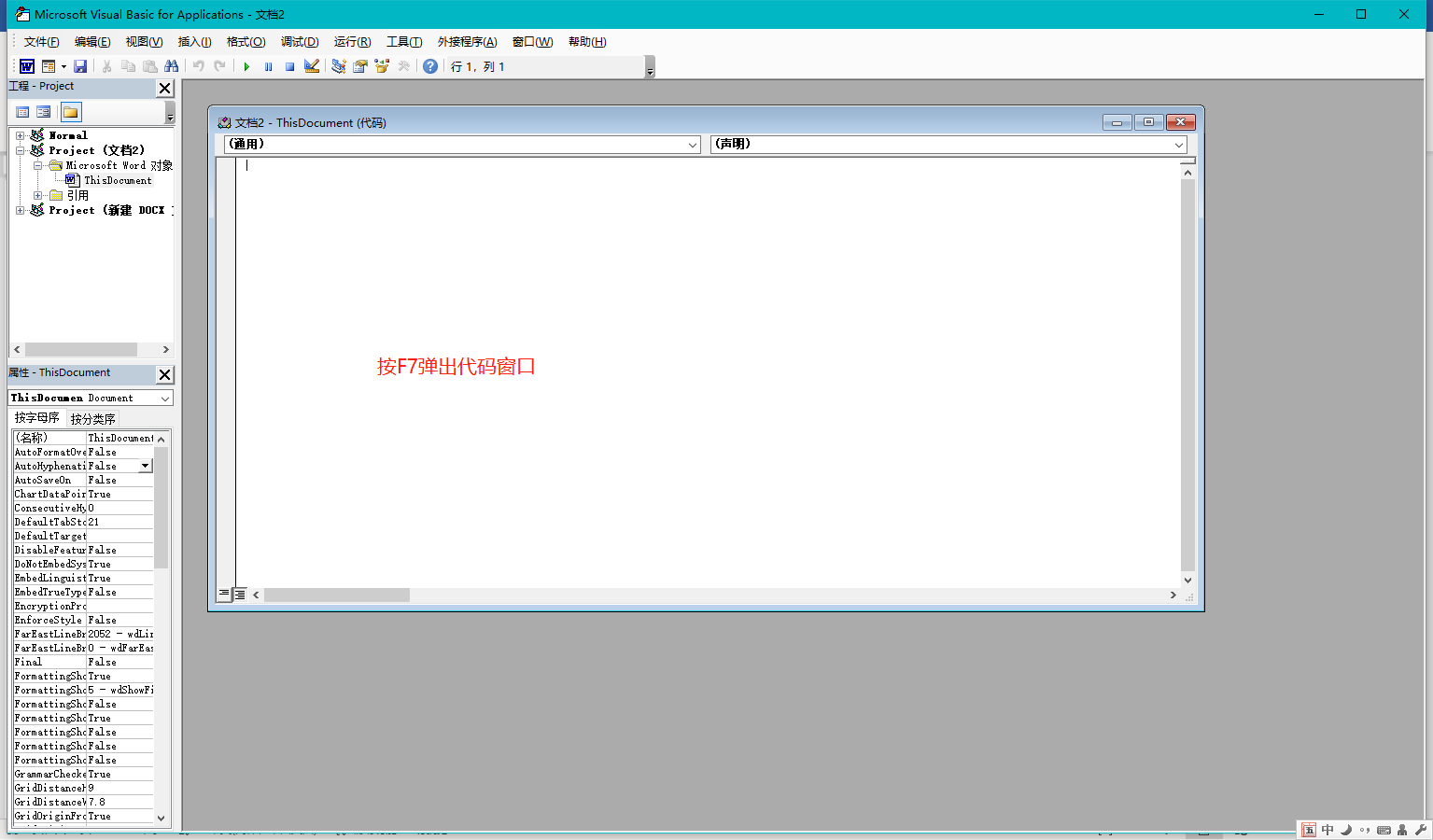
第四步:在窗口中右键单击 ThisDocument 选择查看代码,然后粘贴如下代码:
Sub 取消链接()
For a = 1 To ThisDocument.Hyperlinks.Count
ThisDocument.Hyperlinks(1).Delete
Next
End Sub
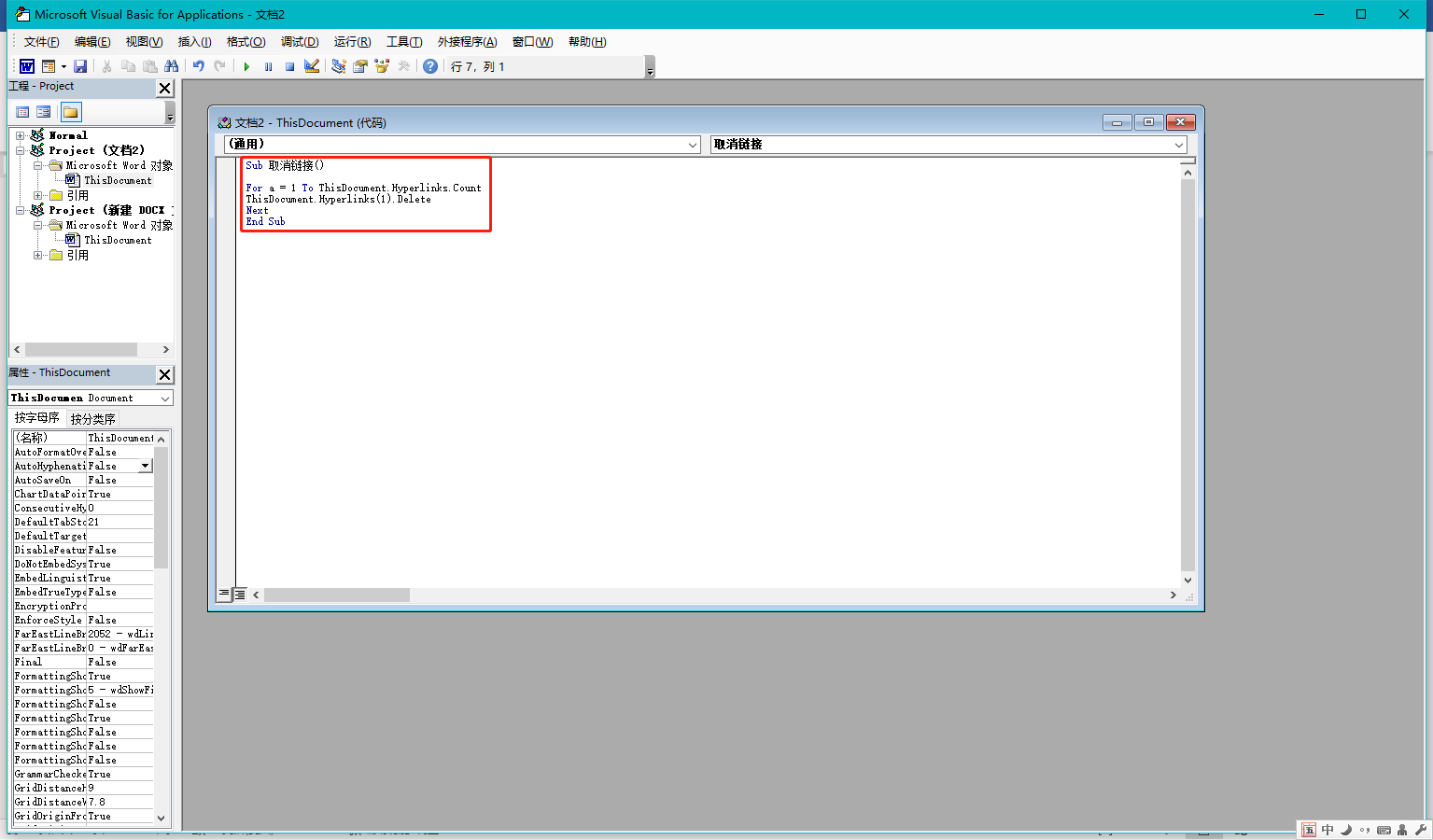
第五步:粘贴后按 F5 运行。然后删除这个宏回到 word 你会发现所有的超级链接都消失了。