

共计 2853 个字符,预计需要花费 8 分钟才能阅读完成。
原创文章,转载请注明: 转载自cnorg.12hp.de
注意:由于网站空间位于国外,建议避开晚上的访问高峰期,以免因访问缓慢而影响你的使用体验。
若下载链接为空,是由于国外空间速度缓慢,引发缓存问题所致。请私信本站反馈!
装了 win10 后,什么都好,最烦的就是喜欢蓝屏,要是软件导致的到没什么,重启一下就没事了,但是如果是硬件,比如当 Windows 10 遇到臭名昭着的“蓝屏死机”时,最常见的消息之一就是终止代码 WHEA_UNCORRECTABLE_ERROR,这就要烦死你了。心语家园独家真正解决此问题,没有之一。

描述如下:电脑出现蓝屏没有特定规律,貌似有时候蓝屏前电脑屏幕会闪一下,但并不是必然现象。经常性开机没多久蓝屏,有时候用一段时间才蓝屏,偶尔长时间不蓝屏正常使用;有时候会直接卡死;自动休眠后经常无法唤醒。
终止代码 WHEA_UNCORRECTABLE_ERROR 的意思是,无法自动修复的硬件故障,重启以后,通过软件查看蓝屏原因为 hal.dll 错误,通过此文件还原完整蓝屏代码为:0x00000124 WHEA_UNCORRECTABLE_ERROR。HAL.DLL 是系统硬件抽象层,它是维系 Windows 正常运行的系统文件,只能说是蓝屏引起了这个组件运行失败,而不是说它引起了系统蓝屏。
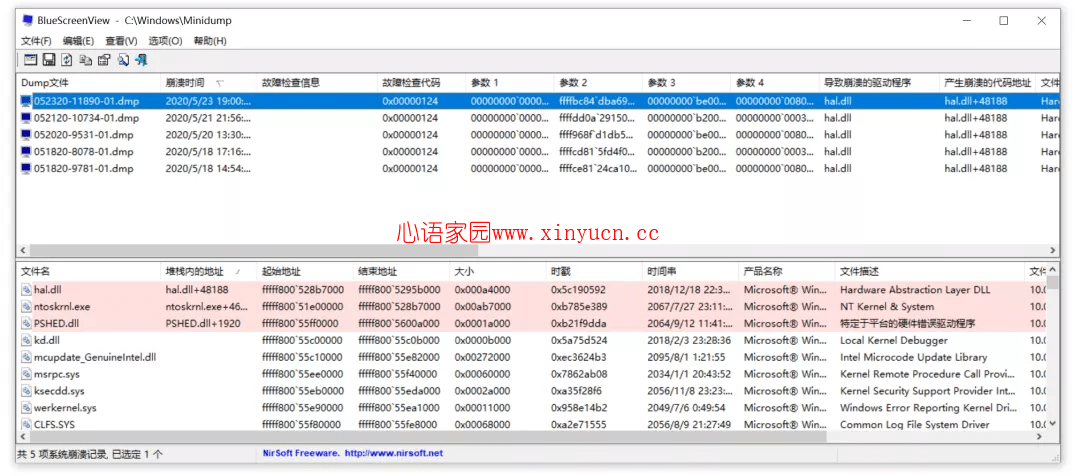
此蓝屏故障,不一定你能找到蓝屏 dump 文件,有时你电脑收集数据会卡到 0 -99% 不动。
顺便提一下,创建蓝屏转储文件方法:
打开控制面板 >> 系统 >> 高级系统设置 >> 高级 >> 启动和故障恢复 >> 设置,写入调试信息 >> 选择“小内存转储(256KB)”,路径选择默认,确定并重启您的计算机。再次异常关机后,前往 C:\Windows\Minidump 提取即可。
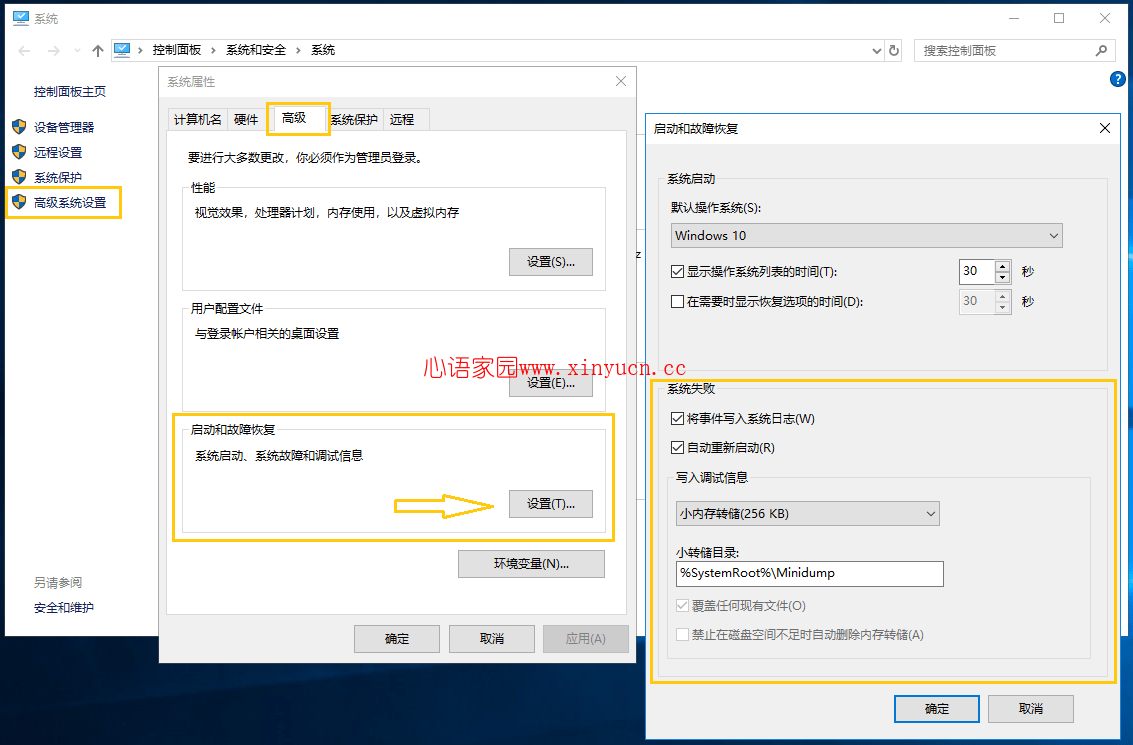
无法得到 dump 文件怎么办呢?其实你大可不必,因为此蓝屏代码已经告诉你是硬件问题了,再来看看此蓝屏代码原因如下:
1,驱动问题
如果你更新驱动后出现这个问题,或者 win10 自行升级驱动,那么可以判定;如果是显卡损坏,导致驱动装不上也会出这个问题。
2,超频问题
如果你的 bios 支持超频,而你又开启了,当 CPU 电压过高时,就有可能导致此蓝屏。
3,硬盘问题
磁盘错误也会导致此问题,并不一定是硬盘损坏。
4,内存问题
如果内存有故障,也会导致此问题。
5,系统问题
win10 因各版本都会强制自动安装硬件驱动,导致不兼容硬件引起蓝屏。
6,最后一个也是最有可能的原因,Intel C-State 导致的问题。
其实 Intel C-State Tech 是一项深度节能的技术,Intel E0Stepping 的 CPU 在开启 C -State 后, 除了 CPU 自行省电以外, 北桥与内存本身都会被 CPU 要求进入省电模式。不过该功能对内存的要求也非常高, 此时如果内存本身的体质较差, 就会出现死机的故障, 如果遇到开启 C -State 死机的故障, 只有在 BIOS 中将该选项设置为关闭状态, 才能保证系统的稳定性。当然, 如果是内存质量较好, 开启该功能也不会对系统稳定性产生影响。
网络上有一部分人们认为,BIOS 中把这一项打开之后电脑容易出现死机的情况。这得根据装机的配件来定,所以这可能有一定的理由。因为,迅速的改变耗能对于各种配件的要求程度不一样。当某一配件不能很快达到 Intel C-State Tech 所要求的状态时就有可能出现死机的情况。
因为这一技术是基于 Intel 组件之上,所以可能于其它的配件产生冲突。从而可能用着用着就会死机, 要么突然蓝屏, 要么突然黑屏, 要么就是画面定格死在那里, 键鼠没响应, 但是关闭后则一切正常。
说了这么多,终极解决来了。
首先应该 进主板 BIOS 关闭 Intel C-State 功能 ,另外有人说关闭Cpu Power Management 也可能有效,据说 Intel C-State 是它的组成部分,根据主板自行判定。
如果还开了超频,就把超频也关了。在 BIOS 中禁用超频,重新启动 PC 并进入 UEFI BIOS。这通常是通过在重新启动时按 F2,F10 或 Delete 键完成的,但系统之间可能有所不同。如有疑问,请参阅您的 PC 手册。
您也可以启动 Windows 10 并在开始菜单中键入恢复。在这里,选择高级启动重新启动您的电脑。一旦重新启动,请选择:
排除故障 - > 高级选项 - UEFI 固件设置 - > 重新启动
重新启动后,您的 PC 将进入 BIOS。在这里,选择性能并寻找超频选项。禁用超频并重新启动机器。
以上两项关闭后如果问题解决,其实都可以不用往下看了。
如果关闭后问题仍没有解决,那么要确定电脑是新买的还是以前是正常的。如果是新买的,那么逐步排查硬盘,内存,显卡,系统,最后才是驱动。如果以前是正常的,现在开始蓝屏了,那么逐步排查驱动,系统,硬盘,内存,显卡。
排查方法:
1,排查驱动程序
选择开始菜单,然后选择电源按钮。按住 Shift 键并选择重新启动,重新启动后,进入安全模式。Win10 将要求您选择一个选项。选择排除故障 - > 高级选项 - > 启动设置 - > 重新启动
一旦系统重新启动,按 F4 进入安全模式,不要按 F5 启用网络安全模式(因为 win10 又会强制更新驱动)。
进入安全模式后,在搜索框中输入设备管理器。在这里,可以找到您的显示适配器,建议您先删除旧驱动程序,然后安装显卡官方提供的驱动程序。
其他驱动程序也可能会导致问题,寻找任何旁边带警告三角形的,这些驱动需要更新。完成后,重新启动 Win10。
2,检查硬盘问题
重新启动并进入安全模式,排查驱动程序已经详述。在搜索栏中输入 'chkdsk' 并运行应用程序。这样会检查你的磁盘是否有错误。如果发现有任何问题,这可能意味着您的硬盘驱动器已经引起了这个问题。可使用命令 chkdsk c: /f 检查并修复磁盘,c: 代表盘符,硬盘的每个分区都检查一遍即可。
3,检查内存问题
在搜索栏中键入“Windows 内存诊断”。左键单击 Windows 内存诊断并将其设置为运行。
如果发现任何问题,PC 的内存条可能是原因。对于台式电脑,您可以拆掉其中一个 RAM,并重新运行测试。重复此过程,直到找到有故障的 RAM 条。
不幸的是,在笔记本电脑中访问 RAM 可能非常困难(甚至是不可能)。在这种情况下,您可能被迫将笔记本电脑拿去维修,以识别和更换故障内存条;如果您对自己的 DIY 维修能力感到自信,可以自行检测故障。
4,排查显卡问题
如果是台式机使用独显,可以直接把显卡拿掉,使用集显,运行一段时间查看是否还有问题。或者把显卡放在别的电脑上面,直接换成 win7 系统,查看是否还有问题。如果是笔记本电脑,基本上可以排除是独显的问题。
5,排查系统问题
因为 win10 系统是强制更新硬件的,又不能适配所有的硬件,也许你在 1709 用的好好的,升级到 1909 却出问题了,排查了所有均无法解决。那么你只能考虑升级更新 win10 或者如果你的硬件支持 win7,那么换 win7 吧,一劳永逸。不要被微软的宣传给吓坏了,什么 win7 不安全,不能升级。现在的路由器都是智能路由,直接有防毒功能,而且电脑中也有防火墙,黑客几乎没有能力突破防线,正常使用没有任何问题。Winxp 早就不受支持了,仍然有很多人用,就连多国政府和军队还在用,有谁被黑了?
而且 win10 有很多企业和专业软件没有任何办法装上,win7 可以,如果你不是为了玩有些 win10 专用游戏,为什么要装 win10,还要忍受他的蓝屏。



