

共计 3970 个字符,预计需要花费 10 分钟才能阅读完成。
原创文章,转载请注明: 转载自cnorg.12hp.de
注意:由于网站空间位于国外,建议避开晚上的访问高峰期,以免因访问缓慢而影响你的使用体验。
若下载链接为空,是由于国外空间速度缓慢,引发缓存问题所致。请私信本站反馈!
新购置的 M2 固态硬盘已经安装在主板插槽中,但开机后系统似乎对此毫无反应?这可能是许多 DIY 爱好者遇到的令人沮丧的问题之一。实际上,安装 M2 固态硬盘后却检测不到的情况并不鲜见,其背后的原因可能涉及接口协议冲突、主板设置的盲点,甚至是被忽视的一个小小螺丝垫片。
接下来我们将针对 BIOS 检测不到固态硬盘 和磁盘管理工具检测不到固态硬盘 这 2 种不同的实际情况,带您快速定位问题根源,对症下药,轻松解决问题。
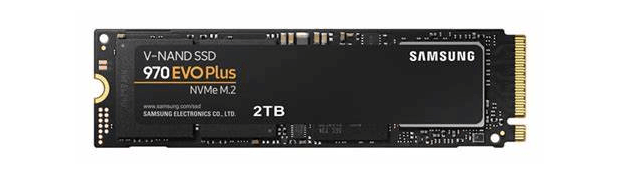
M2 固态硬盘未显示在 BIOS 中的 8 种解决方法!
M2 固态硬盘在 BIOS 中不显示的原因主要有这 3 点:
- BIOS 中未启用 M2 固态硬盘。
- M2 固态硬盘未正确连接到计算机。
- BIOS 设置不正确。
如果您在电脑上安装了 M2 固态硬盘,但在 BIOS 中检测不到,可以尝试以下 8 种方法进行修复,这些方法可能会帮助您解决问题!
方法 1. 在 BIOS 中启用 M2 固态硬盘
如果您的主板 BIOS 无法识别 M2 固态硬盘,那么您应该首先检查并确认 BIOS 中是否已经启用了 M2 固态硬盘。
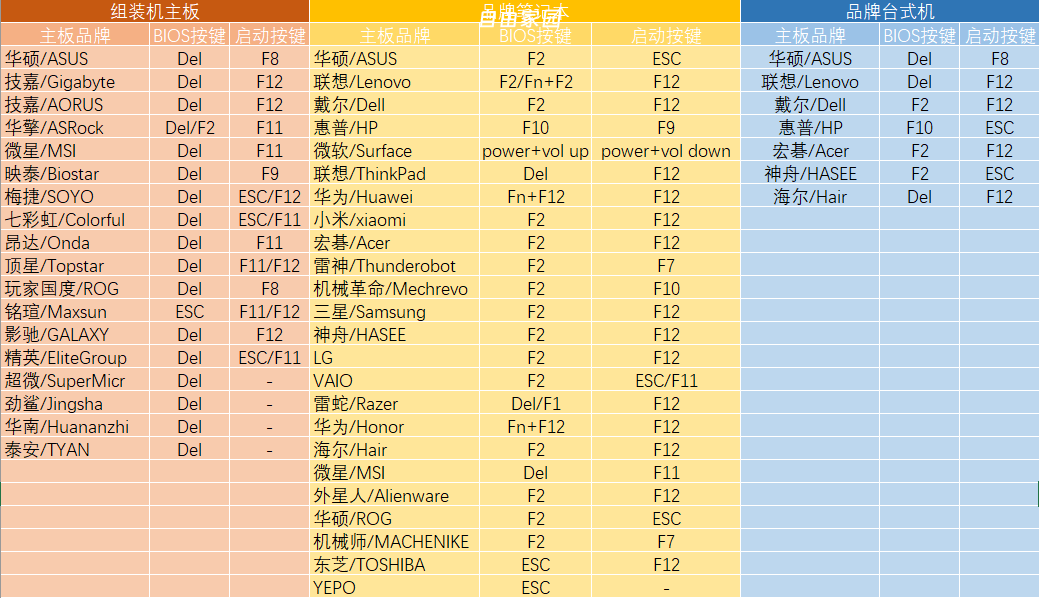
步骤 1. 重启计算机,在 Windows 徽标出现时反复按 BIOS 键进入 BIOS,具体按键请参考下表。
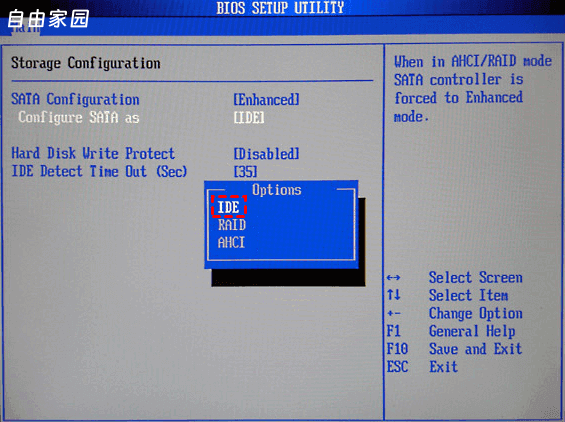
步骤 2. 在 BIOS 主菜单界面中点击并展开 SATA 设置,然后将 SATA 配置为 IDE 模式并按 F10 保存设置并退出。
步骤 3. 重启计算机并再次进入 BIOS 检查 BIOS 检测不到固态硬盘问题是否已被解决。
方法 2. 重新安装 M2 固态硬盘
如果您没有正确安装 M2 固态硬盘,那么您也可能遇到电脑装上 M2 固态硬盘检测不到问题。此时,您可以检查并重新安装 M2 固态硬盘,这将帮助您解决上述问题。
根据计算机的类型(台式计算机和笔记本电脑),操作流程将有所不同,请按照以下步骤进行操作。如果您的主板上有多个 M2 插槽,您可以尝试将 M2 固态硬盘重新安装到另一个插槽。
台式电脑重新安装 M2 固态硬盘
步骤 1. 完全关闭计算机后,取出以前安装的 M2 固态硬盘。
步骤 2. 将固态硬盘接口与主板插槽对齐,然后以 20 度角将其插入 M2 插槽。
步骤 3. 将螺钉拧入主板上的安装孔中,然后使用十字螺丝刀稍微拧紧螺钉以固定 M2 固态硬盘。
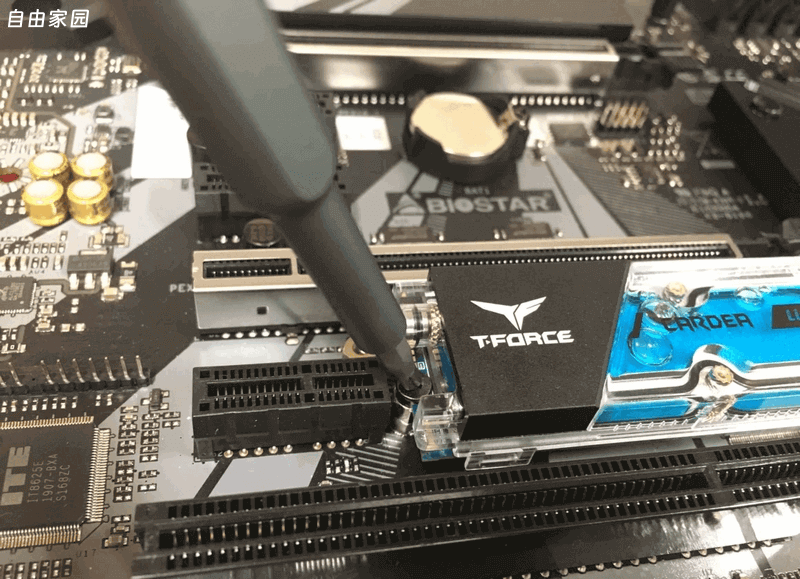
步骤 4. 打开计算机检查 BIOS 中 M2 固态硬盘无法识别问题是否已被解决。
笔记本电脑重新安装 M2 固态硬盘
步骤 1. 完全关闭计算机后,打开笔记本后盖并取出 M2 固态硬盘。
步骤 2. 将 M2 固态硬盘以倾斜角度插入连接器,然后根据 M2 固态硬盘插槽的位置轻轻按下,然后使用十字螺丝刀稍微拧紧螺钉以固定 M2 固态硬盘。
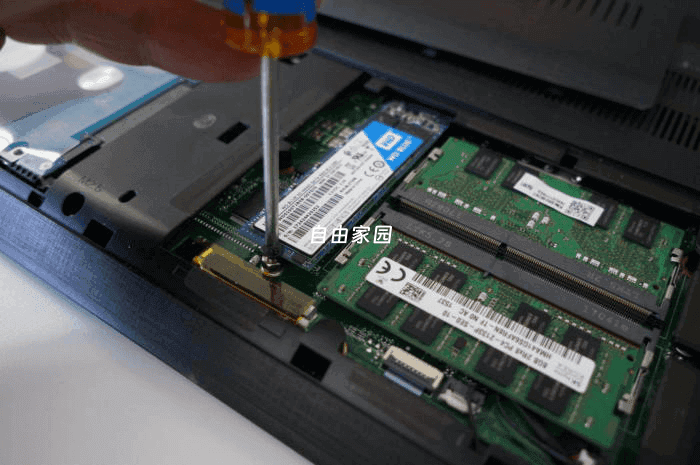
步骤 4. 打开计算机检查 BIOS 中 M2 固态硬盘是否已经出现。
方法 3. 检查 BIOS 中的 M2 设置
某些主板的 BIOS 具有 M2 插槽模式,该模式通常默认为自动模式。但在某些情况下,此设置将导致 BIOS 检测不到固态硬盘。因此,您需要检查 BIOS 中的 M2 设置。
步骤 1. 重新启动计算机并进入 BIOS。
步骤 2. 点击“Advanced”选项卡,然后点击“Onboard Devices Configuration”。
步骤 3. 点击 PCI Express X4_3 Slot (Black) Bandwidth 选项右侧的下拉菜单,然后选择“M.2 Mode”。
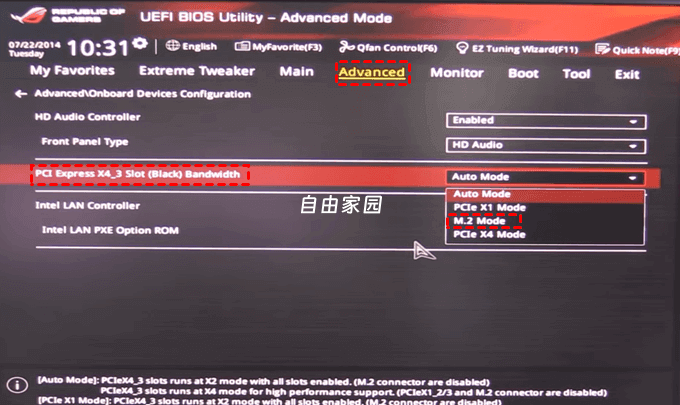
步骤 4. 保存更改后,退出 BIOS。重新启动计算机并确认 BIOS 中是否出现 M2 固态硬盘。
方法 4. 在 BIOS 中禁用安全启动
根据一些用户的反馈,在 BIOS 中禁用安全启动将有助于解决装上 M2 固态硬盘检测不到问题。
步骤 1. 重启计算机并进入 BIOS。
步骤 2. 找到“Secure Boot Control”选项,然后将其设置为“Disable”即可在 BIOS 中禁用安全启动。
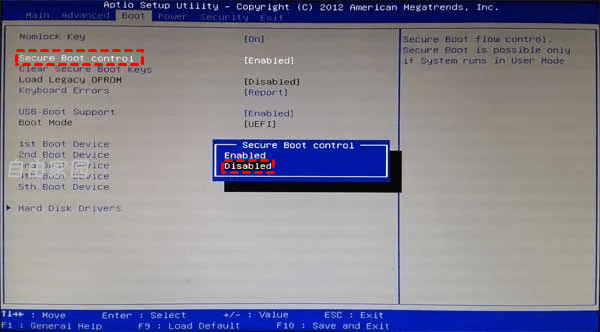
注意:有些主板只有 Secure Boot,但没有 Secure Boot Control 选项,在这种情况下,您只需在 Secure Boot 中将设置更改为“Disable”即可。
步骤 3. 保存更改并退出 BIOS,重新启动计算机并确认 BIOS 中 M2 固态硬盘无法识别问题是否已被修复。
方法 5. 禁用兼容性支持模块(适用于 NVMe)
兼容性支持模块(CSM)的主要功能是在启动时检测兼容模式。如果要安装 NVMe M2 固态硬盘并希望从此驱动器启动,则需要禁用 CSM 并启用 UEFI 选项。这将有助于解决无法识别 M2 固态硬盘的问题。
步骤 1. 重启计算机并进入 BIOS。
步骤 2. 在“BOOT”选项中找到“Launch CSM”选项,然后将其设置为“Disable”。
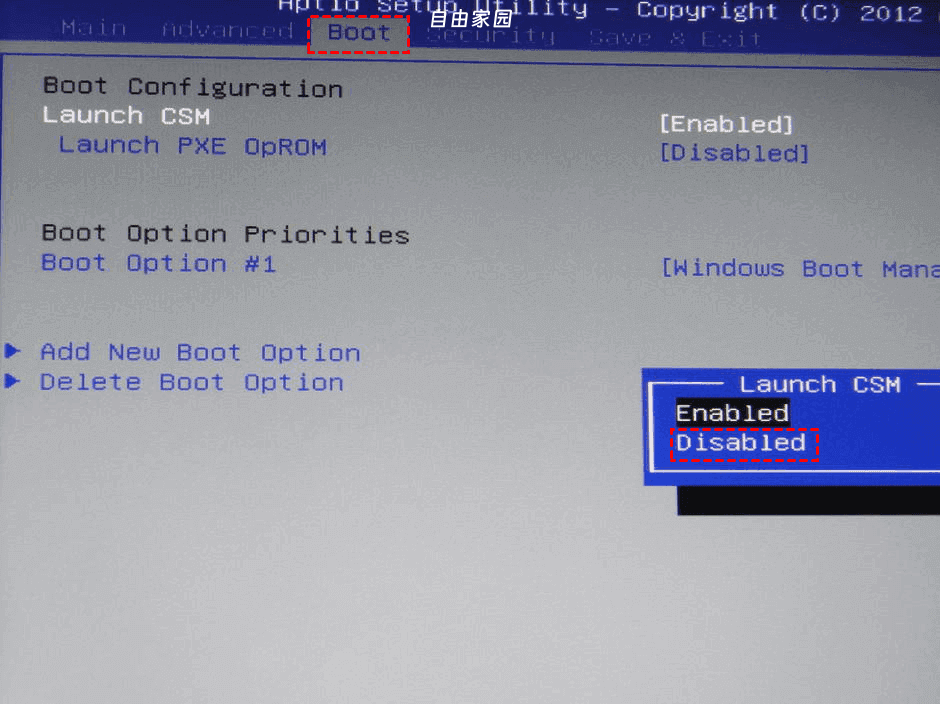
步骤 3. 保存更改并退出 BIOS,重新启动计算机并确认 BIOS 中是否出现 M2 固态硬盘。
方法 6. 开启 CSM
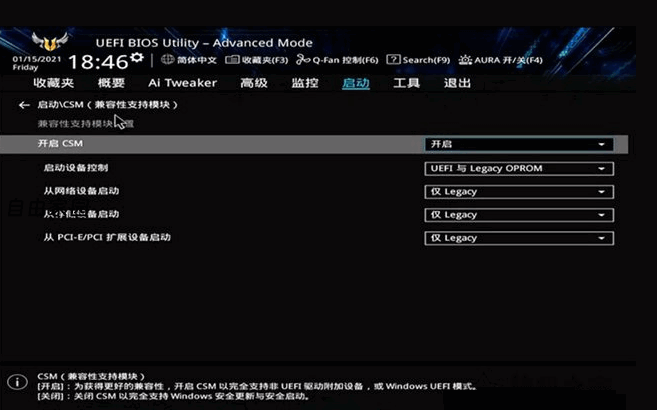
在有些情况下,无法识别 M.2 固态硬盘问题的原因还可能是因为 CSM 选项没有开启导致的。部分主板厂家为了加快启动速度而默认关闭 CSM,但是这有可能会导致在 BIOS 中无法识别 M.2 固态硬盘,因此我们需要在主板 BIOS 中找到 CSM 兼容模块选项并将其开启。
有人可能发现了方法五和方法六貌似有些冲突,但事实上这两种情况都曾有发生,所以大家可以分别尝试或者选择一个符合自身情况的方法来执行。
步骤 1. 重启计算机并进入 BIOS。
步骤 2. 按 F7 进入 BIOS 的高级设置模式。
步骤 3. 转到 BOOT 选项卡,展开 CSM(兼容支持模块)选项,然后将“开启 CSM”选项设置为“Enable(开启)”即可。
方法 7. 重置 BIOS
重置 BIOS 可以解决许多问题,当您遇到 bios 检测不到固态硬盘的问题时,您可以尝试重置 BIOS 以解决。
步骤 1. 重启计算机并进入 BIOS。
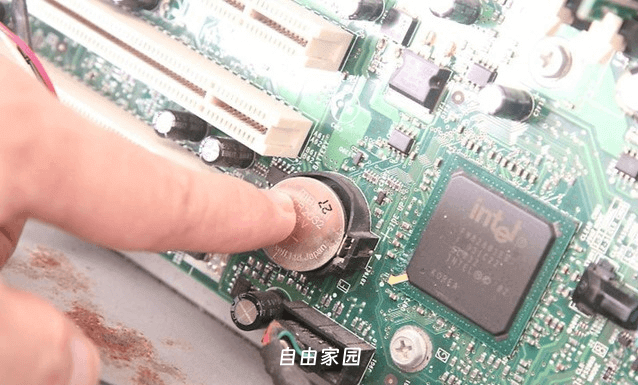
步骤 2. 重置 BIOS 的方法因计算机品牌不同而有所差异,比如您可以选择 remove the CMOS,也可以按 F9 或 Alt+F,然后保存更改并退出 BIOS 即可。
步骤 3. 除此之外,您还可以直接移除主板上的 CMOS 电池,然后按住电源键 30 秒,等待 1 分钟后再重新安装电磁,这也会重置 BIOS。
方法 8. 更新 BIOS
过时的 BIOS 版本也可能导致电脑装上 M2 固态硬盘检测不到问题,此时您可以尝试更新 BIOS 版本以解决问题。
步骤 1. 打开浏览器并访问计算机主板制造商的官方网站,查找并下载 BIOS 更新文件。
步骤 2. 将以前下载的 BIOS 更新文件复制到 USB 闪存驱动器,然后重新启动计算机。
步骤 3. 按相应的按钮进入 BIOS 界面,选择从驱动器更新 BIOS 选项,然后选择从 USB 闪存驱动器下载的 BIOS 更新文件,确认此操作并等待更新完成。
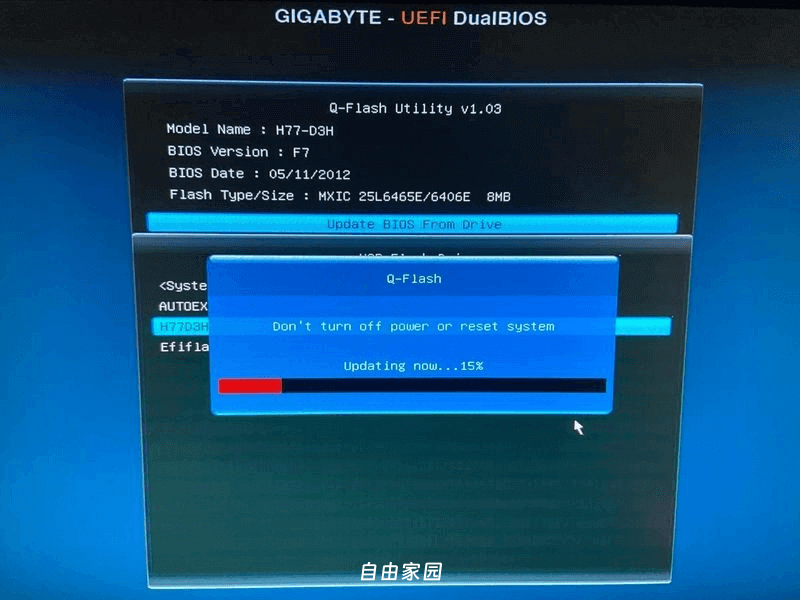
注意:在 BIOS 更新过程中,切勿关闭或中断更新,以避免更新失败和损坏主板。
M2 固态硬盘未显示在磁盘管理中的的 4 种解决方法!
磁盘管理工具中会出现未检测到 M2 固态硬盘问题的原因主要有这 4 点:
- M2 固态硬盘驱动程序已过时。
- 驱动器号缺失或冲突。
- M2 固态硬盘未初始化。
- Windows 系统与文件系统不兼容。
如果您的电脑装上 M2 固态硬盘检测不到(磁盘管理工具中未显示)的话,可以尝试以下 4 种修复方法。
方法 9. 更新 M2 固态硬盘驱动程序
过时的 M2 固态硬盘驱动程序可能会导致在磁盘管理中无法识别 M2 固态硬盘问题,因此您可以尝试更新驱动程序以解决问题。
步骤 1. 右键单击屏幕左下角的“开始”按钮,然后选择“设备管理器”。
步骤 2. 找到并展开磁盘驱动器,右键单击 M2 固态硬盘,然后选择更新驱动程序。
步骤 3. 点击“自动搜索驱动程序”,然后等待该过程完成。如果有任何可用更新,请轻点“更新”按钮更新。
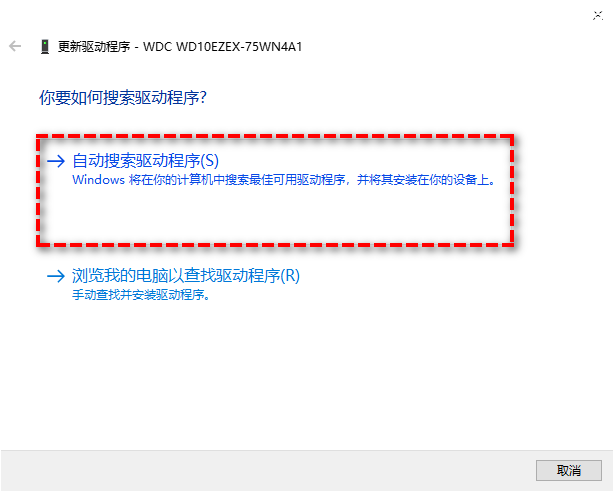
步骤 4. 等待更新完毕之后重启计算机并检查磁盘管理工具中 M2 固态硬盘无法识别问题是否已被解决,如果没有的话请继续尝试下一种方法。
方法 10. 执行硬件和设备故障排除
根据一些用户的反馈,执行硬件和设备故障排除将有助于解决磁盘管理中未检测到 M2 固态硬盘的问题。
步骤 1. 按 Win+ I 打开系统设置窗口,点击“更新和安全”。
步骤 2. 选择左侧面板中的“疑难解答”选项卡,在右侧面板中选择“硬件和设备”,然后点击“运行疑难解答”。
步骤 3. 系统会自动检测硬件设备问题,如有发现会自动修复,等待执行完毕之后重启计算机,检查是否能在磁盘管理工具中看到 M2 固态硬盘。
方法 11. 分配驱动器号
在某些情况下,您的 M2 固态硬盘已正确连接到计算机,但由于缺少驱动器号,所以在磁盘管理中未检测到 M2 固态硬盘。若要解决此问题,请为 M2 固态硬盘分配一个驱动器号。
步骤 1. 右键单击屏幕左下角的“开始”按钮,然后选择“磁盘管理”。
步骤 2. 找到缺少驱动器号的分区,右键单击它,然后在展开的菜单中选择“更改驱动器号和路径”选项。
步骤 3. 在新窗口中,点击“添加”按钮,选择“分配以下驱动器号”,然后在列表中选择一个驱动器号,然后点击“确定”以保存更改。
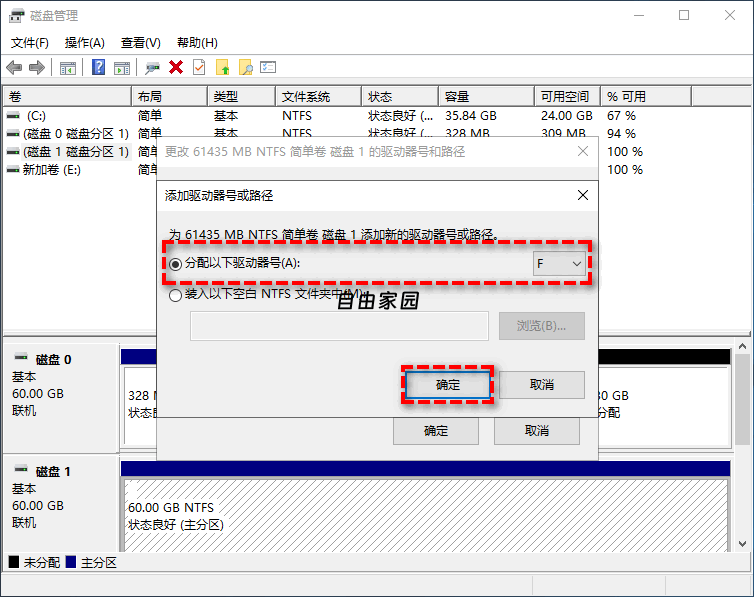
步骤 4. 重新启动计算机并验证 M2 固态硬盘无法识别问题是否已被解决。如果仍未检测到 M2 固态硬盘,请转到下一种方法。
方法 12. 初始化 M2 固态硬盘
在某些情况下,电脑装上 M2 固态硬盘检测不到是因为硬盘未初始化,从而导致在磁盘管理中未检测到 M2 固态硬盘。此时,您需要初始化 M2 固态硬盘。请注意,在初始化过程中,您需要选择适当的文件系统。
步骤 1. 右键单击屏幕左下角的“开始”按钮,然后选择“磁盘管理”。
步骤 2. 在磁盘管理窗口中,右键单击 M2 固态硬盘,然后选择“初始化磁盘”。
步骤 3. 在初始化磁盘窗口中,根据 M2 固态硬盘容量大小选择 MBR 或 GPT,然后点击“确定”按钮。
注意:MBR 是一种旧规范,只能支持 4 个主分区,并且只能识别不大于 2TB 的硬盘驱动器。GPT 是规范的新版本,上限可以支持 18EB(1EB=1024TB=1048576GB)的硬盘,分区数支持 128 个,但主板需要支持 UEFI 引导模式。
步骤 4. 初始化完成后,右键单击 M2 固态硬盘上的未分配空间,然后选择“新建简单卷”并按提示流程进行操作即可。
步骤 5. 完成新建简单卷操作后,M2 固态硬盘将拥有一个可识别的分区,此时您可以重新启动计算机,进入系统后打开磁盘管理工具,检查 M2 固态硬盘是否已正常显示并可进行数据读写操作。若问题依旧存在,建议检查硬盘本身是否存在物理损坏,或联系专业技术人员进行进一步诊断。



