

共计 2899 个字符,预计需要花费 8 分钟才能阅读完成。
原创文章,转载请注明: 转载自cnorg.12hp.de
注意:由于网站空间位于国外,建议避开晚上的访问高峰期,以免因访问缓慢而影响你的使用体验。
若下载链接为空,是由于国外空间速度缓慢,引发缓存问题所致。请私信本站反馈!
在日常工作与生活中,电脑可能因误操作、系统崩溃、病毒攻击或设备损坏而导致数据丢失。针对用户提出的“系统备份能否在另一台电脑上恢复”这一问题,答案是肯定的。借助异机还原技术,可将主力机的系统备份安全迁移至其他电脑,并确保系统的兼容性与正常运行。
实际上,将备份系统还原到另一台不同的电脑是可行的,还原后的系统在新电脑上也能正常运行,与原来的系统并无二致。那么,如何将备份的系统恢复到另一台电脑呢?这就需要借助异机还原技术。
异机还原的工作原理
异机还原,是一项能够将系统备份从一台设备恢复至另一台设备,并确保恢复后的系统可正常运行的技术。该技术适用于服务器、台式机、笔记本电脑等多种设备。
异机还原的核心原理是运用映射技术,把源设备的数据和配置完整复制并迁移至目标设备,以此实现数据恢复。这一过程通常需借助专业的异机还原软件来达成,例如傲梅轻松备份。
此类软件会对设备硬件、硬盘、操作系统、文件系统等进行识别与分析,构建一套完备的设备模型。在还原时,软件会自动将源设备的数据和系统配置精准对应地还原到目标设备,并自动调整目标设备的驱动程序和配置,使其与源设备一致,从而避免因兼容性问题导致的无法启动故障。
若您想尝试一下,可下载傲梅轻松备份,随后跟随我们的操作演示流程,一同了解如何将备份的系统恢复到另一台电脑!
异机还原详细操作指南
一、前期准备
(一)软件环境配置
- 在 主力机(源设备)和 目标机(待还原设备)上均安装傲梅轻松备份 VIP 版、技术师增强版或者企业标准版,确保两者软件版本一致,避免兼容性冲突;本站提供技术师增强版便携版,无需安装。分别为 win7 版和 win10 及以上版,可以在 winpe 及 win7-win11 系统下运行,但不可混用。Win7 版无法读取 win10 分区,同样 win10 版无法读取 win7 分区。如果是服务器,请使用 win10 版。
- 打开后检查软件运行状态,确保无后台进程被杀毒软件拦截。
(二)备份镜像准备
- 优先在主力机完成系统备份:打开傲梅轻松备份,选择「备份」-「系统备份」,按提示完成操作,生成后缀为.adi 的系统备份镜像文件;
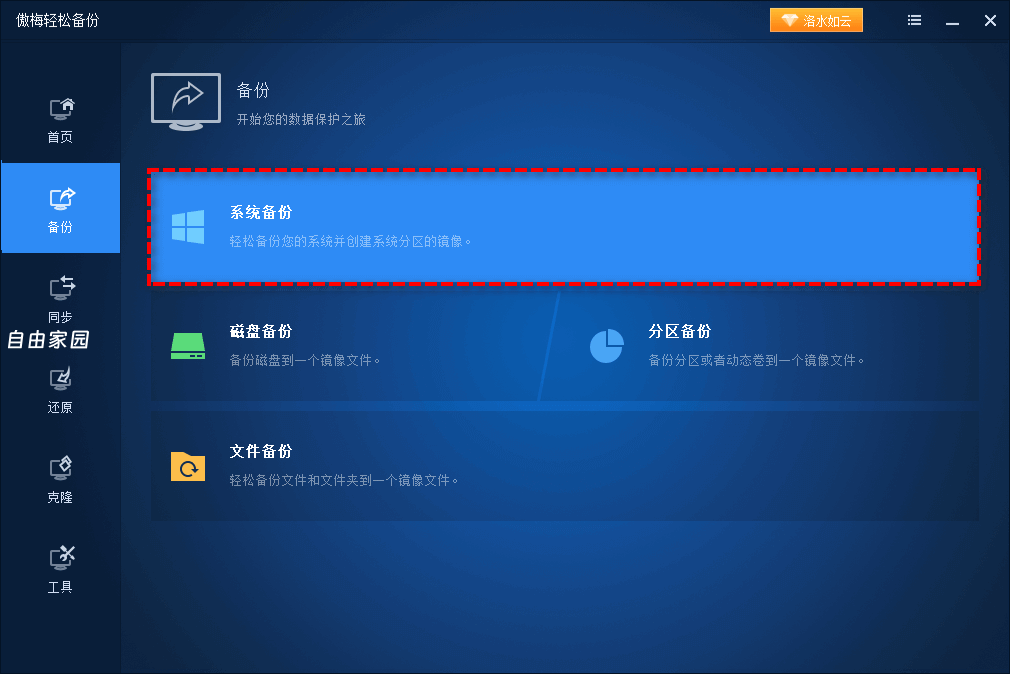
- 备份文件存储建议:优先保存至移动硬盘(推荐 USB 3.0 及以上接口,提升传输速度),避免保存到系统盘或目标机本地硬盘(防止还原时覆盖);
- 完整性校验:备份完成后,右键镜像文件选择「校验」,确认文件无损坏(若校验失败,需重新创建备份)。
二、分步操作流程(目标机执行)
步骤 1:加载备份镜像文件
- 启动目标机,打开傲梅轻松备份软件,点击左侧功能栏「还原」选项卡;
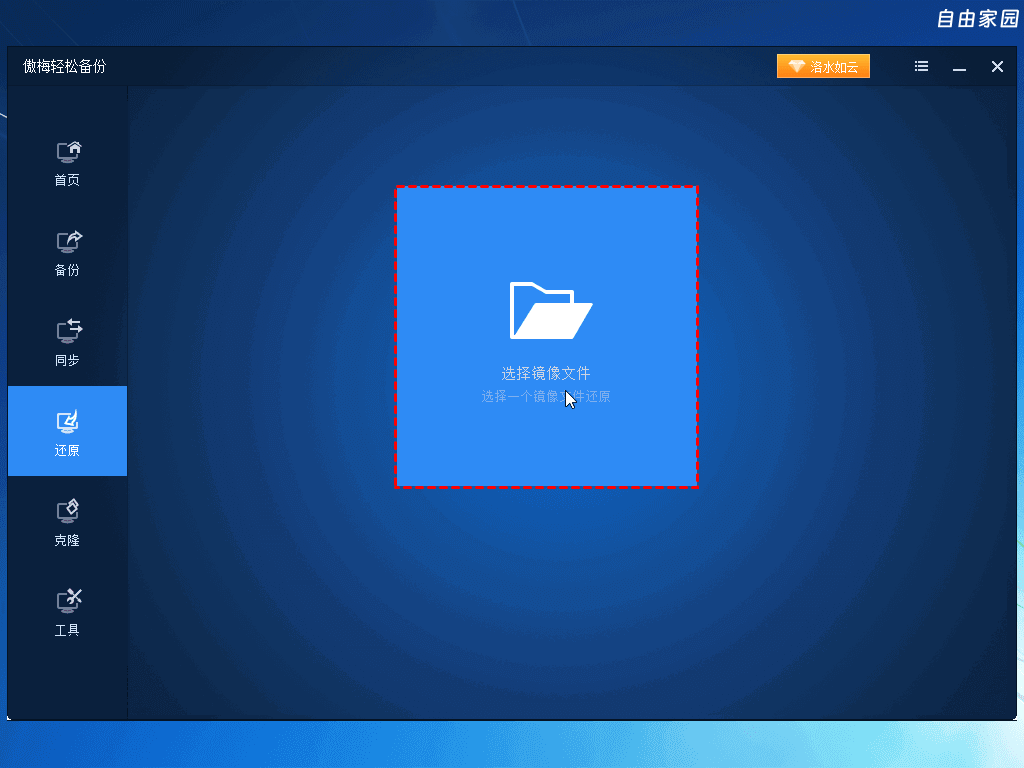
- 选择「选择镜像文件」,通过「浏览」定位移动硬盘中的系统备份镜像(若镜像存储在网络位置,需提前确保目标机可访问该网络);
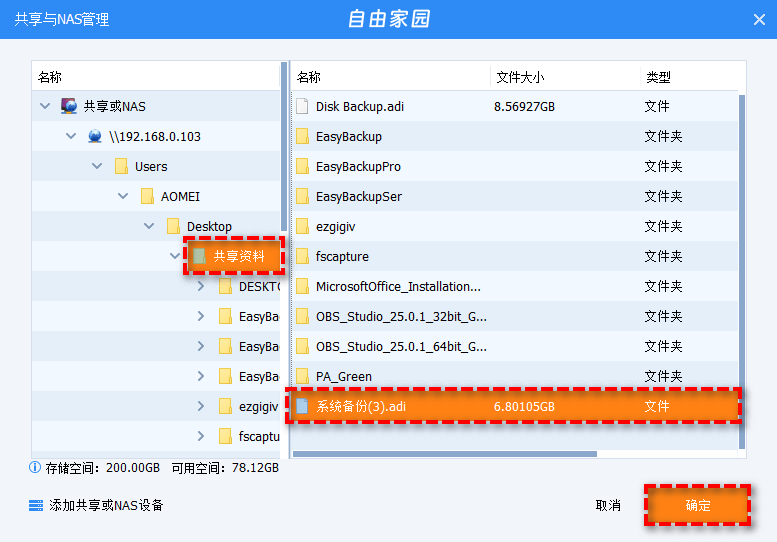
- 选中镜像文件后,核对文件名(建议备份时命名包含日期,如「20250520_系统备份.adi」)和存储路径,确认无误后点击「确定」,再点击「下一步」。
步骤 2:选择还原范围
根据需求选择还原方式,两种方式适用场景如下,按需勾选后点击「下一步」:
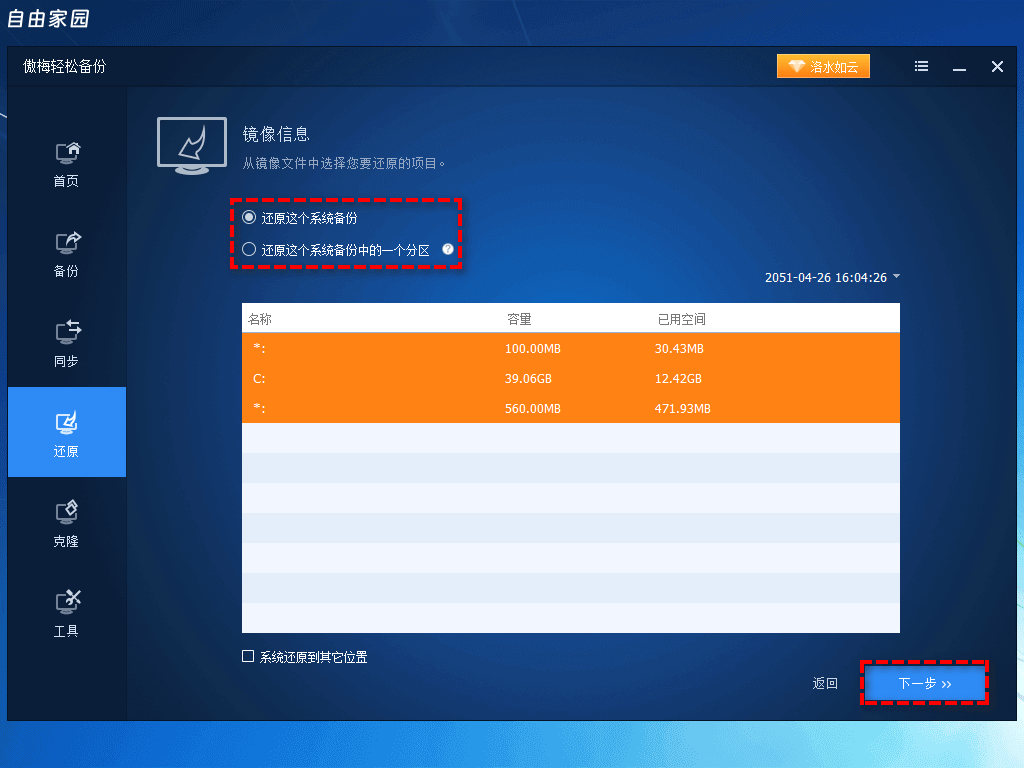
- 还原这个系统备份:完整迁移整个系统(含系统分区、所有配置、已装软件及个人数据),适用于主力机系统整体迁移场景;
- 还原这个系统备份中的一个分区:仅恢复特定分区(如 C 盘用户数据区),适用于部分数据修复或分区迁移场景(需提前确认目标分区盘符,避免误选)。
步骤 3:启用异机还原(关键步骤)
- 进入「操作摘要」界面,再次核对:源镜像信息、还原目标分区、空间占用情况;
- 找到左下角「异机还原」选项,务必勾选(未勾选将导致系统因硬件不兼容无法启动);如果是固态硬盘,那么 ssd 对齐也需要勾选,不选将降低固态硬盘性能,影响硬盘寿命。
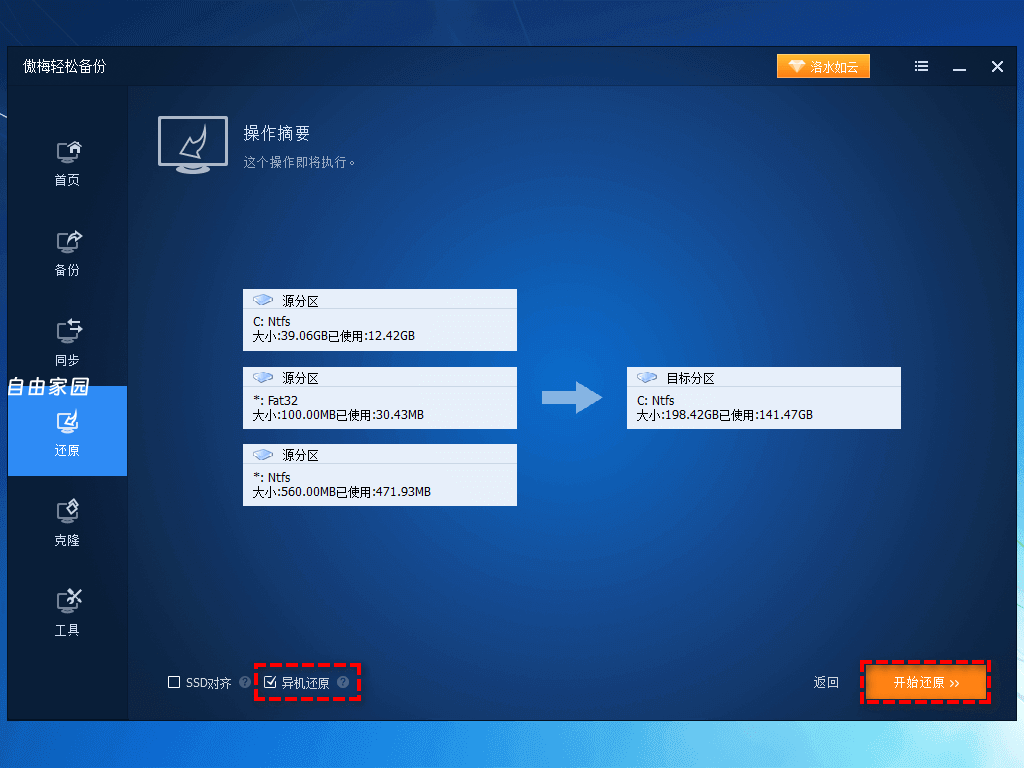
- 勾选后,软件将自动激活「硬件适配引擎」,后续会自动处理源 / 目标机硬件差异(如主板、显卡、网卡驱动适配),无需手动配置,点击「下一步」。
步骤 4:执行还原并重启
- 最终确认所有设置无误(重点核对还原目标分区,避免误覆盖重要数据),点击「开始还原」;
- 还原过程中保持:目标机电源稳定、移动硬盘连接正常,切勿中断操作(中断可能导致系统损坏);
- 进度条完成后,软件将提示「还原成功」,并自动重启目标机(首次重启耗时较长,约 5 -10 分钟,耐心等待)。
四、异机还原后的驱动问题解决
异机还原(即在另一台电脑上使用移动硬盘后再插回原电脑)后出现驱动问题,通常由驱动程序与硬件设备之间的兼容性冲突引起。以下是解决方法:
使用驱动管理软件修复
由于异机还原后可能会导致网卡驱动不正常,无法联网。因此需要通过 winpe 开机前把驱动放入硬盘分区,预装驱动,这样的工具并不多。
- 推荐工具:驱动总裁离线版,离线下驱动较全,无需联网,在 winpe 下可预装驱动。
- 在 winpe 下打开驱动总裁离线版,软件会自动预装驱动。
- 再次开机后会联网补全所有驱动。
五、异机还原后的激活问题怎么解决
异机还原后系统需重新激活是正常现象,因激活状态与主板硬件绑定。解决方法如下:
重新激活系统
- 零售版:可尝试在新设备上重新输入密钥激活(仅限未使用过的情况)。
- OEM 版:需联系设备制造商获取新激活码,或使用原厂恢复工具。
- 批量版(MAK):联系管理员获取新激活码。
以上方法都比较繁琐,我们推荐使用激活工具,HEU KMS Activator 就是这样的工具,通过他的最新版,可以完美永久激活 win 各版本系统,包括 office 全系列版本。
六、安全操作与后续校验
(一)操作安全注意事项
- 备份时效性:建议每 1 - 2 个月更新一次系统备份,重要数据(如工作文档、项目文件)变更后立即补充备份,避免使用过期镜像;
- 数据防护:还原前务必备份目标机原有重要数据(可拷贝至移动硬盘或云盘),还原过程将覆盖目标分区数据,无法恢复;
- 环境保障:操作时关闭目标机后台杀毒软件、优化工具,避免占用过多资源或拦截还原进程;电源不稳定环境建议连接 UPS 不间断电源。
(二)硬件适配要求
- 目标机硬盘容量≥源机系统分区占用容量(建议预留 10% 以上空闲空间,用于驱动安装和系统缓存);
- 硬件配置适配:目标机硬件架构需与源机一致(如均为 X86 或均为 ARM 架构),推荐目标机配置不低于源机(低配目标机可能导致系统卡顿);
- 特殊硬件说明:若目标机含特殊设备(如工业显卡、专用打印机),还原后需手动安装厂商提供的专用驱动。
(三)还原后校验与优化
- 首次启动后,右键「此电脑」-「管理」-「设备管理器」,查看是否有黄色感叹号设备(无则说明驱动适配正常);
- 测试核心功能:网络连接、声音输出、USB 接口、显卡显示效果,确保无异常;
- 验证软件可用性:打开源机常用软件(如 Office、设计工具),确认能正常运行;
- 可选优化:若目标机配置较高,可调整系统性能设置(如关闭不必要的启动项);若配置较低,可开启系统节能模式。
七、总结
本指南基于傲梅轻松备份 VIP 版本的「异机还原」功能,技术师增强版和企业标准版操作方法类似。通过标准化流程和自动化技术,降低了跨设备系统迁移的难度。核心优势在于:无需专业技术知识,软件自动处理硬件兼容性问题;关键步骤均标注注意事项,规避数据丢失和操作失败风险。按照指南操作,普通用户可在 30-60 分钟内完成系统异机还原,适用于电脑升级、旧机数据迁移、系统故障修复等场景。



