

共计 3515 个字符,预计需要花费 9 分钟才能阅读完成。
原创文章,转载请注明: 转载自cnorg.12hp.de
注意:由于网站空间位于国外,建议避开晚上的访问高峰期,以免因访问缓慢而影响你的使用体验。
若下载链接为空,是由于国外空间速度缓慢,引发缓存问题所致。请私信本站反馈!
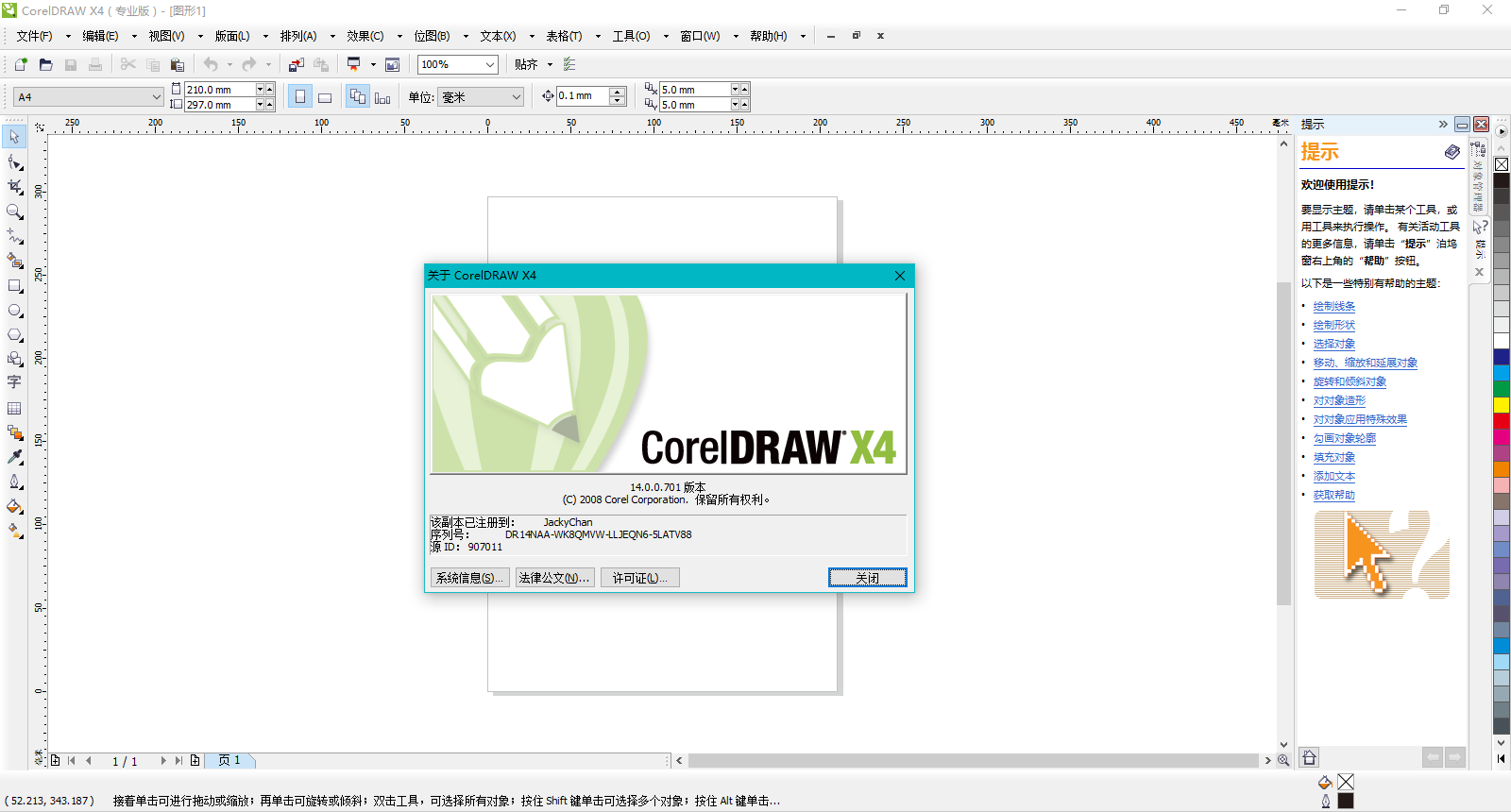
Coreldraw X4 中文版是一款专业的图形设计软件,尤其在矢量图形编辑与排版方面表现卓越。CorelDraw X4 拥有丰富的功能以及专业的图形设计、照片编辑和网站设计工具,可使用户尽情展现个人风格与创意。无论是创作徽标、设计广告标牌和传单,还是进行模型绘制、插图描绘,甚至是排版及分色输出,CorelDRAW X4 中文版都能游刃有余,让您的创意得以完美彰显。
如今,许多从事平面设计的人仍在坚守 x4 版本。由于众多从事印刷工作的人员都在使用旧版本,为避免不必要的麻烦,大多数人并未升级到新版本。该版本安装在 win10 及以上系统时极为繁琐。因此,网上出现了多个精简版,但因大家都明白的原因,这些精简版使用几天后便无法继续使用,且会导致其他版本无法安装。本站提供可永久使用的版本,大家且用且珍惜。
功能介绍
1. 活动文本格式
CorelDRAW Graphics Suite X4 引入了活动文本格式,从而使用户能够先预览文本格式选项,然后再将其应用于文档。通过这种省时的功能,用户现在可以预览许多不同的格式设置选项(包括字体、字体大小和对齐方式),从而免除了通常在设计过程进行的“反复试验”。
2. 独立的页面图层
现在,用户可以独立控制文档每页的图层并对其进行编辑,从而减少了出现包含空图层的页面的情况。用户还可以为单个页面添加独立辅助线,便可以为整篇文档添加主辅助线。因此,用户能够基于特定页面创建不同的图层,而不受单个文档结构的限制。
3. 交互式表格
使用 CorelDRAW Graphics Suite X4 中新增的交互式表格工具,用户可以创建和导入表格,以提供文本和图形的强大的结构布局。用户可以轻松地对表格和表格单元格进行对齐、调整大小或编辑操作,以满足其设计需求。此外,用户还可以在各个单元格中转换带分隔符的文本,以及轻松添加和调整图像。
4. 专用字体
CorelDRAW Graphics Suite X4 扩展了新字体的选择范围,可帮助用户确保已针对目标受众优化其输出。这种专用字体选择范围包括 OpenType 跨平台字体,这可为 WGL4 格式的拉丁语、希腊语和斯拉夫语输出提供增强的语言支持。
5.Windows Vista 集成
CorelDRAW Graphics Suite 是经过 Windows Vista 认证的唯一专业图形套件。CorelDRAW Graphics Suite X4 旨在利用 Windows Vista 的最新创意功能,同时依然能够为 Windows XP 用户提供最佳体验。CorelDRAW Graphics Suite X4 可以通过“打开”和“导入”对话框直接与 Windows Vista 的桌面搜索功能集成,从而使用户能够按作者、主题、文件类型、日期、关键字或其他文件属性搜索文件。用户还可以在保存文件时轻松地添加自己的关键字、等级或其他注释,以便更好地组织他们的项目。
6. 文件格式支持
通过增加对 Microsoft Office Publisher 的支持,CorelDRAW Graphics Suite X4 保持了其在文件格式兼容性方面的市场领先地位。用户还能将该套件与 Microsoft Word 2007、Adobe Illustrator Creative Suite; Adobe Photoshop CS3、PDF 1.7、AutoCAD ; DXF、AutoCAD; DWG; Corel Painter X 等无缝集成,从而能够比以往更轻松地与客户和同事交换文件。
7. 专业设计的模板
CorelDRAW Graphics Suite X4 包括 80 个经专业设计且可自定义的模板,帮助用户轻松地开始设计过程。设计员注释中随附了这些灵活且易于自定义的模板,这些注释提供有关模板设计选择的信息、针对基于模板输出设计的提示,以及针对在自定义模板的同时遵守设计原则的说明。
8. 欢迎屏幕
通过 CorelDRAW Graphics Suite X4 的新欢迎屏幕,用户可以在一个集中位置访问最近使用过的文档、模板和学习工具(包括提示与技巧以及视频教程)。为激发用户灵感,欢迎屏幕还包括一个图库,其中展示了由世界各地 CorelDRAW Graphics Suite 用户创作的设计作品。
常见问题
CorelDraw 是什么?
CorelDRAW Graphics Suite 是加拿大 Corel 公司推出的一款平面设计软件。其卓越的设计能力被广泛应用于商标设计、标志制作、模型绘制、插图描绘、排版以及分色输出等众多领域。
CorelDraw 能做什么?
CorelDRAW 界面设计友好,操作空间充裕,操作精准细腻;它提供了一整套图形精确定位和变形控制方案;其文字处理与图像的输入输出共同构成了排版功能。CorelDRAW 的易用性、兼容性和高价值一直备受业界专业人士青睐。
CorelDRAW X4 怎么裁剪?
1、点击左侧导航栏,选择【裁剪工具】或第三个按钮。
2、选中裁剪按钮后,圈选出所需的区域。
3、圈定所需区域后,在该区域内双击即可完成裁剪。
安装破解步骤
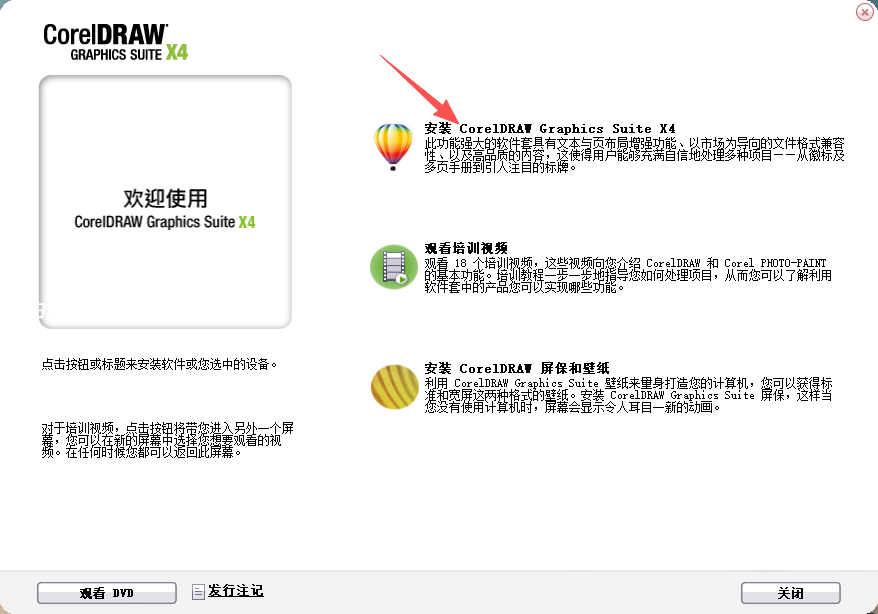
1、在本站下载 coreldrawx4 安装包,双击运行。之后点击箭头所指的安装程序。
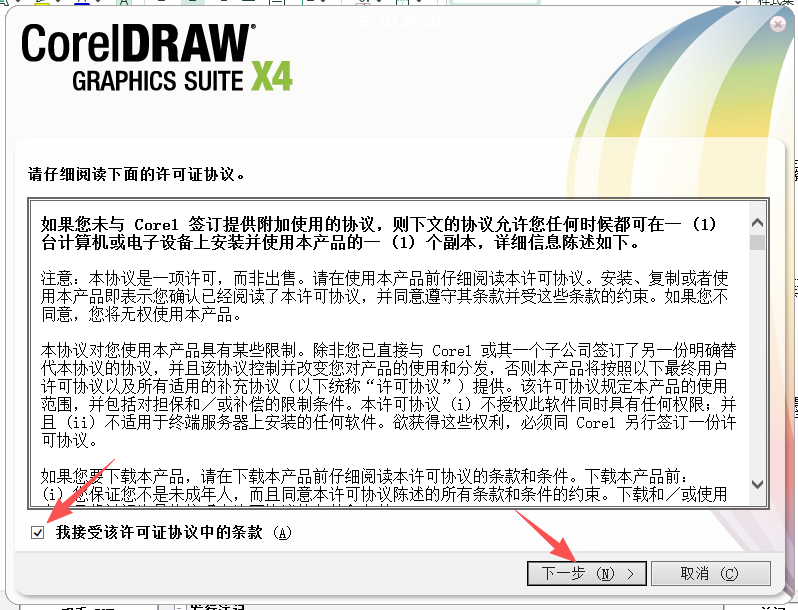
2、点击接受条款后并点击下一步。
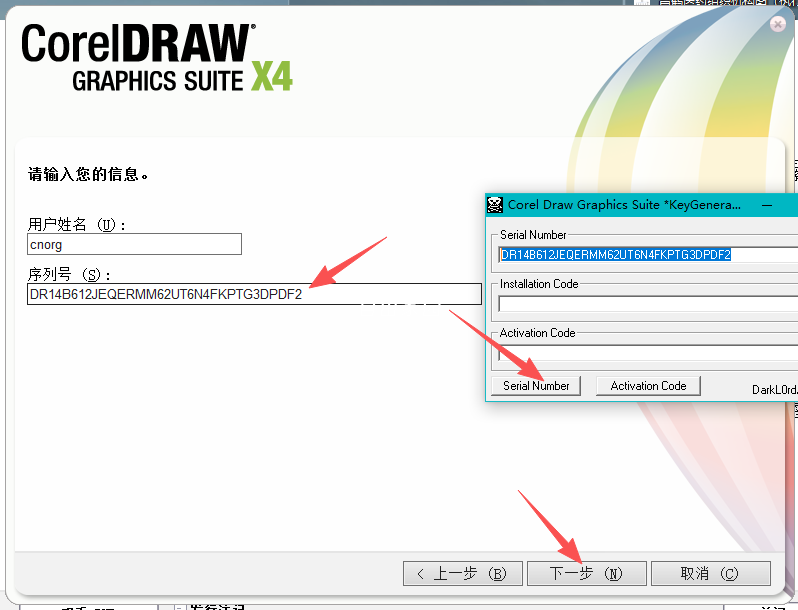
3、打开算号器,生成安装序列号,输入用户姓名并复制序列号后点击下一步。
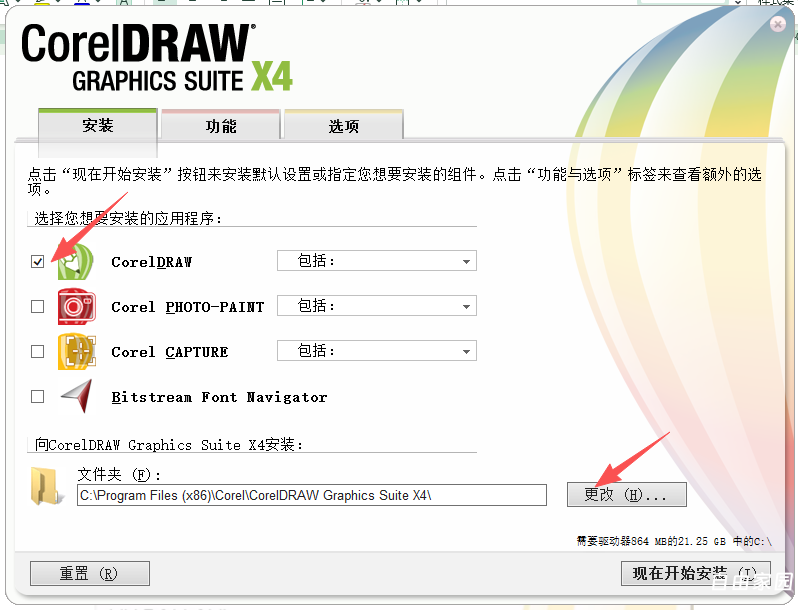
4、在安装菜单仅保留主程序,可选更改安装位置。
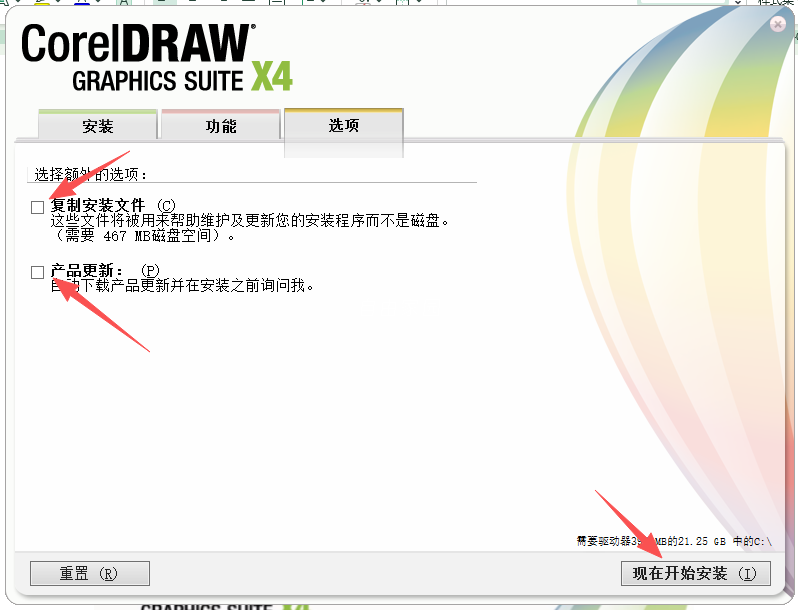
5、在选项菜单去掉 2 个√,点击现在开始安装,耐心等待安装完成。
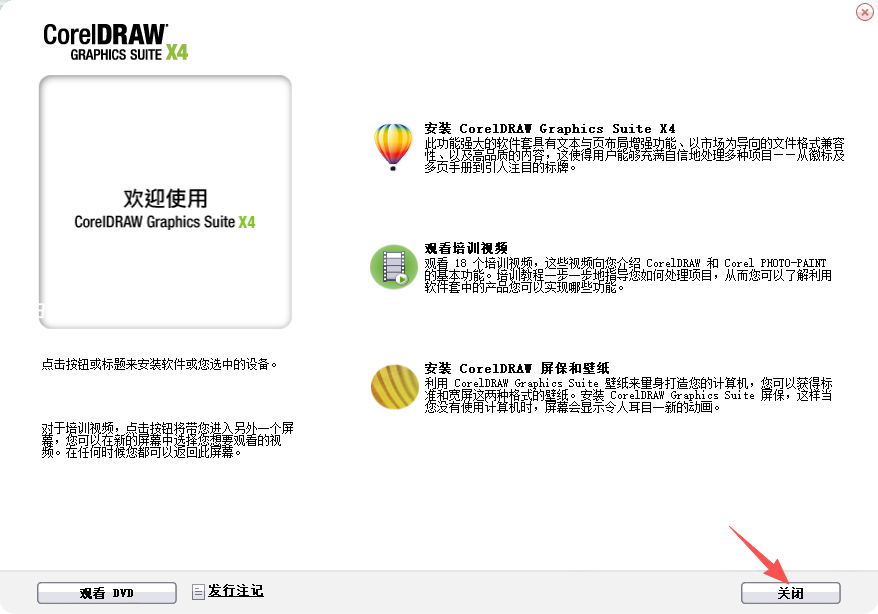
6、点击完成后,关闭安装程序。
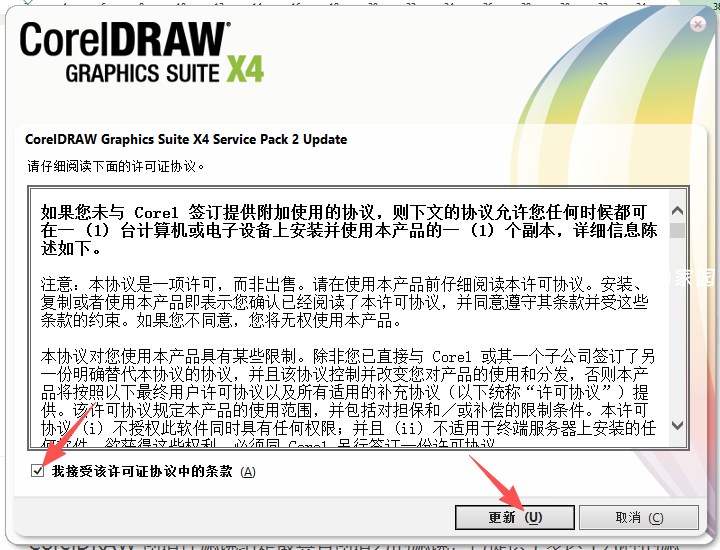
7、安装后使用 CGSX4SP2 补丁升级 CDRX4 为 SP2 版本,更新后关闭。
8、去除程序左上角出现(不可转售)字样,安装 CorelDRAW X4 永久版补丁,解压文件覆盖替换
C:\Documents and Settings\All Users\Application Data\Corel\CorelDRAW Graphics Suite X4\DR14.dta 档(目录隐藏着的), 你可以自己做一备份。
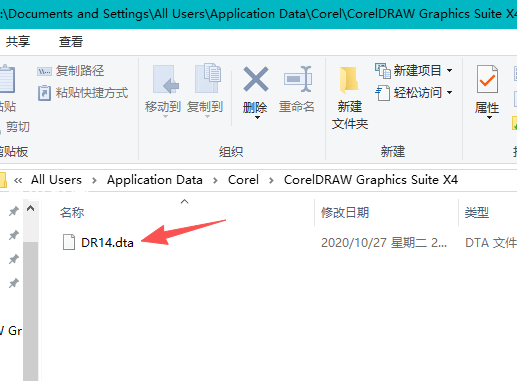
9、安装 CorelDRAW X4 专业版补丁使其变为专业版(原文件你可以备份一下)
程序目录:\Languages\CS\Programs 里面替换, 默认为
C:\Program Files (x86)\Corel\CorelDRAW Graphics Suite X4\Programs
C:\Program Files (x86)\Corel\CorelDRAW Graphics Suite X4\Languages\CS\Programs
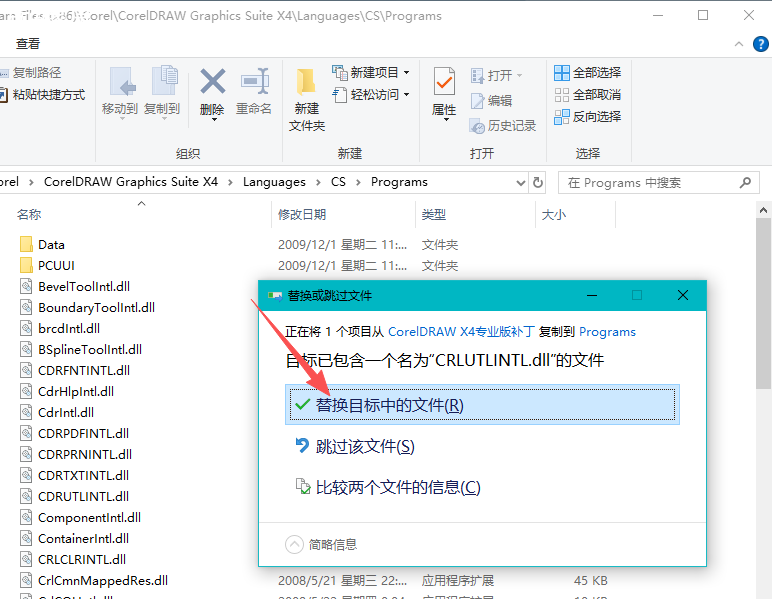
如安装在其他盘,请自行查找。
10、安装破解完成后,可以永久使用了。但是之后每次打开都会弹出注册窗口,点击稍候注册即可。
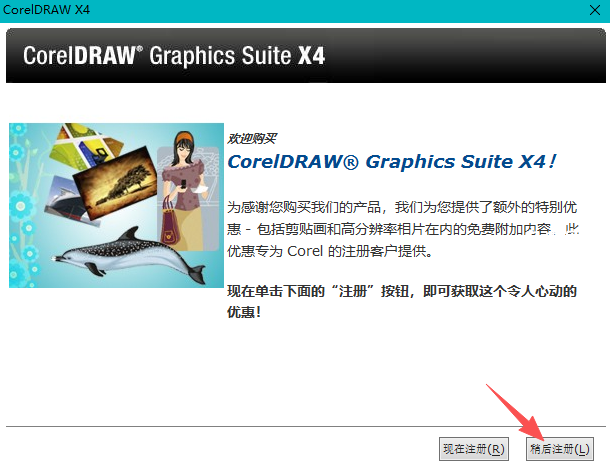
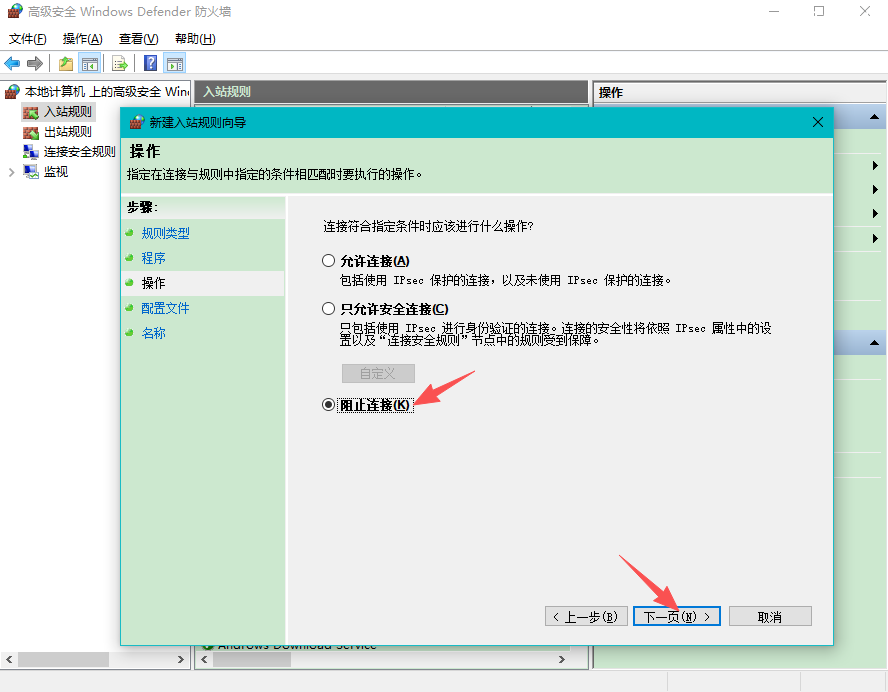
如果不想他再弹出,需要设置防火墙阻止主程序联网。打开防火墙 -- 高级 -- 入站规则,右键新建规则,选择程序,点击下一步。
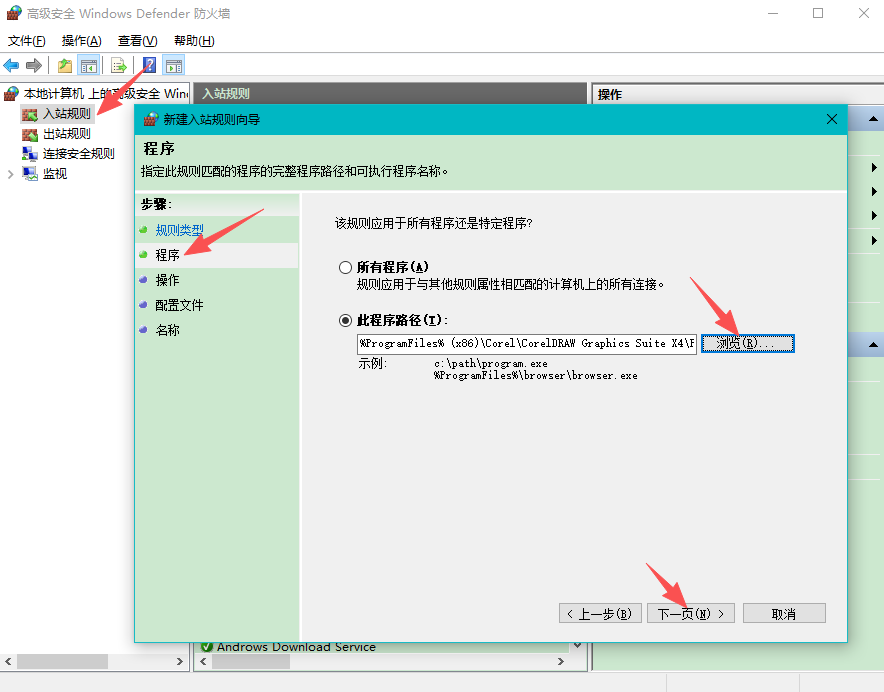
选择阻止连接,点击下一步。
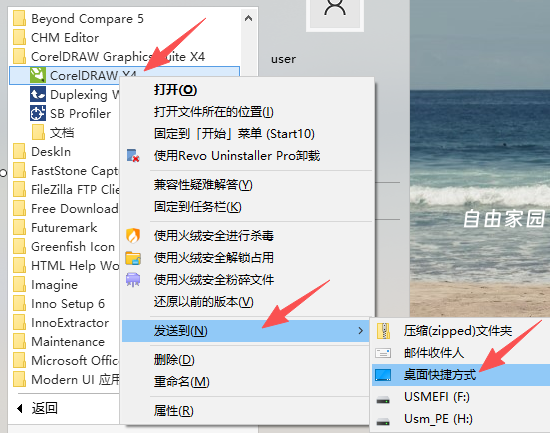
10、安装完成桌面是没有快捷方式的,我们需要打开开始菜单,找到 CorelDRAW X4,发送到桌面即可。
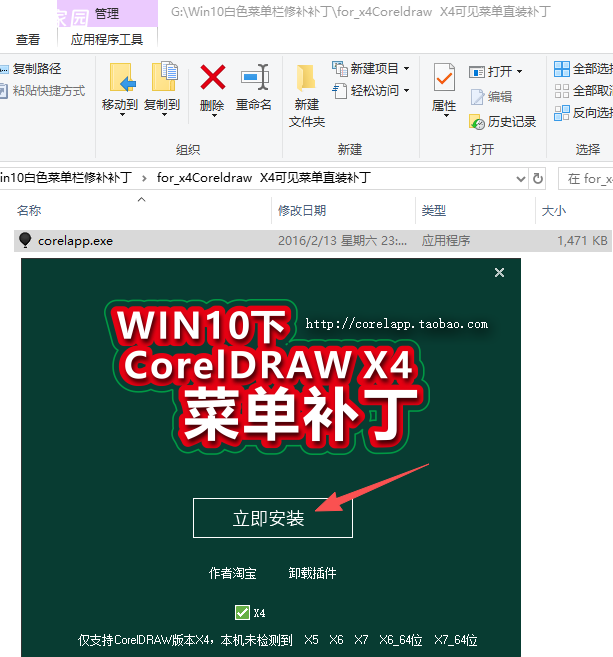
11、打开软件,如果是 win10 及以上系统,是看不到菜单的,需要运行 Win10 白色菜单栏修补补丁,点一下,立即安装,完成即可看到菜单。
12、看到菜单后,还需要执行加速补丁,以防止有些文件打开缓慢。
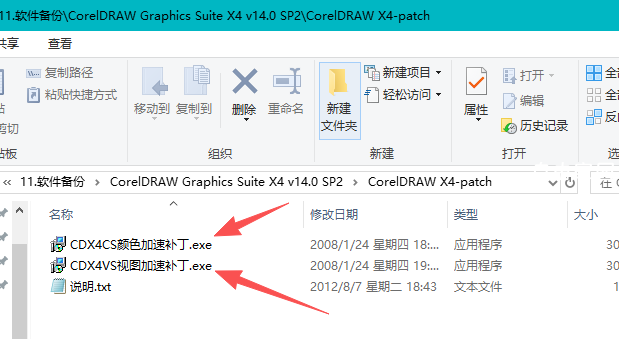
13、因为 X4 跟 x6 及以上版本颜色不一致,还需要执行校准颜色补丁。另外更新弹窗也要点击去除。
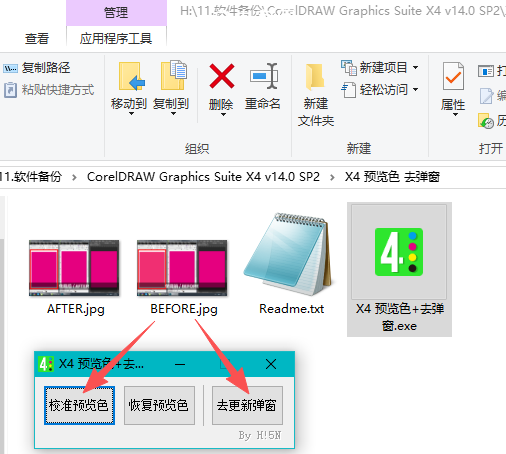
执行完,以上步骤才算安装完成,可以永久使用了。
使用技巧
如何快速制作雨天、雪天和雾天效果?
CorelDRAW 创造性滤镜组是最具有创造力的滤镜,它提供了多达十几种的滤镜效果,使用这些滤镜效果让您的图片产生意想不到的视觉效果。本文以天气滤镜为例,实现在图像中模拟雨、雪、雾的天气效果。
具体的制作步骤如下:
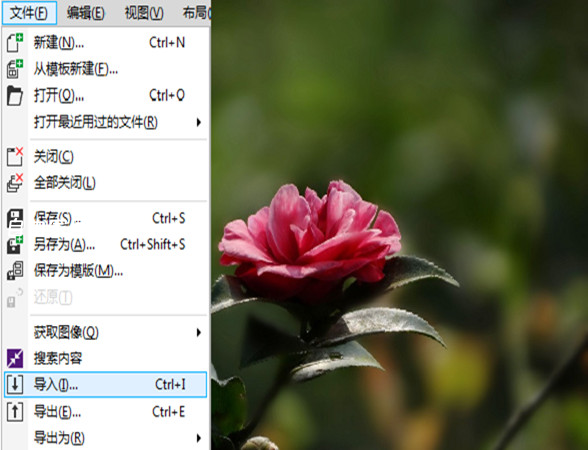
1、打开 CorelDRAW 软件,导入一张图片。
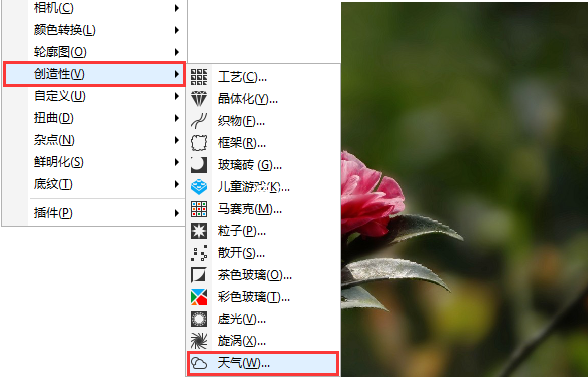
2、在图片在选中的状态下,执行“位图 > 创造性 > 天气”滤镜。
3、弹出“天气”对话框,调节对话框中相关参数(可以自定义预览模式,以方便查看对比效果)。
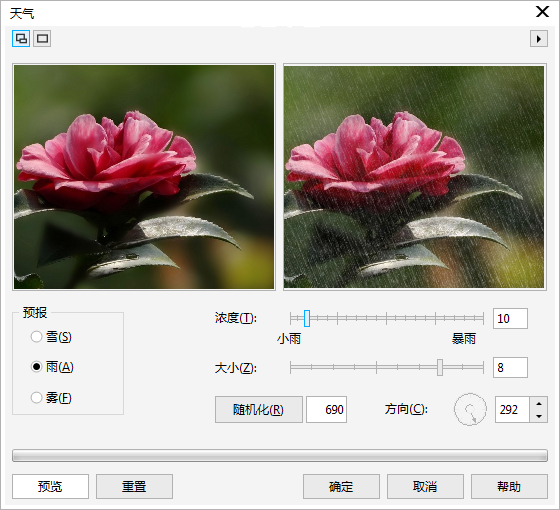
雨天最终效果图,展示如下:

雪天最终效果图,展示如下:

雾天最终效果图,展示如下:

很简单的操作就能模拟天气效果,是不是。
快捷键
F1-F12
F1:帮助信息 F2:缩小
F3:放大 F4:缩放到将所有对象置于窗口中
F5:手绘工具 F6:矩形工具
F7:椭圆工具 F8:美术字工具
F9:在全屏预览与编辑模式间切换 F10:形状工具
F11:渐变填充工具 F12:轮廓笔工具
Ctrl+“”
Ctrl+F2:视图管理器卷帘窗
Ctrl+F3:图层卷帘窗
Ctrl+F5:样式卷帘窗
Ctrl+F7:封套卷帘窗
Ctrl+F8:卷帘窗
Ctrl+F9:轮廓图卷帘窗
Ctrl+F10:节点编辑卷帘窗
Ctrl+F11:符号卷帘窗



