

共计 1983 个字符,预计需要花费 5 分钟才能阅读完成。
原创文章,转载请注明: 转载自cnorg.12hp.de
注意:由于网站空间位于国外,建议避开晚上的访问高峰期,以免因访问缓慢而影响你的使用体验。
若下载链接为空,是由于国外空间速度缓慢,引发缓存问题所致。请私信本站反馈!
早在 2012 年,Microsoft Store 就被引入了操作系统。数以百万计的 Windows 用户倾向于直接从微软商店安装应用程序、游戏。但是,出于各种原因,还有另一种在 Windows 上安装应用商店 APP 的方法 -- 离线安装。你可以通过下载商店的离线安装程序进行安装。如果你直接从商店安装应用程序时遇到任何错误,或者由于网络原因导致无法安装成功,离线安装可能是非常有用替代方案。
在微软商店下载应用时一直出现错误代码 0x80070003,修改 DNS,Hosts,重启 WindowsUpdate 服务等方式均无法正常安装,于是寻找通过外链方法下载安装。还真有,以下二种方式都可以,推荐第一种。
微软官方 UWP 应用商店地址 https://apps.microsoft.com/store/apps
下载方式一:
打开 CRX 搜搜网站,此网站为微软应用商店镜像,软件完全来自微软件官方,可以直接安装或下载 uwp 应用。
网址:
https://www.crxsoso.com/store/category/apps
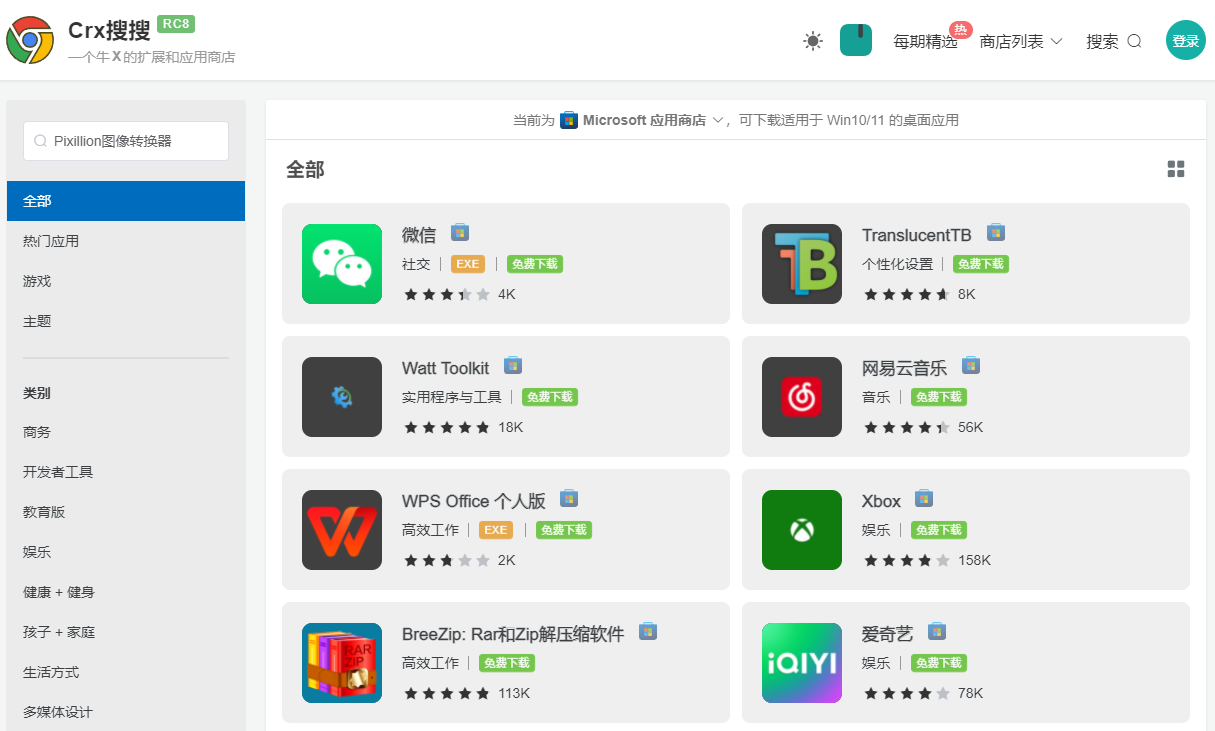
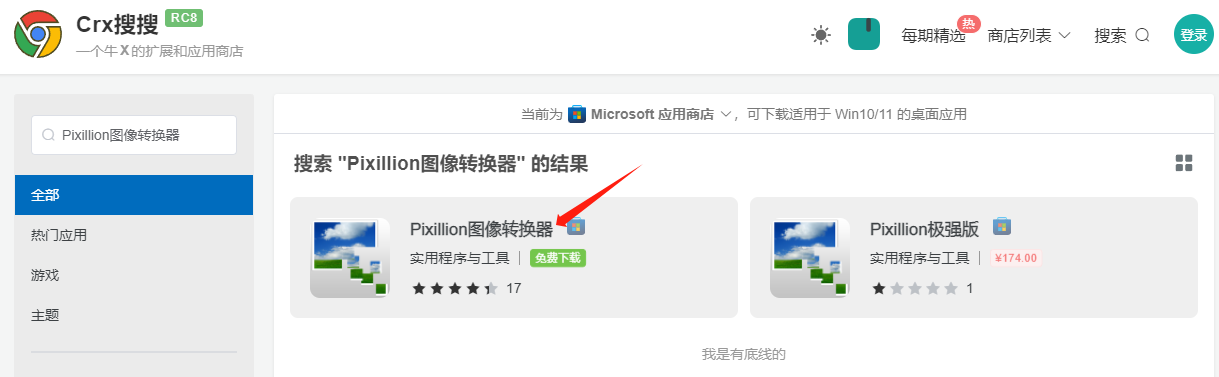
我们以 Pixillion 图像转换器为例搜索,得到 2 个,我们选择免费版
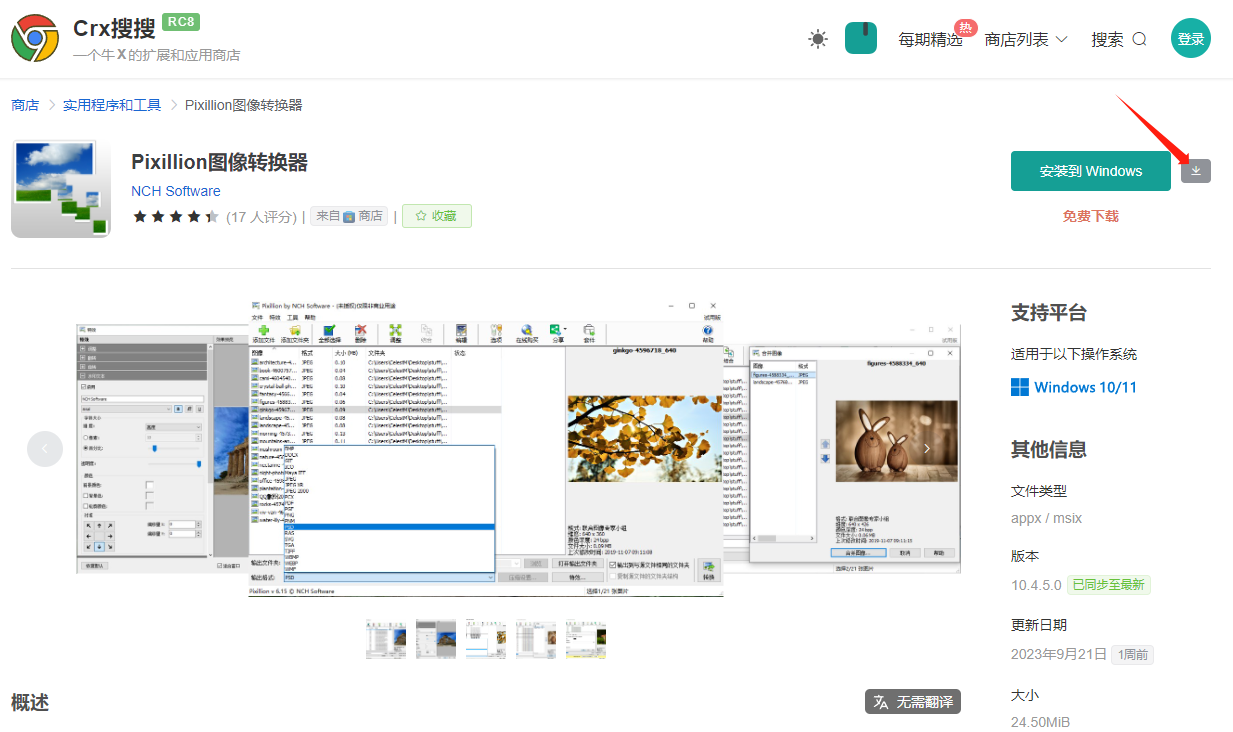
下载选择右侧的向下箭头,或者直接安装
下载方式二:
一、前提。
- 需要了解的网站:https://store.rg-adguard.net/
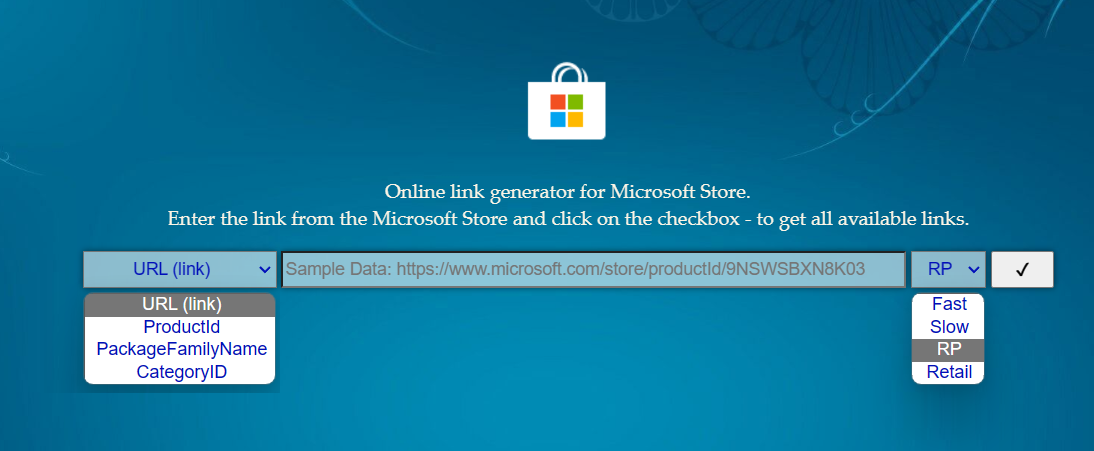
左边的下拉框可选择 4 种搜索方式:
- URL(link):UWP 应用的详情页链接或分享链接
- ProductId:软件的身份代码,用于验证产品标识符
- PackageFamilyName:UWP 应用程序的包系列名称
- CategoryID:UWP 应用程序的 GUID
右边的下拉框可选择 4 种程序发布通道:
Fast、Slow、RP 为测试版通道,Retail 为正式版通道。
在本教程中将以下载安装 Minecraft 为例说明
二、搜索 UWP 安装包。
1. 按 URL 搜索(推荐)
- 获取 URL 链接
方法一:在 Microsoft Store 打开 Minecraft 的详情页,点击右下角的 共享按钮 在弹出的窗口中点击 复制链接。如图所示:
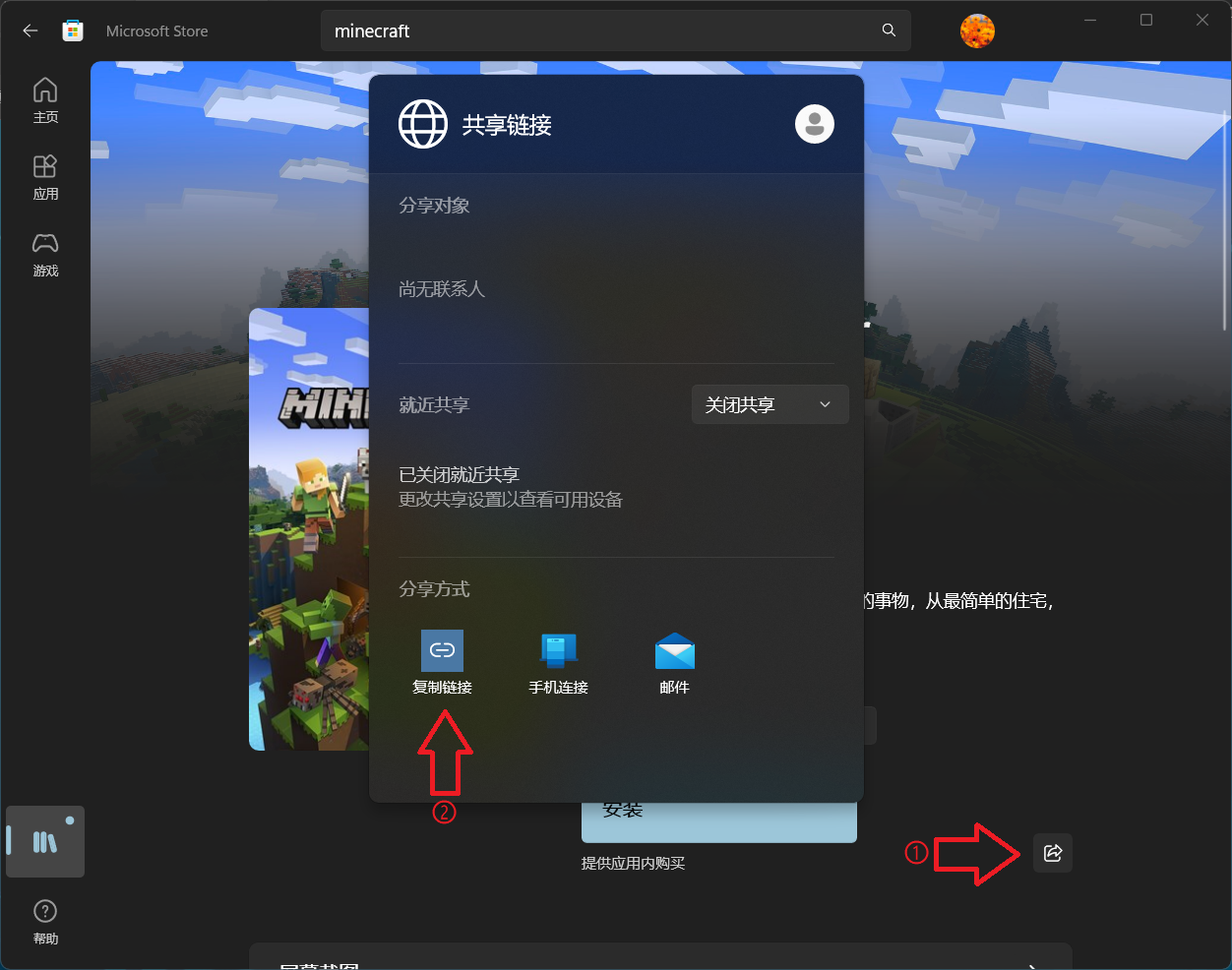
事实上 Minecraft 无法直接在 Microsoft Store 中搜到详情页,这时可以通过搜索引擎找到 Minecraft 的详情页。
方法二:以 bing 为例,搜索 Minecraft+Microsoft Store,不难发现第二个结果就是要找的详情页。
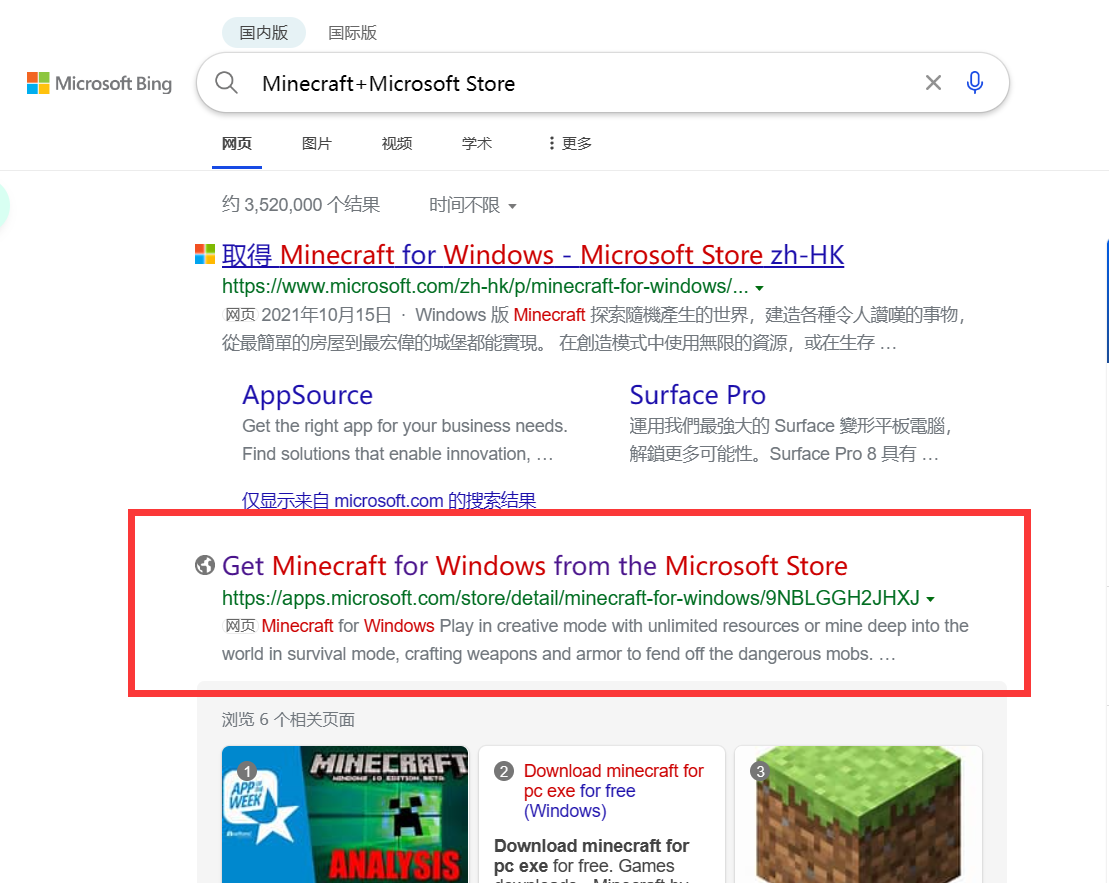
打开这个详情页的结果是这样的:
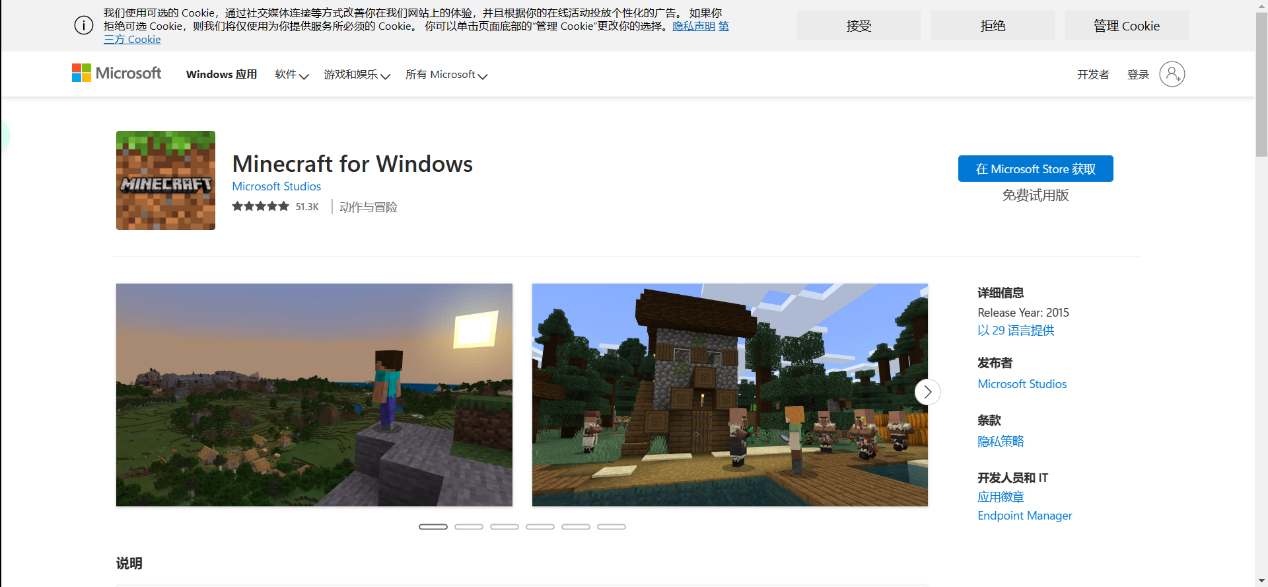
这个方法同样适用于其他无法在 Microsoft Store 中搜到详情页的应用
- 将复制的链接粘贴到搜索框中,点击最右侧的√进行搜索
虽然方法一与方法二所获取的链接可能不相同,但这并不影响搜索结果
2. 通过其他方式搜索。
如果知道要查询的应用的 ProductId、PackageFamilyName 或 CategoryID,调整左边的下拉框以获得正确的结果。
例如 Minecraft 的 ProductId 为:9nblggh2jhxj,
PackageFamilyName 为 Microsoft.MinecraftUWP_8wekyb3d8bbwe,
CategoryID 为:d25480ca-36aa-46e6-b76b-39608d49558c
三、选择正确的安装包并下载。
如果前面的操作步骤都正确,那么将得到下面的搜索结果:
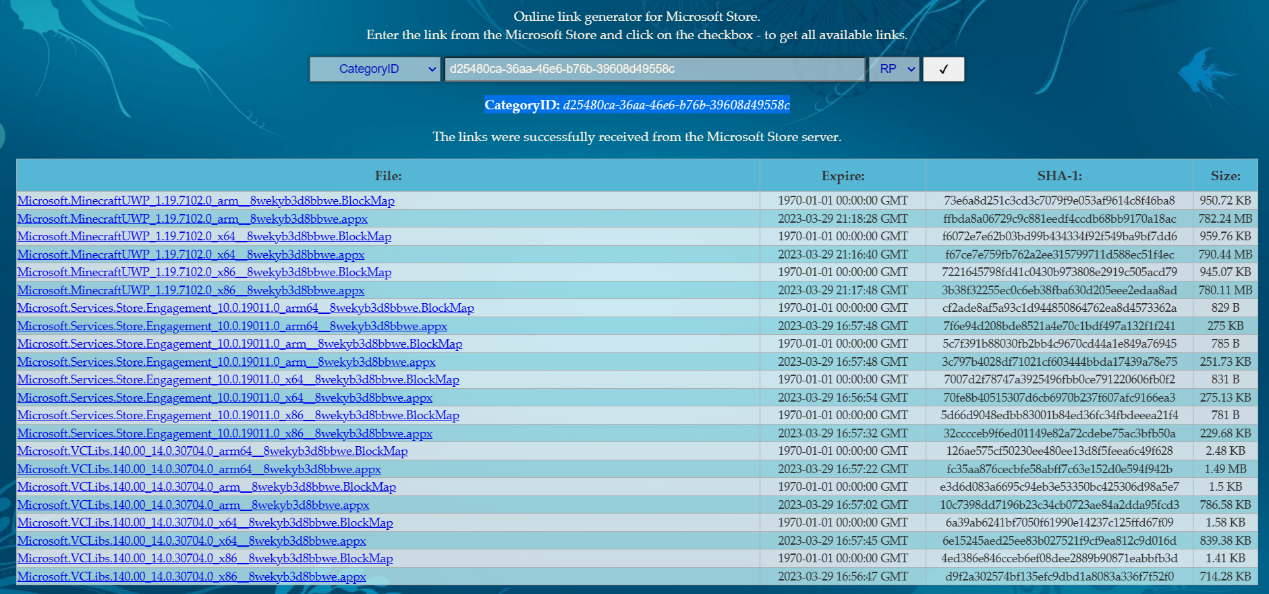
不难发现正确的安装包应该在前 6 个包含 Minecraft 字符串的文件之中:

UWP 应用安装包通常为 appx 或appxbundle文件,此外还有可能是 eappx 或msix文件
BlockMap 文件是一种 XML 文档,存储了包中的每个数据块的索引和加密哈希,是用来帮助应用程序在安装和更新时检测文件的完整性,不是安装包
arm、x86、x64 为三种处理器架构,目前市面上大多数电脑为 x64 架构,具体情况可在系统信息中查看
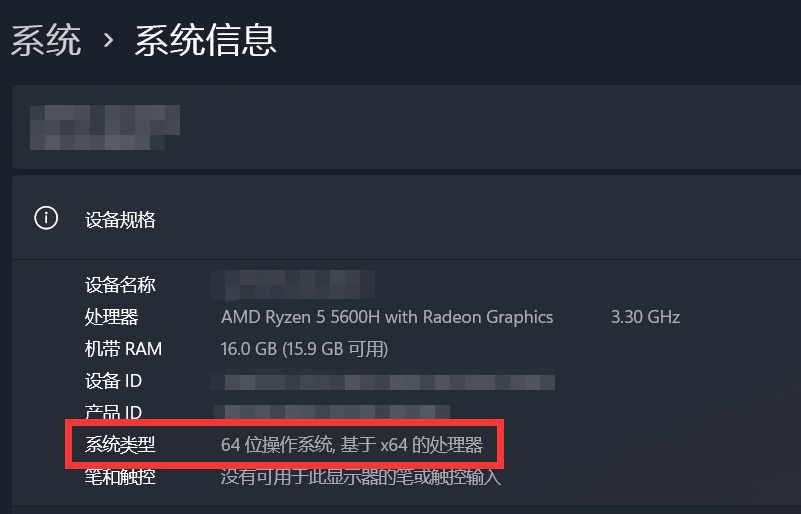
如图,我的电脑是 x64 架构,应选择第四个文件 Microsoft.MinecraftUWP_1.19.7302.0_x64__8wekyb3d8bbwe.appx 下载
- 补充:以 Edge 为例,如果下载被浏览器阻止,按照以下操作可继续下载:
- 在被阻止的下载项处单击右键
②在右键菜单中选择保留
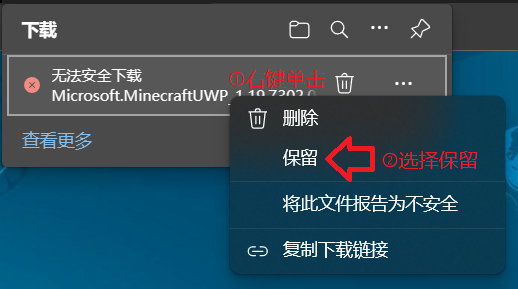
③在接下来弹出的窗口中选择仍要保留
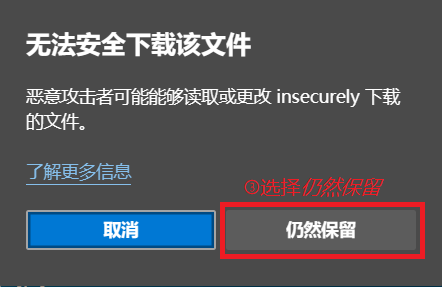
其他浏览器类似
- 在被阻止的下载项处单击右键
最后是安装
1. 直接安装。
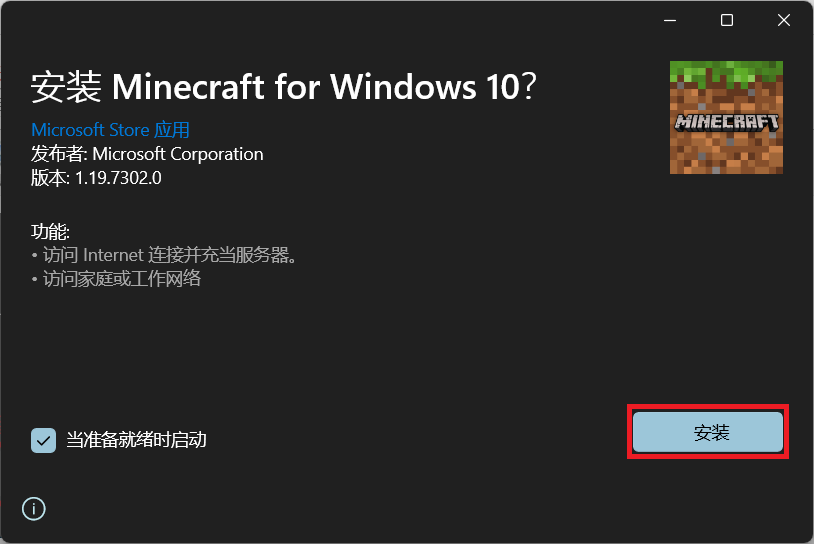
打开下载好的安装包,在弹出的窗口中选择安装。
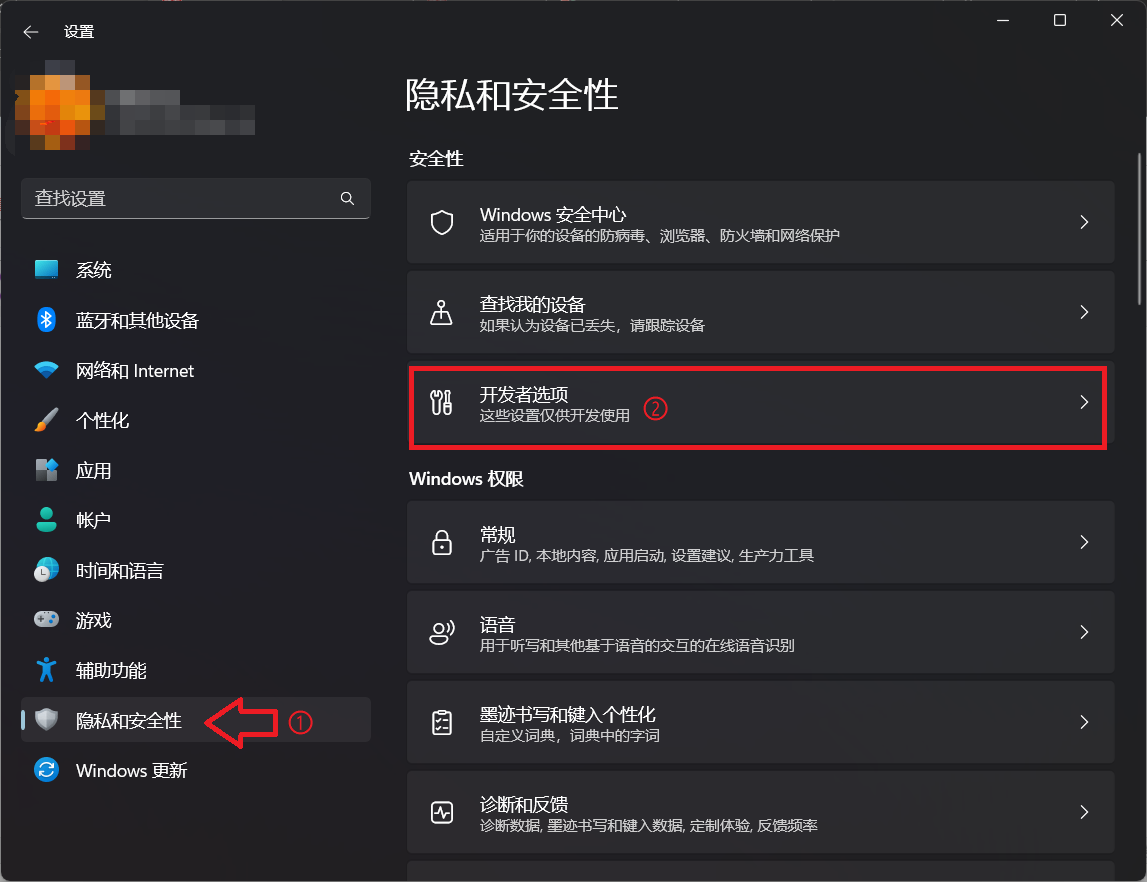
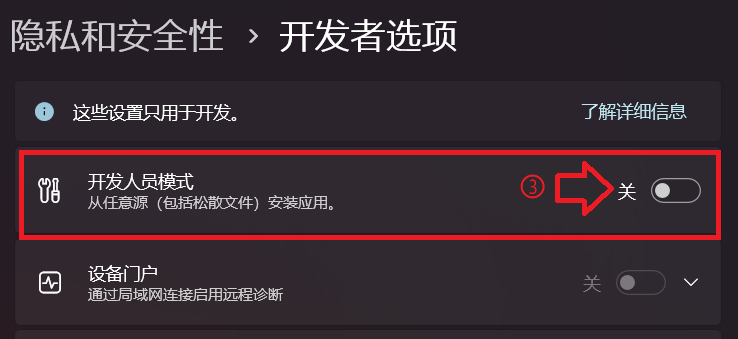
如果安装被阻止,可进行以下操作打开开发人员模式重试一次:
①打开设置,选择隐私与安全性
②单击开发者选项
③打开开发人员模式并在弹出的窗口中选是
2. 通过命令行安装。
①按下组合键 Win+R,在运行窗口中输入 powershell 并按下回车键打开 powershell
②输入 Add-AppxPackage 回车,然后输入安装包所在路径

如图为安装过程:

也可直接输入以下命令安装:
- Add-AppxPackage -path "这里改成安装包路径"
- 用命令行安装成功是不会有任何提示的,但无论使用哪种方式安装成功后一定可以在开始菜单中找到刚刚安装的应用



