

共计 1793 个字符,预计需要花费 5 分钟才能阅读完成。
原创文章,转载请注明: 转载自 cnorg.12hp.de
注意: 由于网站空间位于国外,建议避开晚上的访问高峰期,以免因访问缓慢而影响你的使用体验。
若下载链接为空,是由于国外空间速度缓慢,引发缓存问题所致。请私信本站反馈!
Adobe Photoshop 2024 年安装好了,明明自己的电脑配置还可以,但是装了 PS 2024 之后明显感觉卡顿,下面介绍几个小技巧,能让你的新版 PS 速度跑起来。
首先分析一下新安装的 PS2024 卡顿的原因,如果自己的电脑配置还可以,那么导致运行新版 PS 卡顿的原因可能有以下 3 个方面。
1、平时编辑图片太大,导致 PS 运行卡顿
2、或者说电脑系统长时间未清理,垃圾太多
3、安装 PS 后直接以默认的设置运行,没有对 PS 软件进行性能优化设置
我们先解决优化设置的问题。
首先,打开 PS- 编辑 - 首选项,可以按快捷键 Ctrl+K,调出首选项对话框。
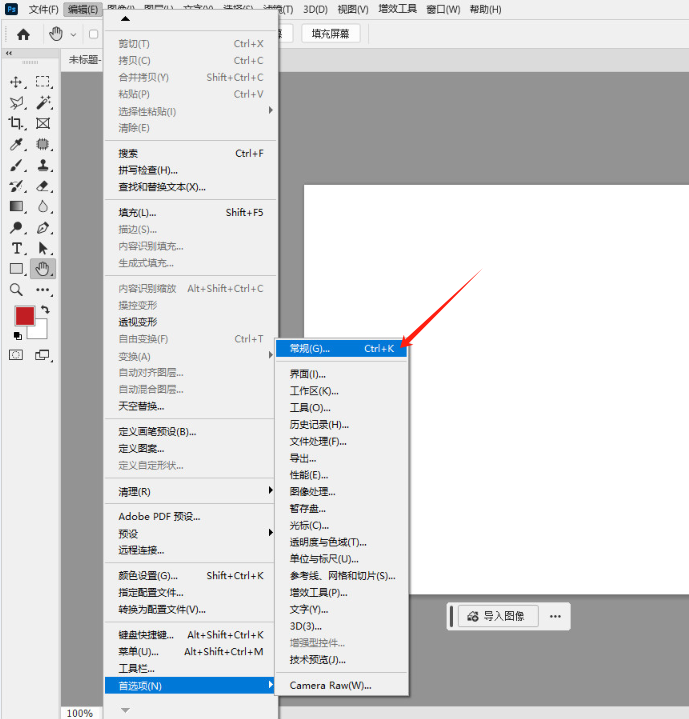
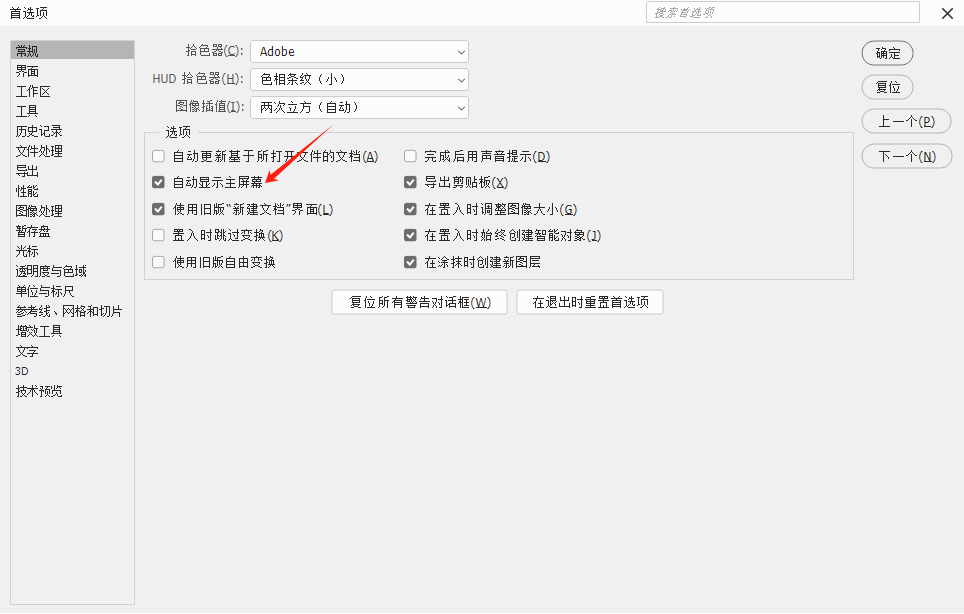
常规选项,可以根据自己的喜好进行设置,比如我喜欢旧版的新建立文档界面,所以就勾选了。
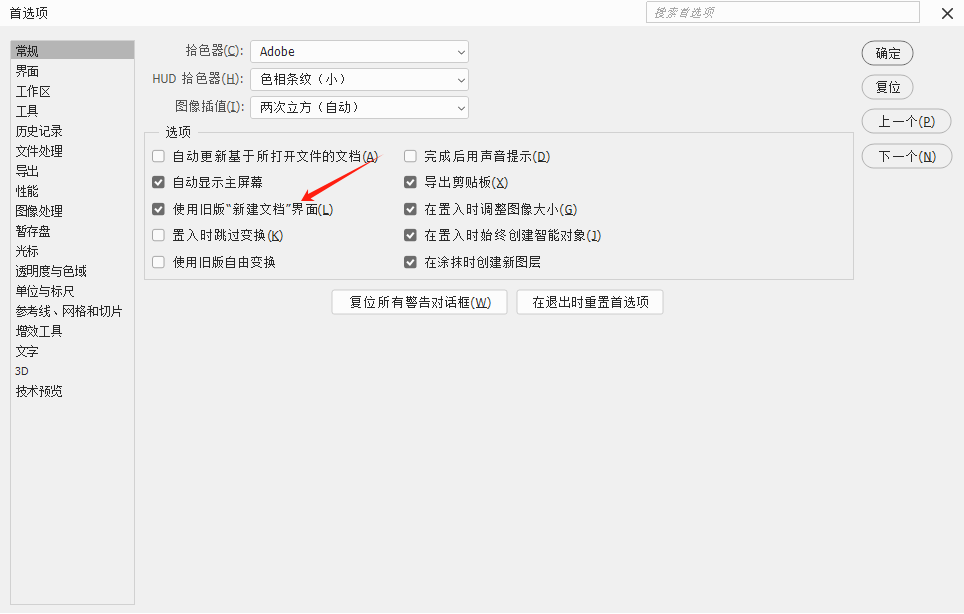
这就是旧版文档界面。
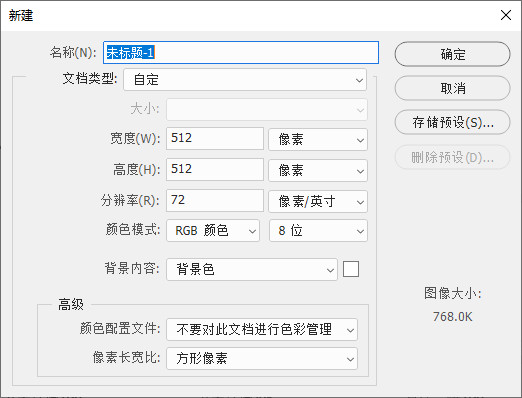
界面选项
这里的选项对系统也没什么影响,上面有几个颜色方案,可以根据自己的喜好选择黑色、深色(默认)、灰白色和白色。
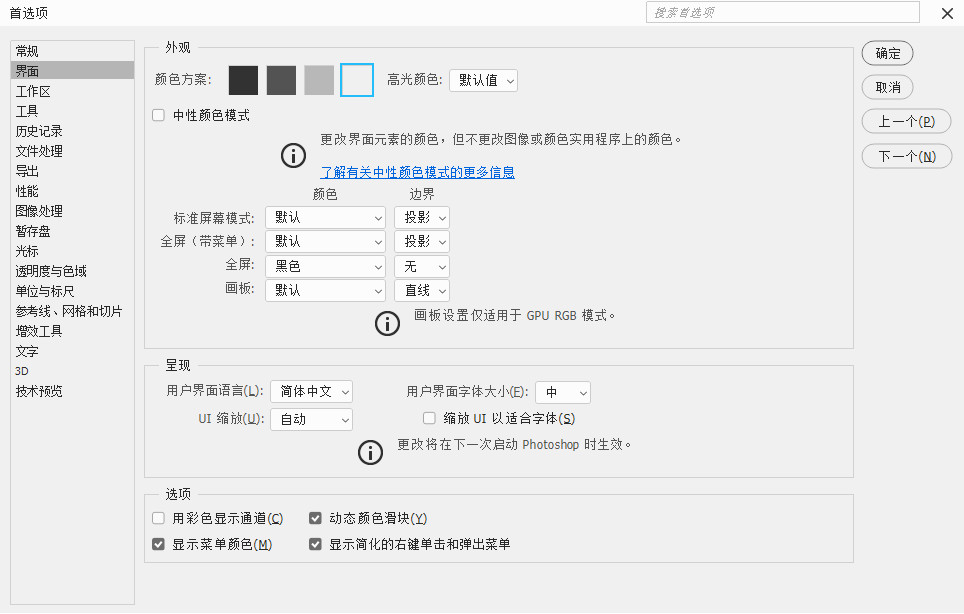
下面为优化选项:
- 停用“主页”屏幕
新版里增加了一个“主页”屏幕,非常消耗资源,建议直接关闭。Ctrl+ K 打开—面板首选项,点击“常规”,取消自动显示主屏幕。
2. 禁用不常用功能
关掉很多平时并不怎么常用的功能,保留四项功能即可,打开越少运行越快,其它功能会拖慢 PS 的运行速度。

3、关闭后台存储
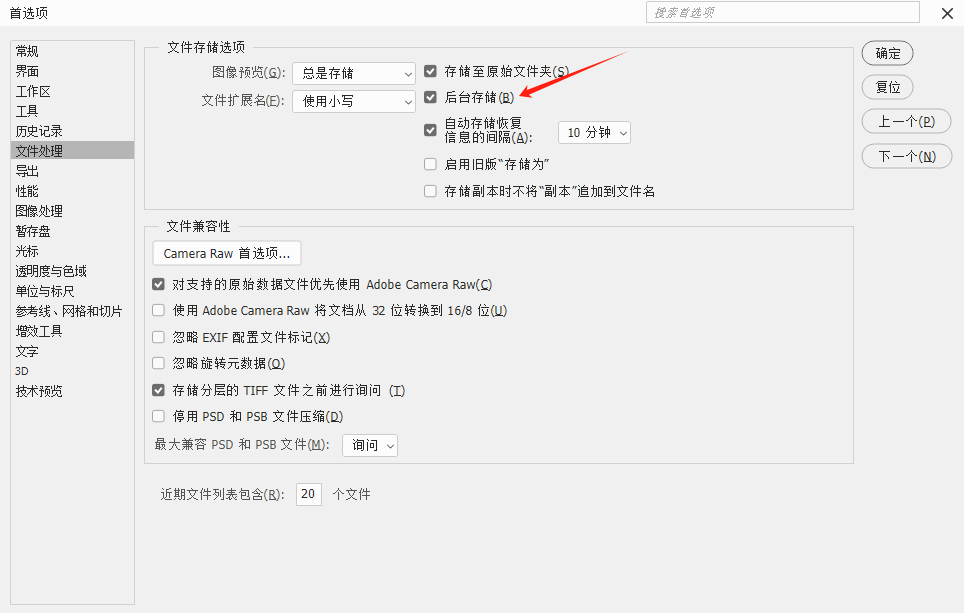
后台存储就是每隔一段时间,PS 自动保存当前文件的修改,以免断电或异常卡机给用户造成损失。然而很多情况下,PS 卡死其实多半都是它的“功劳”,我们可以直接关闭,后期手动保存即可。
4、工具、可勾选用鼠标滚轮缩放,可以大大提高缩放效率。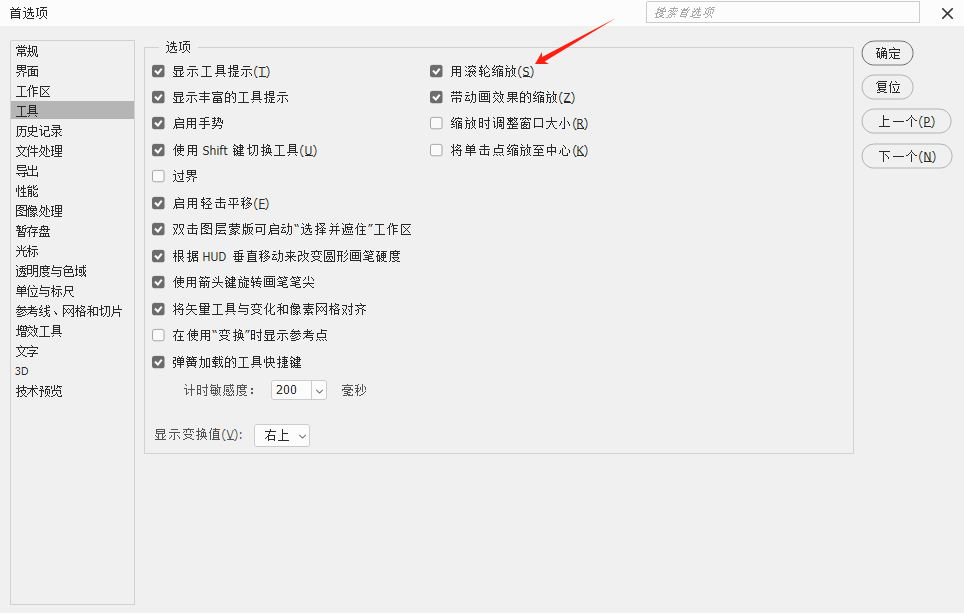
5. 图形处理器
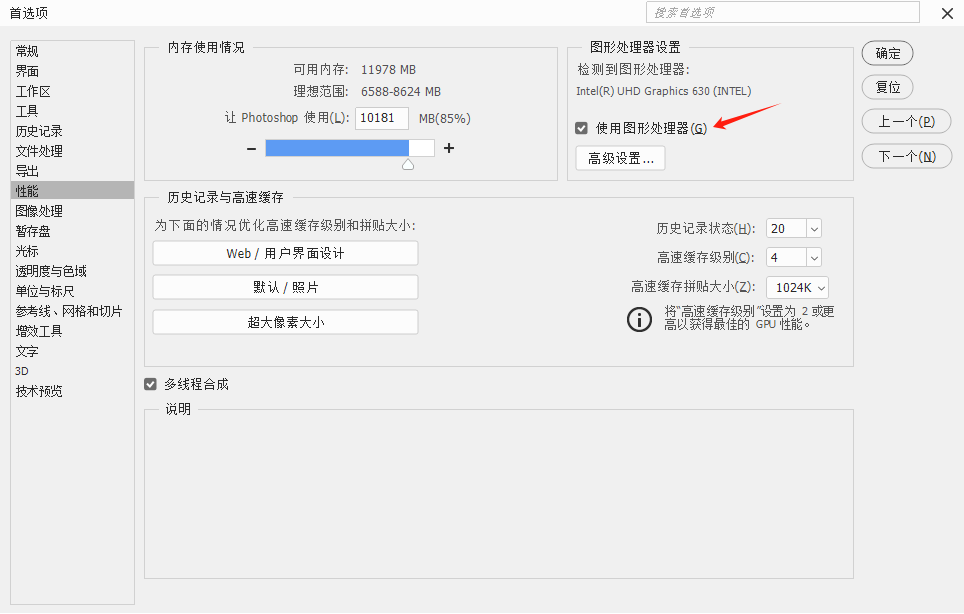
如果你的显卡比较给力,那么就可以在这里选择“高级”,如果显卡一般或是老显卡,则应该选择“基本”或是“正常”。另外如果感觉修改很多 PS 参数后依旧卡顿,可以试着关闭一下“使用图形处理器”,很多情况下会有奇效。
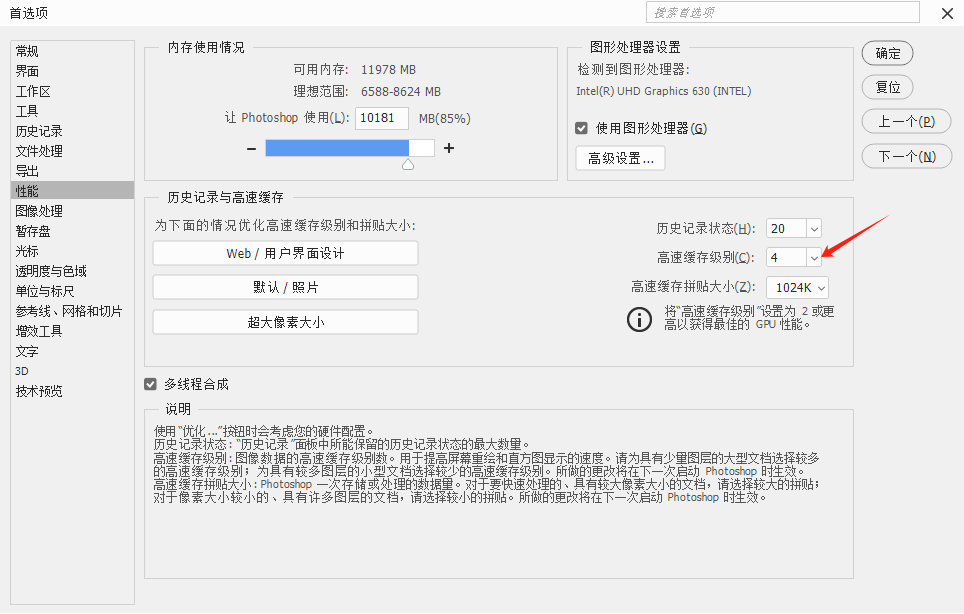
6、历史记录和高速缓存
高速缓存:若你要处理的图片尺寸不大但图层很多(比方说设计图),就应该将缓存级别设低(如 1 或 2)。而如果图片的图层很少但像素很大(比方说摄影图),则需要将缓存级别调高。可以根据你日常的工作来决定,而非越高越好或越低越好。
7、文字设置
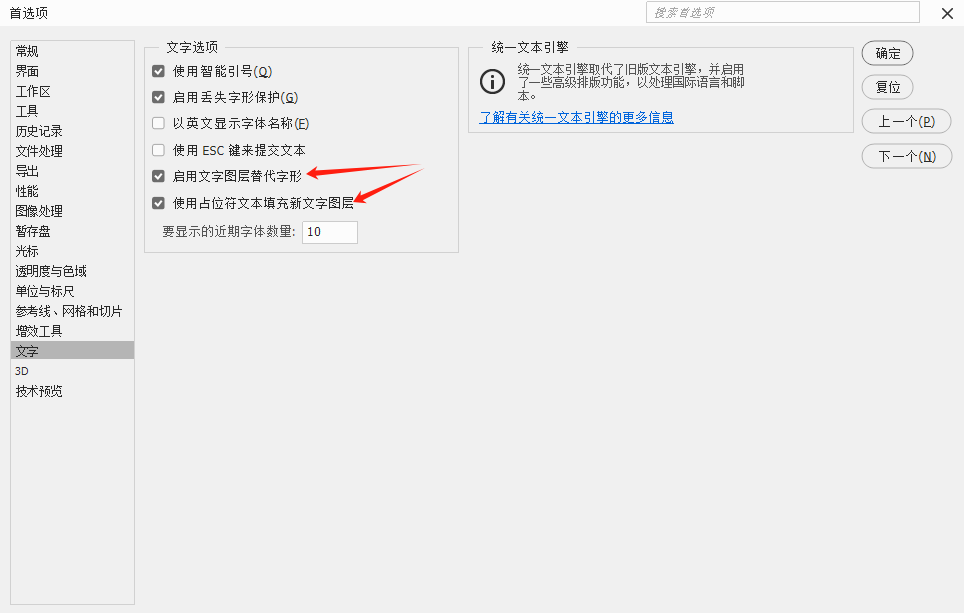
首选项里的“文字”可以做一些设置,一般只保留“启用文字图层替代字形”和“使用占位符文本填充新文字图层”两个选项,其他用途也不是很大,建议关闭。
8、扩展面板
“增效工具”里的“允许扩展连接到 Internet”可以将其关闭
9、性能
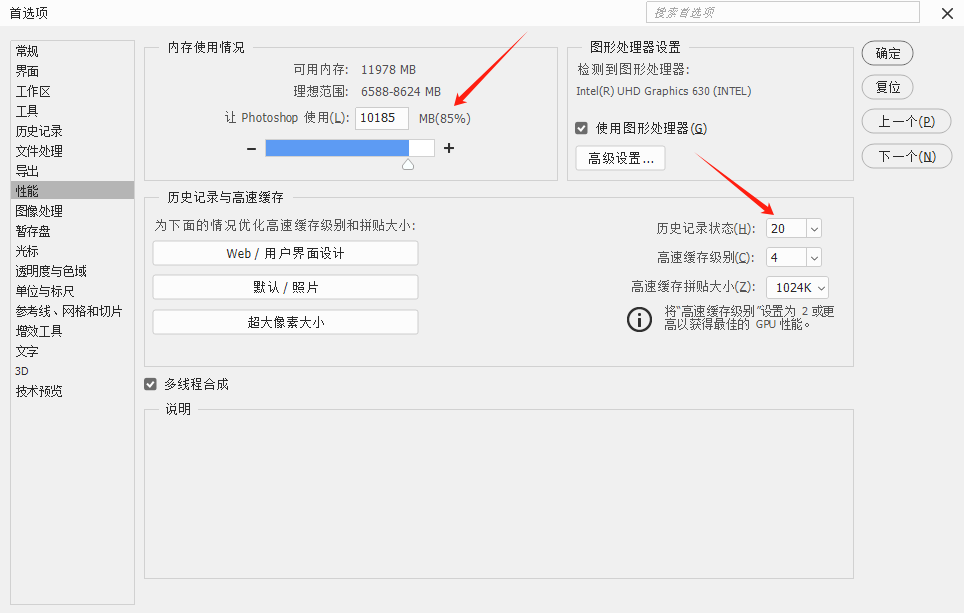
内存使用情况,这里的内存使用情况表示的是 PS 运行时,电脑占用内存的百分比,默认的是 70%,不过呢通常情况下,我会把这个百分比设置为 85%,当然也可以设置更高,甚至 100%,因为我在运行 PS 的时候,也有可能偶尔运行一下 LR 或者其它管理图片的软件,所以需要留一定的空间。
历史记录与高速缓存直接选择【超大像素大小】,历史记录状态 20 个就可以了,默认的是 50 个,平时撤销的次数都用不到那么多,所以 20 个也就够了,设置的次数多了,反而会占用越多系统。
10、暂存盘
正确设置暂存盘
如果你的文件分辨率足够高,或者链接了大量智能对象(比如网上下载的各种模板),那么十来 GB 也不在话下。在这种情况下,PS 的可用内存会被迅速耗光,继而使用速度较慢的硬盘(暂存盘)。可以设置多个暂存盘,当一个盘存满后,还有后备可选,避免出现暂存盘不足的问题,但是一定不要包含 C 盘,C 盘是系统盘!
默认的是 C 盘,可以变更为 D 盘或其它盘。
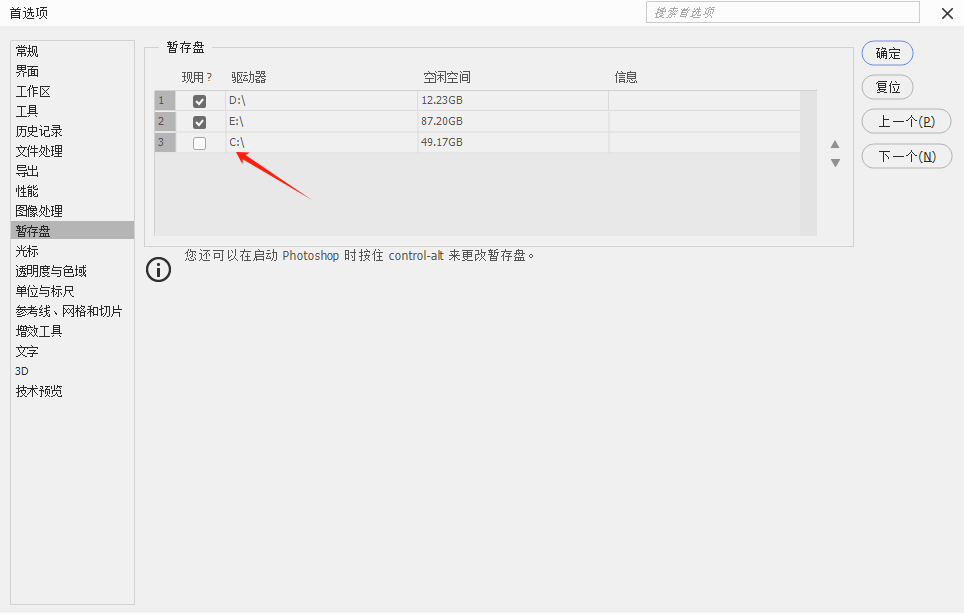
C 盘是系统盘,在电脑运行时会会比较忙,所以选择一个大的空闲盘做暂存盘会加快操作速度。
如果你之前默认的是 C 盘,可以到这个文件夹看一看,里面都是一些垃圾文件。
C:Users/Administrator/AppData/Local/Temp
如果这里的文件占用空间较大,可以全部删除掉。
10、文字预览
当使用文字工具时,系统会运行 10 秒甚至更长时间才能打开,这说明文字预览选项没有进行优化设置。选择无或者小。
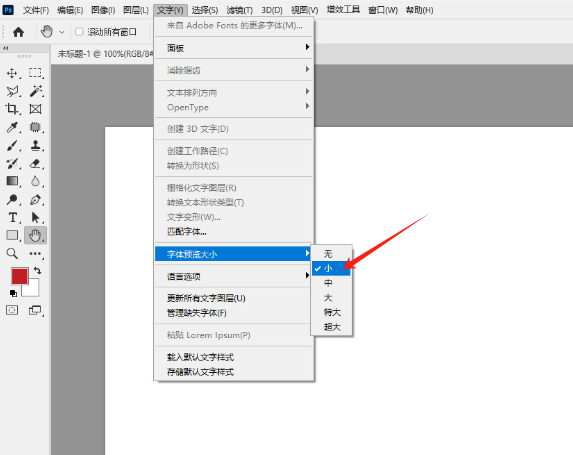
优化设置后的字体预览,打开字体时会明显感觉到快很多。
11、快速清理 PS 内存
如果你一直在使用 PS,过一段时间就会发现 PS 明显慢了一些,这是因为 PS 在工作时占用的内存没有及时释放,以前我都是先保存文件,关闭 PS,刷新一下电脑,再打开 PS 使用,这样反反复复太麻烦了。
其实如果不想重启 PS,也是可以快速清理 PS 占用内存的,选择【编辑 - 清理 - 全部】就可以了。
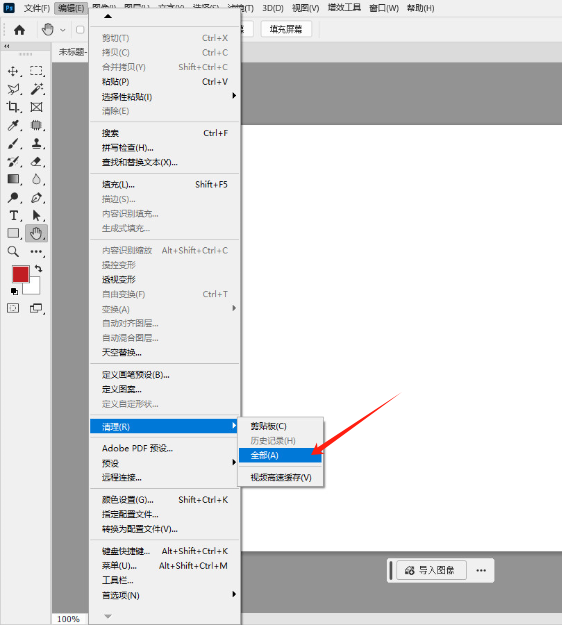 最后就是定期对系统进行清理,大家可以找一些系统清理工具,定期对电脑系统进行清理维护,提高运行速度。



